要約:
Androidタッチスクリーンが動作せず、ロック解除もできない場合、ソフトウェアの不具合、物理的な損傷、その他の画面関連の問題が原因である可能性があります。このガイドでは、考えられる原因を説明し、 Android Unlockの使用、OTG経由でのマウス接続、Google Find My Deviceの使用、再起動、セーフモード、工場出荷時設定へのリセットなどの方法によるタッチスクリーンの問題のトラブルシューティングなど、いくつかの解決策を提供します。
Android端末のタッチスクリーンが突然動作しなくなると、特にPINコード、パスワード、パターンを入力して端末のロックを解除できない場合は、非常に困った状況になります。画面がフリーズしたり、ディスプレイが破損したり、タッチパネルが反応しなくなったりすると、スマートフォン内の重要なファイル、連絡先、アプリにアクセスできなくなります。
幸いなことに、タッチスクリーンが故障したからといって、必ずしもデバイスへのアクセスが完全に失われるわけではありません。このガイドでは、 Androidタッチスクリーンが動作せず、ロック解除できない理由を説明し、タッチスクリーンを使用せずにAndroidスマートフォンのロックを解除する方法をいくつか紹介し、その後タッチの問題を解決します。
Androidタッチスクリーンが動作しなくなる原因は、一時的なソフトウェアの問題や物理的な損傷など、様々です。考えられる原因を把握することで、問題を解決したり、デバイスへのアクセスを回復したりするための適切な解決策を選ぶことができます。
落下、ひび割れ、または水濡れによる損傷は、タッチスクリーン部品に影響を与え、画面が反応しなくなる原因となる可能性があります。
システムクラッシュ、古いソフトウェア、互換性のないアプリ、または一時的な不具合により、スマートフォンがフリーズし、タッチ入力が機能しなくなる場合があります。
画面保護フィルムの破損、画面上のほこりや湿気は、タッチ感度の低下や誤動作の原因となる可能性があります。
基本的なトラブルシューティングを行ってもタッチスクリーンが反応しない場合は、デジタイザーの故障など、内部ハードウェアの損傷が原因である可能性があります。
タッチスクリーンが反応しなくなると、PIN、パスワード、またはパターンを入力することができなくなります。しかし、画面が正常に操作できない場合でも、以下の方法でAndroidスマートフォンへのアクセスを回復できる可能性があります。
Androidスマートフォンがロックされていてタッチスクリーンが動作しない場合、プロ仕様のAndroidロック解除ツールを使用することが効果的な解決策となります。このような状況では、 Android Unlockがスマートフォンへのアクセスを回復するための効果的な手段を提供します。このツールは、様々な種類のAndroid画面ロックを解除するように設計されており、反応しないタッチスクリーンに頼ることなく、簡単な手順でデバイスのロックを解除できます。パスワードを忘れてしまった場合でも、タッチの問題で画面を操作できない場合でも、このツールはロック解除プロセスを簡素化するのに役立ちます。
Android Unlockの主な機能:
Android Unlockerを使ってAndroidスマートフォンのロックを解除する方法は?
01 Windows PCにAndroid Unlockerをダウンロードしてインストールします。プログラムを起動し、メインインターフェースで「画面ロックを解除」オプションを選択します。

02ロックされたAndroidスマートフォンをUSBケーブルでコンピューターに接続します。ソフトウェアが、ブランドやモデルなどのデバイスの詳細を識別します。先に進む前に、画面に表示される情報が正しいことを確認してください。

03 「ロック解除開始」ボタンをクリックし、プログラムに表示される指示に従ってリカバリーモードまたはダウンロードモードに入ります。必要な手順は、お使いの携帯電話のメーカーによって異なる場合があります。
04デバイスが正しいモードに入ると、プログラムは適切なファームウェアパッケージを自動的に準備します。準備が完了したら、「今すぐ削除」をクリックして、 Androidロック画面の削除を開始します。

Androidスマートフォンのタッチスクリーンが反応しないものの、ディスプレイ自体は正常に動作している場合は、OTGアダプターとUSBマウスを使ってデバイスを操作してみてください。この方法を使えば、スマートフォンの画面に触れることなく、画面上のカーソルを移動させたり、パスワードやロック解除パターンを入力したりすることができます。
マウスを使ってAndroidスマートフォンのロックを解除する手順:
ステップ1:お使いのAndroidスマートフォンがOTG機能をサポートしていることを確認してください。次に、OTGアダプターをスマートフォンに接続し、USBマウスをアダプターに接続します。
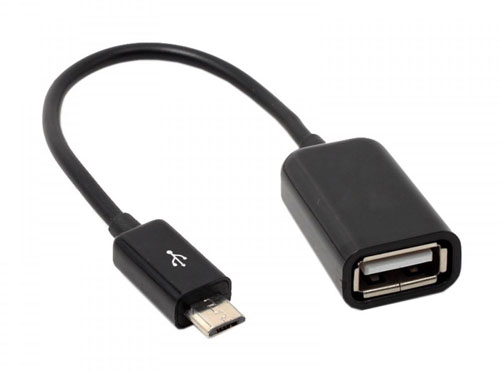
ステップ2:接続が成功すると、スマートフォンの画面にマウスカーソルが表示されます。指と同じようにマウスを使ってデバイスを操作できます。
ステップ3. マウスを使って数字をクリックするか、パターンを描くか、パスワードを入力して、 Androidスマートフォンのロックを解除します。
この方法は便利ですが、いくつか制限があります。お使いのスマートフォンがOTGに対応している必要があり、画面が表示されている状態である必要があります。ディスプレイが完全に破損している場合や、デバイスが外部アクセサリを認識できない場合は、この方法は機能しない可能性があります。
Google Find My Deviceは、 Androidスマートフォンを遠隔操作できる組み込みサービスです。タッチスクリーンを直接操作できない場合は、このサービスを使用してデバイスを消去し、再設定することでアクセスを回復できます。
ただし、この方法は既存のロック画面を直接解除するものではありません。データ消去処理によって携帯電話のすべてのデータと設定が削除されるため、他のロック解除方法が利用できない場合、かつデータの永久的な損失のリスクを理解している場合にのみ、この方法を検討してください。
この方法を使用する前に、以下の点を確認してください。
Google Find My Deviceを使用してAndroidロックを解除する手順:
ステップ1: Google Find My Deviceのウェブサイトにアクセスし、ロックされたAndroidスマートフォンにリンクされているのと同じGoogleアカウントでログインします。
ステップ2.利用可能なデバイスリストから、管理したい電話機を選択します。
ステップ3.デバイスを消去するオプションを選択し、プロンプトが表示されたら操作を確定します。

ステップ4.リセット処理が完了すると、デバイスはセットアップ画面に戻り、再度設定を行うことができます。
ADB( Android Debug Bridge)は、コンピュータとAndroidデバイス間の通信を可能にするコマンドラインツールです。タッチスクリーンが動作しなくなる前にUSBデバッグを有効にしてコンピュータを認証していた場合、ADBコマンドを使用して画面を直接操作することなくスマートフォンにアクセスしたり、管理したりできる可能性があります。
ただし、この方法は一定の技術知識が必要であり、すべてのデバイスで動作するとは限りません。USBデバッグが事前に有効になっていない場合、コンピュータはロックされたスマートフォンとのADB接続を確立できません。その仕組みは次のとおりです。
ステップ 1. コンピュータにAndroid Platform Tools をダウンロードしてインストールし、コマンド プロンプト ( Windows ) またはターミナル ( Mac ) を開きます。
ステップ2. USBケーブルを使用して、ロックされたAndroidスマートフォンをコンピューターに接続し、接続が安定していることを確認します。
ステップ3.以下のコマンドを入力して、 Androidスマートフォンが認識されているかどうかを確認します。adb devices。デバイスがデバイスリストに表示されれば、ADB接続は正常に確立されています。
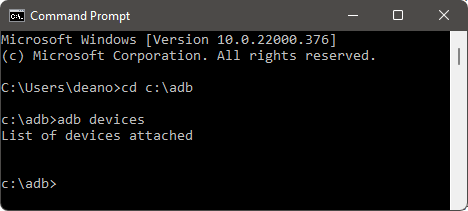
ステップ4. デバイスが認識されたら、必要に応じて適切なADBコマンドを使用してAndroidスマートフォンを管理できます。
Androidスマートフォンにアクセスした後、 Androidタッチスクリーンが動作しない問題を解決するために、以下の解決策を試してみてください。
一時的なシステム障害や過熱によりAndroid端末のタッチスクリーンが反応しなくなった場合、端末を再起動することでタッチ操作が正常に戻ることがよくあります。この簡単な解決策でシステムがリフレッシュされ、画面の反応不良の原因となっている軽微な問題が解決される可能性があります。
ステップ1. Androidスマートフォンの「電源」ボタンを長押しします。
ステップ2. 「電源オフ」ボタンをタップして電源を切ります。

ステップ3.画面が真っ暗になるまでしばらく待ちます。
ステップ4.もう一度「電源」ボタンを長押しして、デバイスの電源を入れます。
破損していたり、品質の低いスクリーンプロテクターは、 Androidスマートフォンのタッチ感度に影響を与え、反応が不正確になったり、遅延したりする可能性があります。新しいプロテクターを貼った後にタッチスクリーンに問題が発生した場合は、一度プロテクターを剥がして問題が解決するかどうかを確認してください。
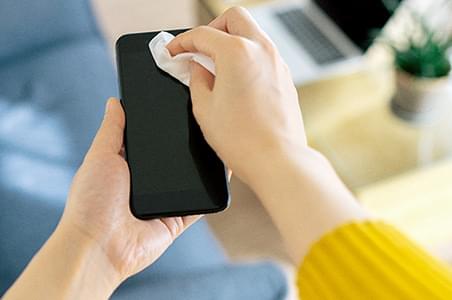
スクリーンプロテクターを剥がした後、柔らかい布で画面を拭き、ほこり、油分、水分を取り除いてください。その後、タッチスクリーンを再度テストして、正常に反応するかどうかを確認してください。プロテクターを剥がした後、タッチスクリーンが正常に動作する場合は、タッチ感度に影響を与えない、より高品質なプロテクターへの交換を検討してください。
新しいアプリをインストールしたり、システムをアップデートしたりした後にAndroidタッチスクリーンが動作しなくなった場合、サードパーティ製アプリが競合を引き起こしている可能性があります。セーフモードでスマートフォンを起動すると、インストールされているアプリが原因かどうかを確認できます。セーフモードでは、サードパーティ製アプリが一時的に無効になるためです。
ステップ1. 「電源」ボタンを長押しして、スマートフォンの電源を切ります。
ステップ2. メーカーのロゴが画面に表示されたら、「電源」ボタンを放し、すぐに「音量ダウン」ボタンを長押しします。
ステップ3. 画面下部にセーフモードのインジケーターが表示されるまで、「音量ダウン」ボタンを押し続けます。
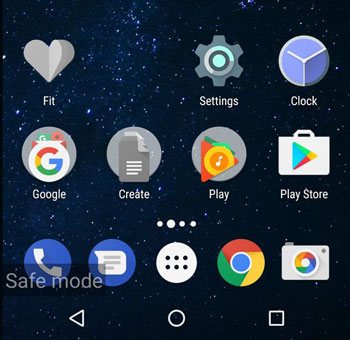
ステップ4.最近インストールしたアプリを確認し、タッチスクリーンの問題の原因となっている可能性のある疑わしいアプリケーションをアンインストールしてください。
ステップ5.セーフモードを終了するには、スマートフォンを通常どおり再起動してください。
タッチスクリーンの問題が深刻なソフトウェアの問題によって引き起こされている場合、工場出荷時設定へのリセットを実行することで、 Androidスマートフォンを初期設定に戻すことができる場合があります。ただし、この方法はデバイスに保存されているすべてのデータ、アプリ、設定が消去されるため、最終手段としてのみ検討してください。
注:工場出荷時設定にリセットする前に、可能な限り重要なデータのバックアップを取っておいてください。
リカバリーモードでAndroidスマートフォンを工場出荷時の状態にリセットする手順:
ステップ1: Androidスマートフォンを完全に電源オフにします。
ステップ2. リカバリーモードメニューが表示されるまで、「電源」ボタンと「音量アップ」ボタンを同時に押し続けます。
ステップ3. 「音量」ボタンを使用してリカバリーモードオプションに移動し、「電源」ボタンを押して確定します。
ステップ4.音量ボタンを使って「データの消去/工場出荷時設定へのリセット」オプションを選択し、「電源」ボタンを押して確定します。工場出荷時設定へのリセット処理が完了するまでお待ちください。

ステップ5.完了したら、「今すぐシステムを再起動」オプションを選択してデバイスを再起動します。
リカバリーモードに入るための正確なボタン操作は、 Androidメーカーやモデルによって異なる場合があります。
Android端末のタッチスクリーンが動作せず、ロック解除もできない場合、最適な解決策は問題の原因によって異なります。OTG経由でマウスを接続したり、 Android Unlockを使用して画面操作をせずにアクセスを回復したりする方法を試した後、トラブルシューティングの手順に従ってタッチスクリーンの問題を解決してください。これらの解決策が、 Android端末へのアクセスを回復し、正常に動作するようになるのに役立つことを願っています。
この記事が役に立ったと思ったら、ぜひ他の人にもシェアしてください。
関連記事:
サムスン製端末のタッチスクリーンが動作しない場合の8つの確実な解決策
Xiaomiのタッチスクリーンが動作しない?タッチ機能を復元する8つの解決策




 PC版ダウンロード


