要約:
Androidスマートフォンが突然正しいパスワードを受け付けなくなった場合、システム障害、タッチスクリーンの問題、サードパーティ製アプリ、または一時的なセキュリティ制限が原因である可能性があります。このガイドでは、 Androidデバイスが正しいPIN、パターン、またはパスワードを拒否する理由を説明し、スマートフォンの強制再起動、外部要因の確認、セーフモードの起動、専門的なロック解除ツールを使用したアクセス回復など、いくつかの解決策を紹介します。
「友人のAndroid 、パスワードをランダムに受け付けなくなってしまいました。パスワードは何も変更していません。システムのバグなのかどうかわかりません。困っているので、何かアドバイスをいただけないでしょうか。」
- Redditより
Androidスマートフォンが突然正しいパスワードを受け付けなくなると、非常にイライラします。PIN、パターン、パスワードは間違いなく正しいはずなのに、「パスワードが間違っています」というメッセージが表示され続けるのです。この問題は、ソフトウェアのアップデート後、システムの不具合、タッチスクリーンの問題、あるいはサードパーティ製アプリが原因で発生することもあります。
幸いなことに、この問題は多くの場合解決可能です。このガイドでは、 Androidスマートフォンが正しいパスワードを受け付けない理由を説明し、デバイスへのアクセスを回復するためのいくつかの実践的な解決策をご紹介します。
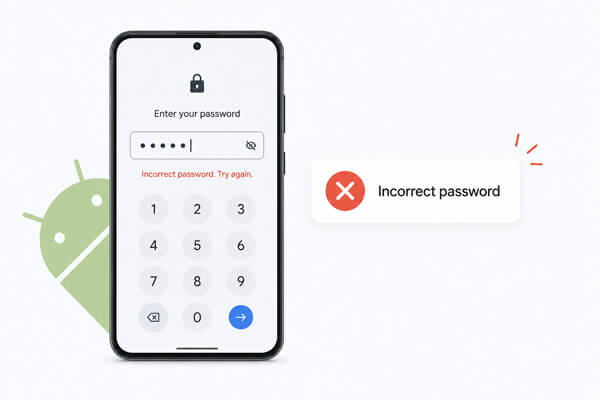
パスワード認識エラーの問題を解決する前に、根本的な原因を突き止めることが不可欠です。Android Androidが正しいパスワードを拒否する一般的な理由は以下のとおりです。
上記原因に基づき、効果的で使いやすい解決策を5つご紹介します。パスワード認識の問題を解決するために、簡単なものから複雑なものまで、一つずつ試してみてください。
一時的なシステム不具合は、 Androidスマートフォンが正しいパスワードを拒否する最も一般的な原因の一つです。強制再起動を実行することで、オペレーティングシステムがリフレッシュされ、ロック画面の軽微な問題が解決される場合があります。
Androidブランドによってボタンの組み合わせは異なりますが、基本的な手順は似ています。
ステップ1. 「電源」ボタンを10~20秒ほど押し続けます。
ステップ2. 一部のデバイスでは、「電源」ボタンと「音量ダウン」ボタンを同時に長押しする必要がある場合があります。

ステップ3.スマートフォンが自動的に再起動するまで待ちます。
ステップ4.再起動後、正しいパスワードを再度入力し、問題が解決したかどうかを確認してください。この方法ではデータは消去されません。
問題の原因は、 Androidシステム自体ではなく、外部要因にある場合もあります。以下の状況を注意深く確認してください。
画面にゴーストタッチの問題や反応しない部分がある場合、正しいキーをタップしてもパスワードが正しく入力されない可能性があります。
また、スマートフォンを回転させてみたり、ケースを外して使ってみたりして、タッチ操作の反応が改善されるかどうか試してみてください。

パスワードの入力に複数回失敗すると、セキュリティ上の理由から、 Android端末は一時的にログイン試行をブロックする場合があります。場合によっては、システムによる認証が遅れることもあります。
パスワードを繰り返し入力するのではなく、数分間は入力を止めてください。
ステップ1:スマートフォンを5分から30分間、触らずに放置してください。
ステップ2.デバイスのバッテリー残量が十分であることを確認してください。
ステップ3.正しいパスワードをもう一度、ゆっくりと慎重に入力してみてください。
このシンプルな方法は、特にロック解除に何度も失敗した後など、多くのユーザーにとって驚くほど効果的です。
サードパーティ製アプリ、特にロック画面アプリ、ランチャー、セキュリティツールなどは、 Androidのデフォルトのロック画面に干渉する可能性があります。
セーフモードで起動すると、サードパーティ製アプリが一時的に無効になり、インストールされているアプリが問題の原因となっているかどうかを判断するのに役立ちます。
ステップ1. 電源メニューが表示されるまで「電源」ボタンを長押しします。
ステップ2. 「電源オフ」オプションを長押しして、セーフモードのプロンプトが表示されるまで待ちます。
ステップ3.「OK」をタップしてセーフモードで再起動します。
ステップ4.デバイスがセーフモードに入ったら、もう一度電話のロックを解除してみてください。
セーフモードでパスワードが機能する場合は、サードパーティ製アプリが原因である可能性が高いです。アクセスが回復したら、最近インストールしたセキュリティアプリ、ロック画面アプリ、またはランチャーをアンインストールしてください。

上記の手動による方法で問題が解決しない場合は、プロ仕様のAndroidロック解除ツールを使用するのが最も効果的な解決策となるでしょう。これらのツールは、高度な技術スキルを必要とせずに、システムの不具合やパスワード認証エラーによって発生するロック画面の問題を回避するように設計されています。
数あるAndroidロック解除ツールの中でも、 Android Unlockerは高い成功率と初心者にも使いやすい操作性で人気を集めています。Android UnlockerはAndroid Android画面の問題に対応できるように設計されています。Samsung、Xiaomi、Huawei、Motorola、Google Pixelなど、多くのAndroidブランドをサポートしています。
Android Unlockerの主な機能:
正しいパスワードを受け付けないAndroidスマートフォンの画面ロックを解除する方法は以下のとおりです。
01お使いのコンピューターにAndroid Unlockerをダウンロードしてインストールします。プログラムを開き、メインインターフェースから「画面ロックを解除」モードを選択します。

02 AndroidスマートフォンをUSBケーブルでコンピューターに接続します。ソフトウェアがデバイスを自動的に検出したら、表示されたデバイス情報を確認し、次の手順に進みます。

03画面の指示に従って、 Androidスマートフォンをリカバリーモードやダウンロードモードなどの必要なモードに切り替えます。次に、「今すぐ削除」ボタンをクリックして画面ロックの解除を開始します。ロック解除処理が完了するまでお待ちください。

Androidスマートフォンで正しいパスワードが受け付けられない場合、通常はパスワード自体に問題があるのではなく、システムの不具合、タッチスクリーンの問題、またはアプリの競合が原因です。多くの場合、端末の強制再起動、数分待つ、セーフモードの起動といった簡単な方法で問題を迅速に解決できます。
しかし、それでもロックが解除されない場合は、 Android Unlockerなどのプロ仕様のロック解除ツールを使用するのが最も迅速な解決策となるでしょう。高度な操作を行う前に、重要なデータは可能な限りバックアップしておくことを強くお勧めします。
関連記事:
Android PINを入力してロック解除できない場合 - トラブルシューティングガイド
iPhoneとAndroidスマートフォンのロックを解除するための無料ロック解除コードを入手する方法は?




 PC版ダウンロード


