要約:
システムの不具合、タッチスクリーンの故障、またはストレージの問題により、 Androidスマートフォンが正しいPINを拒否する場合があります。この問題を解決するには、主に次の3つの方法があります。
「 AndroidでPINコードを入力してロック解除できない」という問題は、多くのAndroidユーザーが直面する一般的な問題です。この問題が発生すると、電話のデータにアクセスできなくなり、日常的な使用に支障をきたすだけでなく、ユーザーに不安やストレスを与えます。通常、 Android端末のPINコード機能は、ユーザーのプライバシーを保護する上で重要な役割を果たします。しかし、場合によっては、正しいPINコードを入力しても、電話のロックが正しく解除されないことがあります。
この記事では、この問題の原因を詳しく解説し、端末の再起動や工場出荷時設定へのリセットといった基本的な方法から、プロ仕様のロック解除ツールを使った安全な画面ロック解除方法まで、様々な解決策をご紹介します。この問題を解決し、スマートフォンへのアクセスを回復できるようお手伝いいたします。
私のAndroidスマートフォンが正しいPINコードを受け付けないのはなぜですか?考えられる原因は以下のとおりです。
時として、早押し入力や不注意によって誤ったPINコードを入力してしまい、電話のロックを解除できなくなることがあります。
システムアップデートは、特に新しいシステムと古いアプリケーション間の競合など、互換性の問題を引き起こす可能性があります。
タッチスクリーンが反応しない、または破損している場合、入力されたPINを正しく認識できないことがあります。
ストレージ容量が不足すると、システムに不具合が生じ、デバイスの正常な機能に影響を与える可能性があります。
マルウェアはシステム動作を妨害し、電話のロック解除を妨げる可能性があります。
Android端末で「PINを入力してロックを解除しても機能しない」という問題に対処するための、一般的で効果的な方法をいくつかご紹介します。
他の方法を試す前に、入力したPINが正しいことを確認してください。入力が速すぎたり、画面の遅延によって、誤って入力してしまう場合があります。正しいPINかどうか確信が持てない場合は、以前よく使っていたPINを試してみてください。
再起動の威力は言葉では言い表せません。システム障害によってPINコードが認識されなくなることがありますが、デバイスを再起動することでほとんどの一時的なエラーを解消できます。再起動プロセスによってシステムの状態が更新され、一時的なキャッシュがクリアされるため、正常なロック解除機能が回復する可能性があります。
ステップ1. 「電源」ボタンを数秒間押し続けます。
ステップ2.ポップアップメニューから「再起動」オプションを選択します。

ステップ3.デバイスが再起動したら、PINコードを入力して問題が解決したかどうかを確認してください。
一部のAndroid端末では、Googleアカウント経由でPINコードをリセットできます。この機能を有効にしている場合は、この方法で端末のロックを解除できます。
ステップ1. ロック画面で、「PINを忘れた場合」または「Googleアカウントでロックを解除」を選択します。
ステップ2.デバイスに関連付けられているGoogleアカウントとパスワードを入力します。

ステップ3.画面の指示に従って新しいロック画面パターンまたはPINコードを設定し、デバイスを再起動します。
キャッシュをクリアすることで、システムクラッシュが原因で発生する「 Androidスマートフォンが正しいパスワードを受け付けない」という問題を解決できる場合があります。具体的な手順は以下のとおりです。
ステップ1:デバイスの電源を切ります。
ステップ2. リカバリーモードに入るまで、「音量アップ」ボタンと「電源」ボタンを同時に押し続けます。
ステップ3. 音量ボタンを使用して「キャッシュパーティションを消去」オプションを選択し、「電源」ボタンを押して確定します。
ステップ4.キャッシュクリア処理が完了するまで待ち、「今すぐシステムを再起動」を選択します。
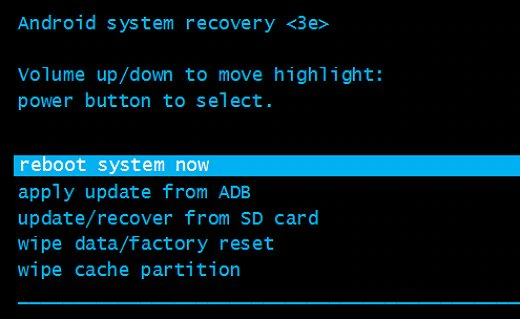
他の方法がすべてうまくいかない場合は、デバイスを工場出荷時の設定にリセットすることで、元の状態に戻すことができ、「 AndroidでPINを入力してロックを解除しても機能しない」という問題を解決できる可能性があります。ただし、この方法ではすべての個人データが消去されるため、事前にデータのバックアップを取っておくことをお勧めします。
工場出荷時の設定に戻すには:
ステップ1. 「電源」ボタンを長押しし、「電源オフ」オプションを選択してデバイスの電源を切ります。
ステップ2. 電話機の電源が完全に切れたら、「音量アップ」ボタンと「電源」ボタンを同時に長押しして、リカバリーモードに入ります。
ステップ3. 「音量」ボタンを使用して「データの消去/工場出荷時設定へのリセット」を選択し、「電源」ボタンを押して確定します。

ステップ4.リセット処理が完了するまでお待ちください。デバイスは自動的に再起動します。
正しいパスワードを入力してもデバイスのロックが解除できない場合は、 Android Unlockerのようなプロ仕様のロック解除ツールを使用して画面ロックのパスワードを解除できます。使い方は簡単で便利です。パソコンとUSBケーブルだけで、PINを完全に削除できます。さらに、 Androidスマートフォンのブランドやシステムバージョンに制限はありません。このソフトウェアは、PIN、指紋認証、パターン認証など、複数のロック解除方法に対応しています。
Android Unlockerがこれほど優れている理由は?
このソフトウェアを使ってAndroidパスワードを削除するにはどうすればよいですか?
01下のダウンロードボタンをクリックして、ソフトウェアを無料でダウンロードし、お使いのコンピューターにインストールしてください。
02 「画面ロックを解除」を選択し、インターフェースの左下にある「開始」ボタンをクリックします。

03次に、お使いのデバイスのブランドを選択し、USBケーブルを使用してAndroidスマートフォンをコンピューターに接続します。

04インターフェース上の「ロック解除を開始」をクリックし、しばらく待つと、携帯電話のPIN画面ロックが解除されます。

注:お使いのAndroid端末がNote 3やGalaxy S5などの旧型Samsung Androidモデルの場合、画面ロック解除プロセス中にデータが失われることはありません。
この記事では、「 Android端末でPINを入力してロック解除しようとしても機能しない」という問題の一般的な原因と、PINの確認、端末の再起動、キャッシュのクリア、工場出荷時設定へのリセットなど、6つの解決策を紹介します。上記の方法を試しても問題が解決しない場合は、 Android Unlockerなどの専門的なロック解除ツールを使用することをお勧めします。
これらのツールを使えば安全にデバイスのロックを解除でき、特に他の方法がうまくいかない場合に、デバイスへのアクセスを復元するのに最適な選択肢となります。この記事の手順が、問題解決とスマートフォンの正常な使用再開に役立つことを願っています。
関連記事:
Android PINを忘れてしまった場合の対処法【6つの効果的な解決策】
工場出荷時設定にリセットせずにAndroidスマートフォンのパスワードを解除する方法【6つの方法】




 PC版ダウンロード


