要約:
Tenorshare Phone Mirrorをダウンロードする価値があるかどうか迷っていますか?このレビューでは、以下の内容を含め、知っておくべきすべてのことを網羅しています。
スマートフォン画面をパソコンにミラーリングできる信頼性の高いツールをお探しなら、Tenorshare Phone Mirrorをご存知かもしれません。このTenorshare Phone Mirrorレビューでは、その機能、パフォーマンス、価格、そしてユーザーからのフィードバックを詳しく解説します。プレゼンテーション、ゲーム、あるいは単に利便性のためにスマートフォンの画面を表示したい場合、Tenorshare Phone Mirrorは最適な選択肢となるでしょう。このレビューでは、その仕組み、ユーザーの評価、そしてあなたのニーズに合っているかどうかを判断するのに役立つ情報を提供します。
Tenorshare Phone Mirrorは、 画面ミラーリングに最適なツールであり、個人ユーザーとビジネスユーザーの両方に役立つさまざまな機能を備えています。ここでは、その主要な側面について詳しくレビューします。
Tenorshare Phone Mirrorは、画面ミラーリングとデバイス管理のエクスペリエンスを向上させるために設計された、強力な機能を多数備えています。主な機能について、以下に詳しくご紹介します。
USBまたはWi-Fiを使用して、 AndroidおよびiOSデバイスの画面をWindowsまたはMacにミラーリングします。
オリジナルの画面品質で、1080p HD解像度、60fpsをお楽しみください。
エミュレーターを使わずに、パソコンから直接Androidデバイスを制御し、アプリ、メッセージ、通知を管理できます。
最大5台のデバイスを同時にミラーリングおよび制御できます。
写真、動画、文書など、ファイルをパソコンとAndroidスマートフォン間で簡単にドラッグ&ドロップできます。
スマートフォンの画面をスクリーンショットでキャプチャしたり、録画したりして、直接PCに保存できます。
より見やすくするために、画面を回転させるか、全画面表示に切り替えてください。
Tenorshare Phone Mirrorには、無料版と有料版の両方があります。
無料版:無料版はダウンロードして使用できますが、以下のような重大な制限があります。
有料版:有料版ではこれらの制限が解除され、すべての機能が利用できます。有料プランには2種類のライセンスが含まれています。
個人ライセンス:個人利用に最適で、 WindowsとMacの両方が用意されており、プラットフォームによって価格が異なります。
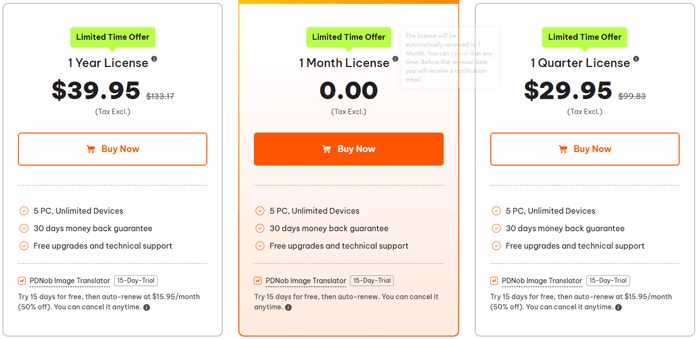
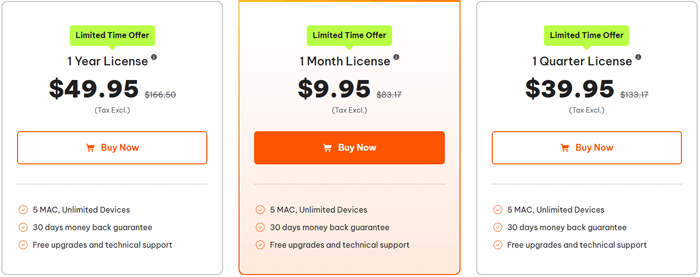
ビジネスライセンス:複数のデバイスやビジネス用途向けに設計されており、 WindowsとMacも高価格帯で提供されています。
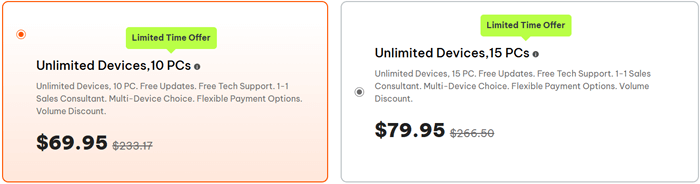
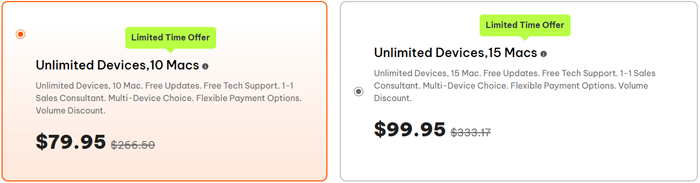
注:記載されている価格は参考価格であり、変更される場合があります。実際の価格はご購入時の価格が適用されます。
メリットとデメリットを詳しく見ていく前に、Tenorshare Phone Mirrorが実際の使用環境でどのように機能するかを検討することが重要です。以下に、その利点と潜在的な欠点をまとめました。
長所:
短所:
Tenorshare Phone Mirrorについて他のユーザーがどのように考えているかを知るために、実際のユーザーレビューをいくつかご紹介します。
「よし。AndroidスマホAndroid画面をパソコンにミラーリングすることに成功した!」
「Wi-Fi経由でiPhoneの画面をノートパソコンにミラーリングできます。とても使いやすいです。素晴らしい体験でした。」
無料版はウォーターマークが表示される上にファイル転送機能がないためあまり役に立ちませんが、有料版はかなり良いです。セットアップは簡単で、会議やプレゼンテーションにも問題なく使えます。Wi-Fi接続がもっと安定していれば良かったのですが。
Tenorshare Phone Mirrorの使い方は簡単です。以下に、使い始めるための手順をステップごとに説明します。
ステップ1:まず、Tenorshare Phone MirrorをPCまたはMacにダウンロードしてインストールします。インストールが完了したら、プログラムを起動します。
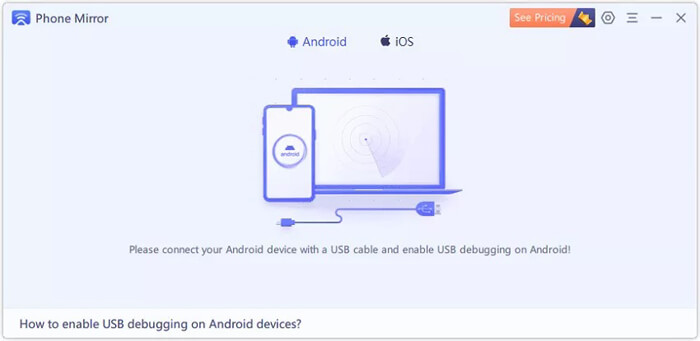
ステップ2:デフォルトでは、プログラムはAndroid画面ミラーリングを選択します。USBケーブルを使用してAndroidスマートフォンをコンピューターに接続し、画面の指示に従ってデバイスでUSBデバッグを有効にしてください。
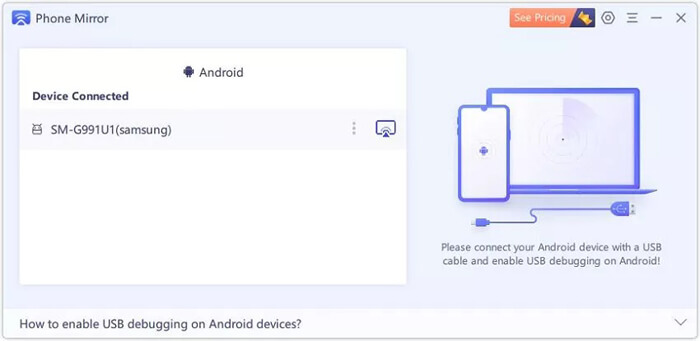
ステップ3:デバイスが接続され、USBデバッグが有効になると、Tenorshare Phone Mirrorは自動的にスマートフォンを検出し、画面を表示します。ミラーリングボタンをクリックして、手動でミラーリングを開始することもできます。
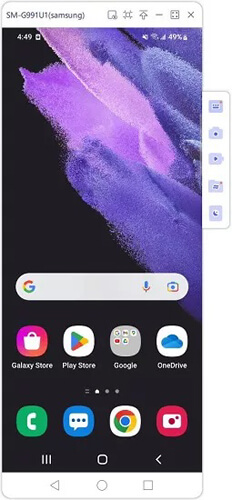
ステップ4.接続が完了すると、 Androidスマートフォンの画面がコンピューターに表示されます。ミラーリング中は、インターフェースを閉じないでください。システムトレイに最小化することは可能です。
ステップ5.これでAndroid端末の画面がパソコンに表示されたので、マウスとキーボードを使ってスマートフォンを操作できます。これにより、仕事や娯楽がより便利になります。
Tenorshare Phone Mirrorは、最大5台のAndroidデバイスを同時に接続できるため、複数のデバイスを一度に管理するのに最適です。
注:現在、画面ミラーリングはAndroid端末からの音声送信をサポートしていません。
Tenorshare Phone Mirrorが期待に完全に応えられない場合は、より適した代替アプリがあるかもしれません。有力な候補の一つがScreen Mirrorで、同様の機能、あるいは一部の機能ではそれ以上の機能を提供しています。Screen Mirrorが優れた選択肢となる理由を以下に説明します。
Android端末の画面をPCにミラーリングするには、スクリーンミラーリング機能を使用する方法をご紹介します。
01お使いの PC またはMacに最新バージョンの Screen Mirror をダウンロードしてインストールします。
02プログラムを開き、メインインターフェースから「 Android 」を選択します。

03 USB接続かWi-Fi接続かを選択します(初めて使用する場合は、より安定した接続のためにUSB接続をお勧めします)。USB接続の場合は、スマートフォンのUSBデバッグを有効にしてください。Wi-Fi接続の場合は、両方のデバイスが同じネットワークに接続されていることを確認してください。

04接続が完了すると、 Android画面がすぐにパソコンに表示されます。これで、ゲームやメディア視聴など、あらゆることをパソコン上で直接楽しむことができます。

Tenorshare Phone Mirrorは、信頼性が高く使いやすいスクリーンミラーリングソリューションであり、 AndroidとiOSユーザーの両方にとって確かな選択肢となる豊富な機能を備えています。スムーズな動作、リアルタイム制御、高品質な表示により、仕事、ゲーム、エンターテイメントに最適です。ただし、無料版の制限や時折発生する接続の問題により、一部のユーザーは他のアプリを検討するかもしれません。
同等またはそれ以上の機能を備えながら、より手頃な価格のオプションをお探しなら、 Screen Mirrorが有力な競合製品として際立っています。安定したワイヤレスミラーリング、簡単なセットアップ、そしてデバイスの完全な制御機能を提供します。結局のところ、どちらのツールにもそれぞれの利点があり、選択はあなたの具体的なニーズ、予算、そして希望する機能によって決まります。
関連記事:
画面ミラーリングをフルスクリーンにする方法:実証済みの5つの方法 [ Android / iPhone]
iPhone/iPadの画面をWindows 10/11にミラーリングする方法





 PC版ダウンロード
 Mac版ダウンロード


