要約:
このMirroring360レビューでは、主な機能、価格、メリット、デメリット、そして全体的なパフォーマンスについて解説します。また、Mirroring360を使った画面ミラーリングの方法や、ミラーリング、録画、ストリーミング、デバイス制御など、より豊富な機能を備えた代替ツールについてもご紹介します。
画面ミラーリングとは、スマートフォンの画面をパソコンやテレビなどの大画面に映し出す機能です。家族や友人と写真や動画を共有したい場合、あるいはプレゼンテーションを行いたいけれどオフィスに行けない場合など、理由は様々でしょう。そんな時は、スマートフォンの画面をミラーリングするのが便利です。画面ミラーリングを可能にするアプリは数多くありますが、中でもMirroring360は優れたアプリの一つです。
Mirroring360は、スマートフォン画面をノートパソコンやテレビなどの大画面にワイヤレスでミラーリングできるアプリです。ミラーリング後は、お気に入りの動画や映画を大画面で視聴したり、ゲームをプレイしたりできます。このMirroring360レビューを読んで、アプリの仕組み、機能、そして使う価値があるかどうかを理解しましょう。Mirroring360のあらゆる機能と、代替アプリについて詳しく解説します。さあ、始めましょう。
Mirroring360は、 WindowsまたはMacコンピュータにインストールして、さまざまなデバイスの画面をコンピュータにミラーリングできるソフトウェアです。Mirroring360は、 Android 、 iOS 、 Windows 、 Macなど、あらゆるデバイスに対応しています。スマートフォンをPCにワイヤレスでミラーリングする際に、高品質な結果を得ることができます。
ミラーリング機能に加えて、ミラーリングした画面を録画することもできます。つまり、デバイスのハードウェアに負荷をかける可能性のある内蔵の画面録画機能に頼る必要がなくなります。Mirroring360を長期間利用するには、有料プランに加入する必要があります。ただし、短期間のみ利用可能な無料トライアルを選択することもできます。
Mirroring360 Pro Editionを購入する際の注目すべき機能は、ルームを作成して他のユーザーを招待し、各自のデバイスでミラーリングされた画面を視聴できるようにすることです。これは、特にリモートワーク中に、多くの人に画面を簡単に表示したい場合に非常に便利です。Mirroring360の機能は以下のとおりです。
主な機能
Mirroring360は、デバイスの画面をコンピューターなどの大画面にワイヤレスで共有できる優れた画面ミラーリングツールです。そのため、このアプリを最大限に活用するには、その仕組みを理解する必要があります。ただし、 Android画面をミラーリングするにはMirroring360 Senderをインストールする必要があり、iPhoneの場合はMirroring360アプリをダウンロードするだけでよいことを覚えておいてください。アプリをダウンロードしたら、デバイスのミラーリングを開始できます。使用手順は次のとおりです。
ステップ1:スマートフォンとコンピューターの両方が同じWi-Fiネットワークに接続されていることを確認してください。
ステップ2: iOSデバイス(iPhoneまたはiPad)の場合は、「コントロールセンター」を開き、「画面ミラーリング」を選択して、ノートパソコンを選択します。Android Androidをお持ちの場合は、PlayストアにアクセスしてMirroring360 Sender Basicをダウンロードしてください。その後、スマートフォンをコンピューターに接続します。
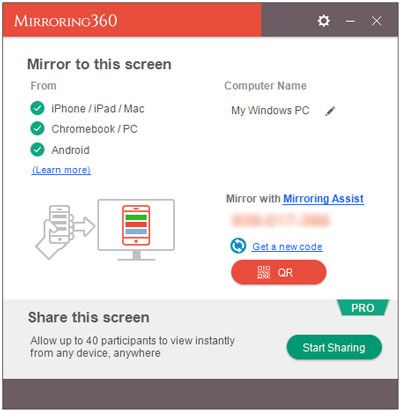
ステップ3。これで完了です。スマートフォンの画面をコンピューターに正常にミラーリングできました。
Mirroring360には独自のメリットとデメリットがあります。そこで、特に目立つ点を詳しく見ていきましょう。
長所
短所
Mirroring360には無料トライアルがありますが、ライセンスを購入するまでの短期間しか利用できないため、長期的な利用には適していません。そのため、有料プランが必要な場合は、以下の3つの料金プランから選択できます。
当然ながら、Mirroring360が提供する特別な特典を利用することに躊躇する人もいるでしょう。価格設定がネックになる人もいれば、基本的な機能だけでは物足りないと感じる人もいるかもしれません。しかし、代替サービスの中には、無視できないほど多くの魅力的な機能を備えているものもあります。
Phone Mirrorは、最適な代替アプリです。AndroidとAndroidの両方の画面をPCまたはMacにミラーリングできるだけでなく、オンラインでのバーチャルミーティングの共有も可能です。さらに、PCゲームのプレイ動画を録画して、後でどのデバイスでも視聴できる機能も備えています。使いやすさも大きな魅力です。
Phone Mirrorの主な機能:
Phone Mirrorを使ってAndroid端末をPC/ Macにミラーリングする方法:
01お使いのコンピューターにPhone Mirrorをダウンロードしてインストールします。インストール後、プログラムを開き、メインインターフェースから「 Android 」を選択します。

02画面の指示に従って、 Android端末をコンピュータに接続してください。接続方法はUSBケーブルまたはWi-Fiのどちらでも構いません。ご都合の良い方をお選びください。

03デバイスが正常に接続されると、その画面がコンピューターに表示されます。Android Androidを完全に操作するには、サイドバーの「マウス」アイコンをクリックしてください。すると、キーボードとマウスを使用して、コンピューターから直接デバイスを操作できるようになります。

Q1. Mirroring360は安全ですか?
ウェブサイトが正当で安全かつ信頼できるかどうかを自動で検査するシステムであるScamadviserによると、Mirroring360のウェブサイトは安全に使用できるようです。ただし、サイトの分析は自動的に行われるため、ご自身でもサイトの安全性を確認することをお勧めします。
Q2. Mirroring360で画面ミラーリング機能を有効にするにはどうすればよいですか?
iPhoneまたはiPadで画面ミラーリングを有効にするには、「設定」ページを開き、「アクセシビリティ機能」に進みます。「コントロールセンター」を探し、「画面ミラーリングを追加」を選択します。コントロールセンターに表示されるので、アイコンをタップして有効にします。
Android端末の場合は、「設定」アイコンをタップして「キャスト」を探し、「ワイヤレスディスプレイ」をオンにすると、画面ミラーリングを開始できます。
Mirroring360は、スマートフォンの画面をパソコンに映し出すことができる優れたプログラムです。ユーザーエクスペリエンスを向上させるための優れた機能と利点を備えていますが、デバイスの接続がやや難しく、画面の映し出しが競合製品ほどスムーズではない場合もあります。
Mirroring360の優れた代替アプリをお探しなら、 Phone Mirrorは最適な選択肢です。使いやすく、モバイルデバイスからコンテンツをストリーミングするのに最適な高度な機能を備えています。
関連記事:
iPhoneの画面をiPadに簡単にミラーリングする7つの方法【最新チュートリアル】




 PC版ダウンロード
 Mac版ダウンロード


