要約:
AnyViewerは、ユーザーがコンピュータにアクセスしたり、ファイルを転送したり、リモートサポートを提供したりできるリモートデスクトップツールです。このレビューでは、主な機能、料金プラン、セットアップ手順、メリットとデメリットについて解説し、より柔軟なモバイル画面ミラーリングと制御機能を必要とするユーザー向けに、代替ツールとしてPhone Mirrorを紹介します。
リモートデスクトップソフトウェアは、リモートワーク、テクニカルサポート、そして様々な場所からのファイルアクセスに不可欠なツールとなっています。数あるリモートアクセスソリューションの中でも、AnyViewerはその簡単なセットアップ、無料版、そして便利なリモートコントロール機能で注目を集めています。しかし、多くのユーザーはインストール前に、AnyViewerが安全で信頼性が高く、使う価値があるのかどうかを知りたいと考えています。
このAnyViewerレビューでは、主な機能、価格オプション、セットアップ手順、利点、および制限事項について解説します。また、より柔軟な画面制御機能とデバイス管理機能を必要とするユーザー向けに、強力な代替製品もご紹介します。
AnyViewerは、AOMEI Technologyが開発したリモートデスクトップソフトウェアで、ユーザーは別のデバイスからコンピュータにアクセスして制御することができます。リモートワーク、テクニカルサポート、ファイルアクセス、異なる場所からのコンピュータ管理などに広く利用されています。
AnyViewerは、簡単なセットアッププロセスと使いやすいインターフェースにより、複雑なネットワーク設定なしでリモート接続を確立できます。Windows Windowsだけでなくモバイルデバイスにも対応しているため、個人ユーザーにもビジネスユーザーにも、より便利なリモートアクセスを提供します。
AnyViewerを使用すると、ユーザーはまるで目の前に座っているかのように、別のコンピュータを遠隔で表示および操作できます。この機能は、ファイルへのアクセス、プログラムの実行、リモートサポートの提供などに役立ちます。
内蔵のファイル転送機能により、外部ストレージやサードパーティのクラウドサービスに頼ることなく、接続されたデバイス間でファイルをすばやく転送できます。ドキュメントの共有や作業ファイルの遠隔転送に役立ちます。
AnyViewerを使えば、ユーザーが別のデバイスに接続してリモートでサポートを提供できるため、コンピューターの問題解決が容易になります。これは、ITサポートや家族の技術的な問題解決を支援する際に特に役立ちます。
AnyViewerは、コンピュータとモバイルデバイス間のリモート接続をサポートしています。ユーザーはPCからAndroidまたはiOSデバイスにアクセスできるため、コンピュータから離れている時でもより柔軟に操作できます。
リモートアクセスツールにおいて、セキュリティは重要な考慮事項です。AnyViewerは暗号化とアクセス権限制御を用いてリモートセッションを保護します。しかしながら、ユーザーは信頼できるデバイスからの接続のみを受け入れ、アカウント情報を安全に管理する必要があります。
はい、AnyViewerには無料版があり、サブスクリプションなしで基本的なリモートデスクトップ機能を利用できます。自宅のコンピューターに接続したり、簡単な技術サポートを提供したりするなど、時折リモートアクセスが必要な個人ユーザーに適しています。
より高度な機能を必要とするユーザー向けに、AnyViewerはシングルユーザー、チーム、エンタープライズの3つの有料プランを提供しています。これらのプランでは、対応デバイス数の増加、ファイル転送性能の向上、高画質化、プライバシーモード、チーム管理機能など、追加のメリットが提供されます。
シングルユーザープランは個人ユーザー向け、チームプランとエンタープライズプランは主に複数のユーザーとデバイスを管理する必要のある企業向けです。料金の詳細と機能の違いについては、以下の表をご覧ください。
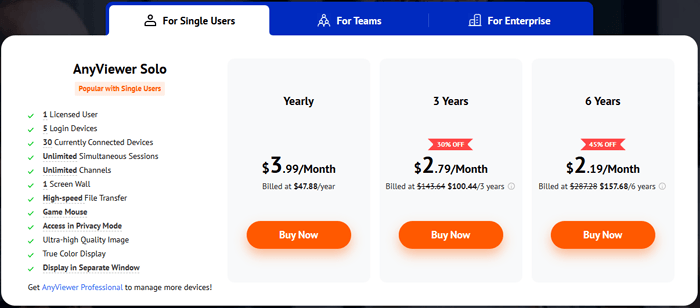
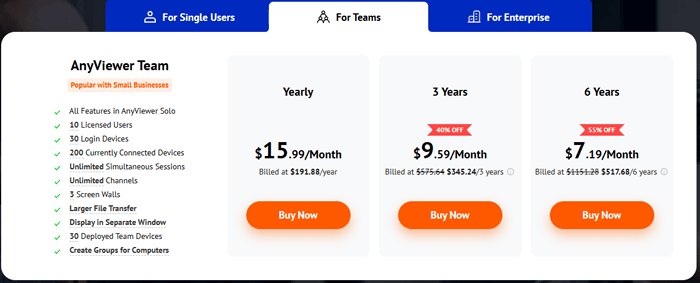
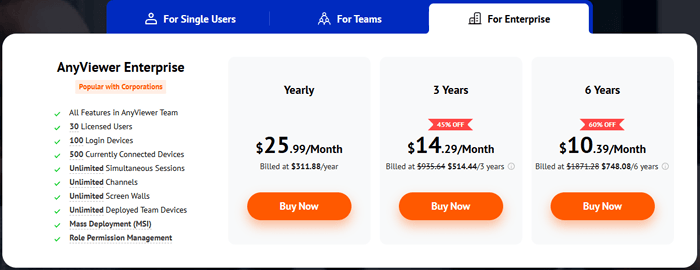
全体的に見て、無料版は基本的なリモートアクセスニーズには十分ですが、頻繁な接続、高度な機能、またはビジネス管理ツールを必要とするユーザーは、有料プランを選択する必要があるかもしれません。
AnyViewerは、リモート接続をシンプルにするために設計されています。両方のデバイスにアプリをインストールし、同じアカウントでサインインすると、QRコードまたはデバイスリストからデバイスを接続できます。リモートデスクトップアクセスまたは画面ミラーリングのどちらを使用するかによって、具体的な手順は異なる場合があります。
以下は、AnyViewerを使用してiOSまたはAndroidデバイスの画面をコンピュータにミラーリングする方法です。
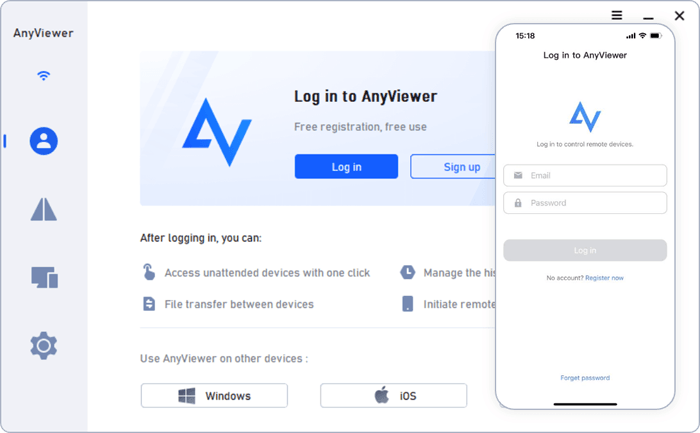
ステップ1:両方のデバイスにAnyViewerをインストールする
WindowsパソコンとiOSまたはAndroid端末にAnyViewerをダウンロードしてインストールしてください。次に、アカウントを作成し、両方の端末で同じアカウントにログインしてください。
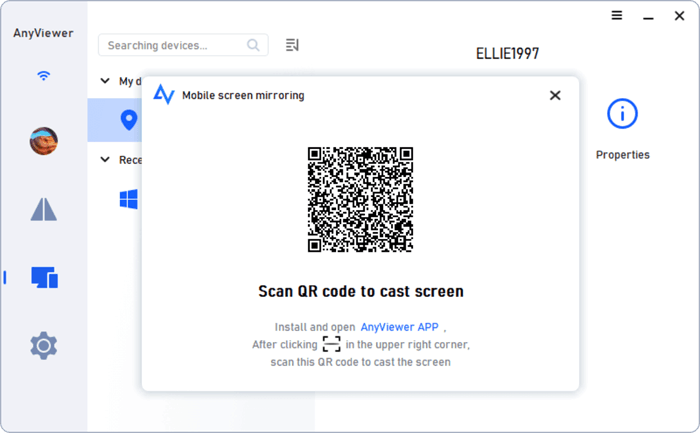
ステップ2. 画面ミラーリング用のQRコードを生成する
お使いのコンピューターでAnyViewerを開き、「デバイス」タブに移動して、ローカルデバイスを選択し、「モバイル画面ミラーリング」を選択します。コンピューターの画面にQRコードが表示されます。
ステップ3.スマートフォンでQRコードをスキャンしてください。
モバイル端末でAnyViewerを起動し、「スタート」タブを開き、「スキャン」アイコンをタップして、パソコン画面に表示されているQRコードをスキャンしてください。
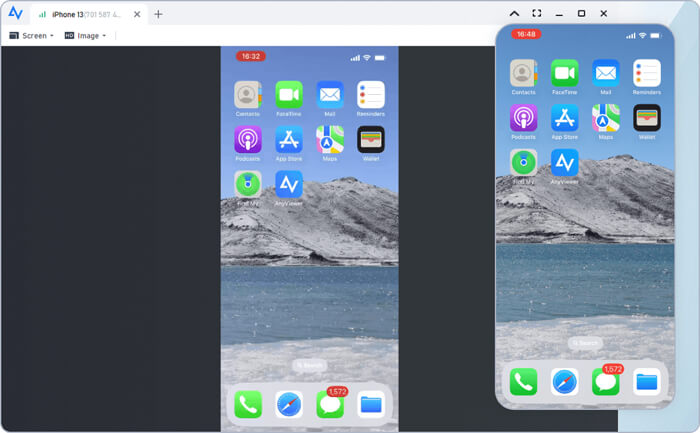
ステップ4.スマートフォンの画面ミラーリングを開始する
接続が成功すると、スマートフォンの画面がパソコンにミラーリングされます。その後、動画のストリーミング再生、ファイルの表示、モバイルゲームのプレイなど、モバイルコンテンツをより大きな画面で楽しむことができます。
他のリモートデスクトップソフトウェアと同様に、AnyViewerにも長所と短所があります。これらの点を理解することで、AnyViewerがあなたのニーズに合っているかどうかを判断できます。
AnyViewerは、技術的な知識が限られているユーザーでも使いやすいシンプルなインターフェースを提供します。セットアッププロセスは、従来のリモートアクセスソリューションと比較して非常に簡単です。
無料プランが用意されているため、基本的なリモートアクセス機能だけを必要とする個人ユーザーでもAnyViewerを利用できます。
ユーザーは接続されたデバイス間でファイルを転送できるため、個人利用と業務利用の両方の場面で役立ちます。
モバイル対応により、ユーザーは必要に応じて様々なデバイスからリモートコンピュータにアクセスできます。
無料版でも基本的な機能は利用できますが、一部の高度な機能は有料プランでのみ利用可能です。
TeamViewerやAnyDeskといった既存のツールと比較すると、AnyViewerはユーザー数が少なく、ブランド認知度も低い。
より高度なスマートフォンの画面制御機能やモバイル管理機能を求めるユーザーは、別のソリューションが必要になるかもしれません。
AnyViewerは従来のリモートデスクトップアクセスには適した選択肢ですが、モバイルデバイスとコンピューター間でより柔軟な画面制御を必要とするユーザーは、専用の画面ミラーリングソリューションを好むかもしれません。
Phone Mirrorは、画面ミラーリングとデバイス制御のために設計されており、ユーザーはモバイル画面をコンピュータに表示して管理できます。AnyViewerと比較すると、Phone Mirrorはモバイルデバイスとのインタラクションに重点を置いており、PCからAndroidまたはiPhoneデバイスを制御したいユーザーに適しています。
Phone Mirrorを選ぶ理由とは?
AnyViewerの代替ソフトを使って、スマートフォンの画面をパソコンにミラーリングする方法は?
01コンピューターに Phone Mirror をダウンロードしてインストールし、プログラムを開いてモバイル デバイスの種類 (「 Android 」または「 iOS 」) を選択します。

02画面の指示に従ってスマートフォンを接続してください。お好みに応じて、Wi-Fi接続またはUSB接続を選択できます。
03接続が確立されると、スマートフォンの画面がパソコンに表示されます。その後、パソコンを使ってモバイルデバイスの画面を表示したり、操作したりすることができます。

AnyViewerは、リモートアクセス、ファイル転送、画面ミラーリング、デバイス間接続といった基本的な機能を備えた便利なリモートデスクトップソリューションです。無料版と柔軟な有料プランが用意されており、リモートでデバイスを簡単に管理したい個人ユーザーと企業の両方のニーズに対応できます。
しかし、最適なリモートアクセスツールは、最も必要とする機能によって異なります。主にコンピュータにリモート接続して制御したい場合は、AnyViewerが実用的な選択肢です。一方、スマートフォンをPCからより柔軟にミラーリングして制御したい場合は、 Phone Mirrorの方がモバイルデバイス管理に適したソリューションを提供します。
関連記事:
AndroidスマートフォンからPCファイルにアクセスするための5つの簡単な方法【テスト済み】
AndroidからPCへの画面ミラーリングに最適なアプリ:2026年版おすすめトップ13




 PC版ダウンロード
 Mac版ダウンロード


