要約:
iMobie AnyMiroは、モバイルデバイスの画面をコンピュータにミラーリングしたいユーザー向けに、高解像度かつ低遅延のパフォーマンスを提供するように設計された画面ミラーリングツールです。この記事では、主な機能、料金プラン、使用手順、制限事項を紹介するとともに、実用的な代替ツールと比較することで、AnyMiroがあなたの画面ミラーリングのニーズに合致するかどうかを判断するのに役立てていただきます。
ライブストリーミングやデバイス間連携が主流となった現代において、信頼性の高い画面ミラーリングツールはもはや贅沢品ではなく必需品となっています。特に、高画質かつ低遅延のパフォーマンスを求めるゲーマー、コンテンツクリエイター、教育関係者にとってはなおさらです。iMobie AnyMiroは、この分野で際立った存在として登場し、優れた鮮明さと安定性を備えたシームレスなデバイス間ミラーリングを実現しています。
この詳細なAnyMiroレビューでは、AnyMiroの主要機能、料金プラン、ステップバイステップの使用ガイド、制限事項、そして代替となるツールなど、AnyMiroについて知っておくべきすべての情報を網羅的に解説します。読み終える頃には、AnyMiroがあなたのニーズに合ったツールかどうか、明確な答えが得られるでしょう。
iMobie AnyMiroは、モバイルデバイスのコンテンツをコンピュータ画面に表示できる多機能な画面ミラーリングツールです。ゲーム、クリエイティブ作業、ストリーミングなど、用途を問わず、AnyMiroは高品質で遅延のない画面ミラーリング体験を提供します。このアプリケーションは、スマートフォンをコンピュータにミラーリングする機能をサポートしているため、モバイルコンテンツをリアルタイムで共有または表示したいすべての人にとって便利なツールです。
AnyMiroは、最大10時間の途切れのない画面ミラーリングとスムーズな動作を保証するため、モバイルゲーマーやライブ配信者に最適です。ラグのないゲームプレイやストリーミングを実現し、一瞬たりとも見逃すことはありません。
最大4K解像度に対応し、驚くほど鮮明な画面ミラーリングをお楽しみください。このアプリは、モバイルデバイスの画面をそのままの状態で、鮮やかな色彩と鮮明なディテールでミラーリングすることを約束します。
Twitch、YouTube、Facebookなどの人気ストリーミングプラットフォームや、カスタムRTMPサーバーに、高画質解像度で画面を配信できます。完璧な音声と映像ストリーミングを実現するため、コンテンツクリエイターに最適です。
AnyMiroを使えば、スマートフォンの画面をミラーリングしながら、瞬時に画像や動画をキャプチャできます。チュートリアルやガイドの作成、あるいは思い出に残る瞬間を記録するのに最適です。
リアルタイムで画面に注釈を付ける機能を使って、プレゼンテーションやライブ配信をより効果的にしましょう。テキスト、図形、ハイライトを追加することで、ライブセッションや録画中の視聴者のエンゲージメントを高めることができます。
このアプリは、ユーザーのさまざまな好みに合わせて多様な接続方法をサポートしており、USB接続でもWi-Fi接続でもシームレスな接続を保証します。
AnyMiroの無料版には、画面ミラーリングの1日あたりの時間制限と、ミラーリングされた画面への透かし表示があります。特に中断なく使用したいユーザーにとっては、機能が制限されています。
AnyMiroはWindowsでは問題なく動作しますが、 Macユーザーはシステム権限を手動で付与する必要がある場合があり、そのためセットアッププロセスはWindowsユーザーに比べて若干複雑になります。
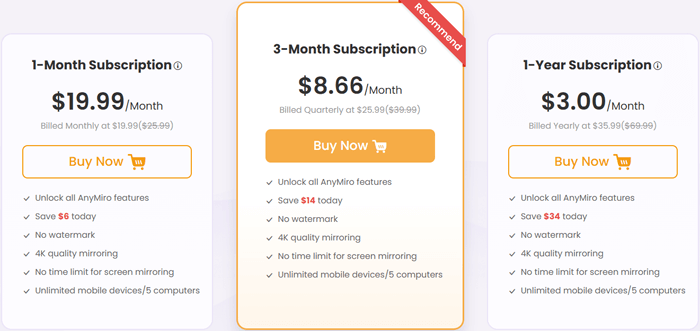
AnyMiroは、1日最大40分間、最大解像度1080Pの画面ミラーリングが可能な無料トライアル版を提供しています。ただし、無料版にはウォーターマークが表示されますが、有料プランに加入することで削除できます。
AnyMiroのサブスクリプションプランは以下のとおりです。
有料プランでは、ウォーターマークなしの無制限の画面ミラーリングや、複数のデバイス(最大5台のコンピューターとモバイルデバイス)へのミラーリングなど、すべての機能が利用可能になります。
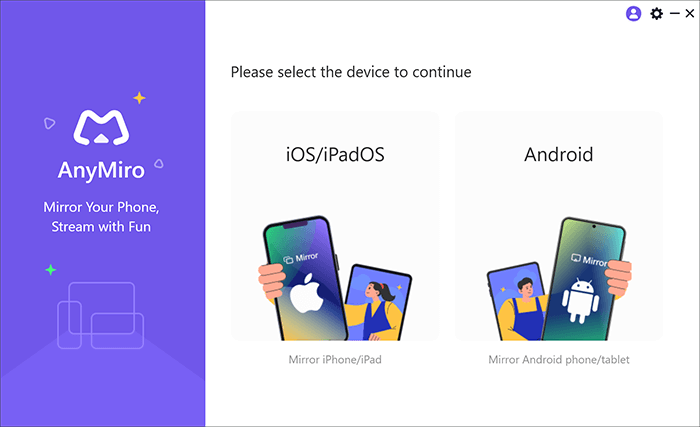
AnyMiroは、 iPhone/iPadの画面をパソコンにミラーリングしたり、 Androidスマートフォン/タブレットの画面をパソコンにミラーリングしたり、画面ミラーリングを管理したりするなど、さまざまな機能を提供しています。ここでは、AndroidスマートフォンAndroidタブレットの画面をパソコンにミラーリングする手順をご説明します。
ステップ1:iMobie AnyMiroの公式サイトにアクセスし、お使いのWindowsまたはMacコンピュータに適したバージョンをダウンロードして、画面の指示に従ってインストールしてください。ファイルの破損を防ぐため、インストール中はインターネット接続が安定していることを確認してください。
ステップ2. コンピューターでAnyMiroを開きます。「 Android 」と「 iOS / iPadOS」のオプションが表示されますので、「 Android 」をクリックしてモバイルデバイスで操作を進めてください。
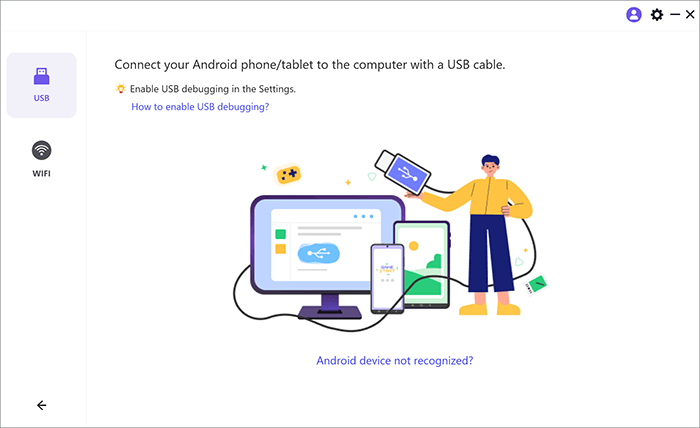
ステップ3.接続方法を選択してください。
USB接続(安定性のために推奨):USB接続を選択する場合は、 AndroidデバイスでUSBデバッグを有効にし、適切な接続のためにMTPモードを選択する必要があります。
Wi-Fi接続(利便性のため):コンピューターとAndroidデバイスの両方が同じWi-Fiネットワークに接続されていることを確認してください。AnyMiroは3つのWi-Fiオプションを提供しています。
ステップ4:接続が完了すると、 Android画面がコンピューターに表示されます。AnyMiroウィンドウ下部のツールバーを使用して、スクリーンショットの撮影(カメラアイコン)、録画の開始(ビデオアイコン)、注釈の有効化(ペンアイコン)を行うことができます。アプリの設定で解像度(最大4K)を調整することも可能です。
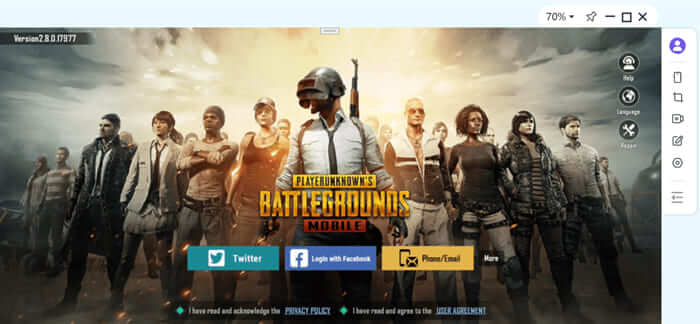
AnyMiroの代替ソフトをお探しなら、 Phone Mirrorも優れたスクリーンミラーリングツールです。このソフトウェアを使えば、 AndroidまたはiOSデバイスの画面をパソコンから直接ミラーリングして操作でき、シームレスなストリーミングとモバイルコンテンツの完全なコントロールを実現します。Phone Mirrorは、デバイスの画面をパソコンにミラーリングするだけでなく、iPhone、iPad、 Androidデバイスを完全にコントロールすることも可能です。パソコンから直接、入力、クリック、スワイプ、スクロールなどの操作を実行できます。それでは、Phone Mirrorの主な機能と使い方を詳しく見ていきましょう。
Phone Mirrorの主な機能
Phone Mirrorを使ってパソコンからAndroidスマートフォンにアクセスする方法は?
01お使いのコンピューターにPhone Mirrorをダウンロードしてインストールします。インストールが完了したら、アプリケーションを起動し、インターフェースから「 Android 」を選択します。

02画面の指示に従って、 Android端末をコンピュータに接続してください。接続方法は、USBケーブルまたはWi-Fiのどちらでも構いません。

03接続が確立されると、 Android端末の画面がパソコンに表示されます。端末を完全に操作するには、サイドバーの「マウス」アイコンをクリックしてください。これで、パソコンのキーボードとマウスを使ってスマートフォンを操作できるようになります。

結論として、AnyMiroは優れたスクリーンミラーリングソリューションであり、4K解像度、TwitchやYouTubeなどのプラットフォームへのライブストリーミング、リアルタイム注釈といった機能を備え、高品質で遅延のないパフォーマンスを提供します。無料版には制限がありますが、有料プランではウォーターマークのないシームレスな体験を求めるユーザー向けにすべての機能が利用可能になります。
代替サービスをお探しの方には、 Phone Mirrorが有力な選択肢となります。AnyMiroと同様に、デバイスの完全な制御、モバイルゲームの最適化、簡単なファイル転送といった機能を提供しています。AnyMiroとPhone Mirrorのどちらを選んでも、画面ミラーリングに関するあらゆるニーズに対応する、信頼性が高く機能豊富なツールが揃っています。
関連記事:
画面ミラーリングをフルスクリーンにする方法:実証済みの5つの方法 [ Android / iPhone]
iPhoneの画面をiPadに簡単にミラーリングする7つの方法【最新チュートリアル】




 PC版ダウンロード
 Mac版ダウンロード


