要約:
Macデータの保護と復旧には、macOSに組み込まれたツール、クラウドソリューション、および誤削除、ハードウェア障害、マルウェア対策のための専用ソフトウェアを組み合わせる必要があります。
データは貴重な資産であり、それ相応の扱いを受けるべきです。多くのMacユーザーは、個人ファイルの安全性を当然のことと考え、災害が発生するまで積極的に保護対策を講じようとしません。しかし、これは危険な道です。人為的なミス、ハードウェアの故障、マルウェアの活動などによって、予期せぬ時にデータが失われる可能性があります。
誰しもうううと、意図せずファイルを削除してしまうことがあります。ストレージデバイスは、物理的な衝撃、経年劣化、破損の影響を受けやすいものです。Macランサムウェアのような悪意のあるコードはMacファイルを深刻なダメージを与え、アクセス不能にしてしまう可能性があります。
このような事態に備えて、代替案を用意しておくべきです。このガイドでは、 Mac Macとデータ復旧のベストプラクティスについて解説します。不要な干渉からファイルを保護する方法、そして突然ファイルが消失した場合に復旧する方法を学ぶことができます。

効果的なバックアップ戦略は、データへのリスクをどこから発生しても軽減する最善の方法です。ランサムウェア攻撃からの復旧やディスク破損後の対処は、ファイルの予備コピーを安全な場所に保存しておけば容易です。データ暗号化は、たとえハッカーがデバイスに不正アクセスできたとしても、彼らを躊躇させるもう一つの保護手段となります。
幸いなことに、 Macにはバックアップ機能と暗号化機能が標準搭載されています。ここでは、 Macのデータセキュリティとプライバシーを強化するための効果的な方法をまとめてご紹介します。
わざわざ一からやり直す必要はありません。macOSには、面倒な作業をすべて自動で行ってくれるバックアップ機能が搭載されています。ただし、この方法でデータのバックアップを維持するには、 Macに外付けストレージデバイスを接続する必要があることに注意してください。
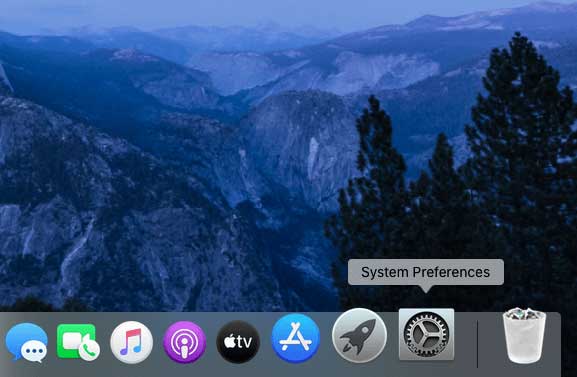
ステップ1:システム環境設定を開く
Dockにある「システム環境設定」アイコンをクリックしてください。すると、 Macの操作環境をカスタマイズするためのあらゆる設定項目とオプションが表示される画面が開きます。
ステップ2:Time Macでデータバックアップを設定する
システム環境設定から「Time Mac 」を開きます。「バックアップディスクを選択」をクリックし、バックアップ用の外部メディアを選択して、画面の指示に従ってプロセスを完了します。これで、Time Macが定期的に自動的にバックアップを作成するようになります。
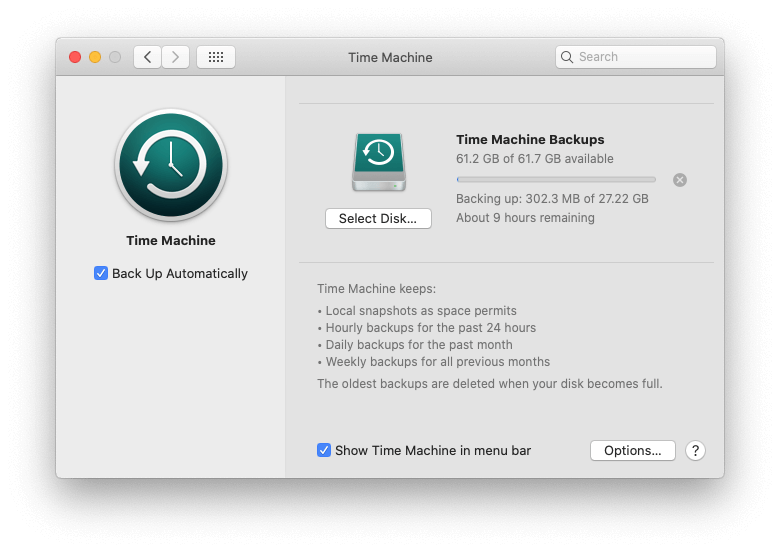
初回バックアップは、 Macのデータ量によっては完了までに時間がかかる場合があります(数時間かかる可能性があります)。この機能を設定すれば、いつでもファイルの以前のバージョンを復元できます。ファイルが失われた場合でも、 Macから削除したファイルをいつでも簡単に復元できます。
あるいは、 Dropbox 、Google Drive、iCloudなどのクラウドサービスを利用してファイルのバックアップコピーを保存することもできます。そうすることで、あらゆるデバイスからいつでもどこでもファイルにアクセスできるという大きなメリットがあります。
FileVaultは起動ディスク上のファイルを自動的に暗号化するため、 Macにこっそり侵入しようとする悪意のある攻撃者にとって、起動ディスクは無力化されます。また、FileVaultを有効にすると、Macを起動するたびに管理者権限でログインする必要が生じます。
ステップ1:FileVault機能を開く
Dockにある「システム環境設定」アイコンをクリックし、「セキュリティとプライバシー」を選択して、「FileVault」タブをクリックします。
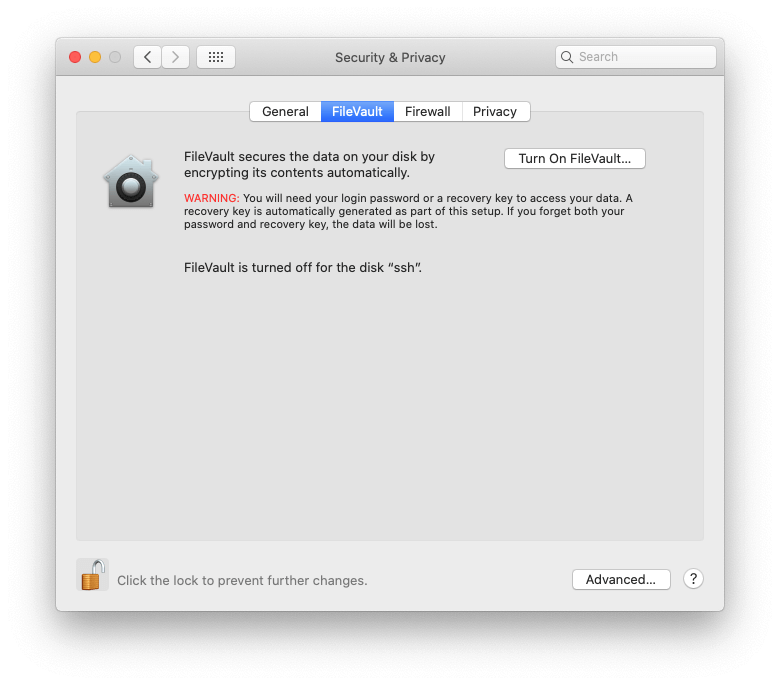
ステップ2:FileVaultを有効にする
この機能を有効にする前に、画面下部の南京錠アイコンをクリックし、管理者パスワードを入力して変更を行ってください。その後、「FileVaultを有効にする」ボタンをクリックし、画面の指示に従って自動暗号化によりデータを保護してください。
ヒント:システム復元でファイルが失われてしまいましたか?ご安心ください。システム復元後に失われたファイルを復元する方法を今すぐご確認ください。
データ損失のシナリオは様々であり、それに応じた復旧方法も異なります。誤ってファイルを削除してしまい、ゴミ箱に残っている場合は、復元は非常に簡単です。データが破損したり、その他の方法で損傷したりした場合は、手順はより複雑になります。いずれの場合も、 Mac OSのセキュリティ対策として、この問題に対処するための実績のある方法があります。
復元したいファイルがまだゴミ箱フォルダにある場合は、この方法を試してみる価値は十分にあります。これはMacシステム復元のようなものです。手順は以下のとおりです。
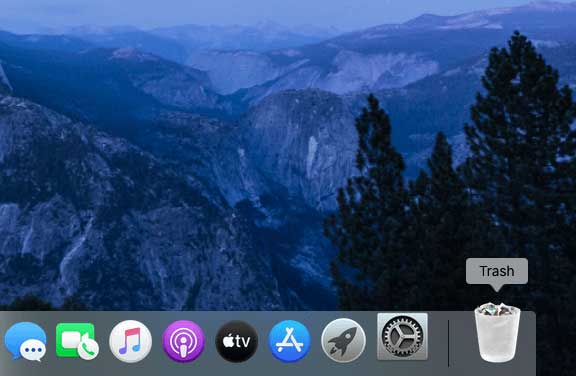
ステップ1:ゴミ箱フォルダを開く
下図のように、Dockにあるゴミ箱アイコンをクリックしてください。
ステップ2:必要なファイルを復元する
復元したいアイテムがゴミ箱フォルダにあるか確認してください。ファイルは削除された日時(今日、昨日、過去7日間、過去30日間など)ごとにグループ化されています。必要なファイルを右クリックし、コンテキストメニューから「元に戻す」を選択してください。すると、元のディレクトリにファイルが復元されます。
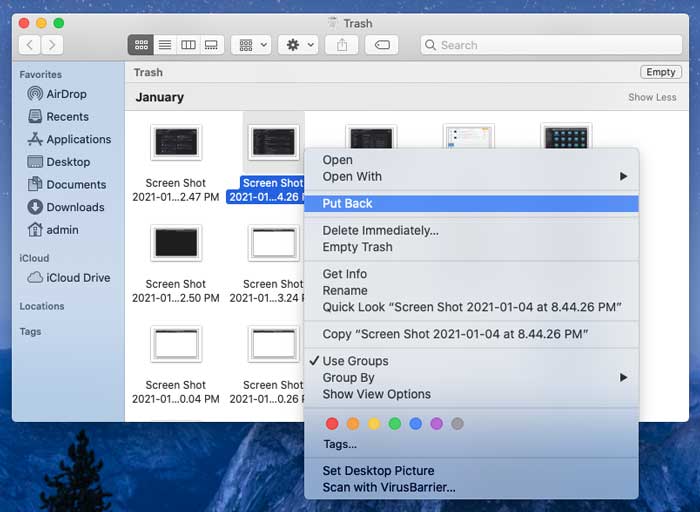
こちらもご覧ください:ゴミ箱フォルダに必要なファイルがない場合はどうすればいいですか? Macでゴミ箱を空にした後、削除したファイルを復元する方法はこちらをご覧ください。
以前にTime Mac自動バックアップを有効にしていた場合、この機能を使えば、紛失したファイルを驚くほど簡単に復元できます。ゴミ箱を空にして必要なファイルがなくなってしまった場合でも、この機能は効果を発揮します。
ステップ1:Time Macを開く
FinderツールバーのTime Macアイコンをクリックし、「Time Macを開く」を選択します。
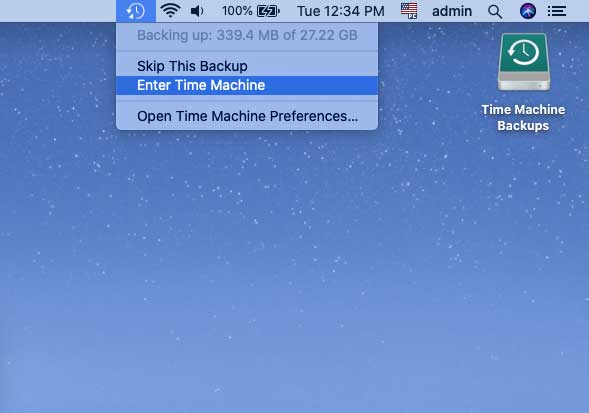
ステップ2:ファイルの最新バージョンを復元する
復元したい項目を選択してください。タイムラインが表示されるので、最新バージョンまたは必要に応じて古いバージョンを選択できます。選択が完了したら、「復元」ボタンをクリックしてください。これで完了です。ファイルが復元されました。復元したい他の項目についても、同じ手順を繰り返してください。
最近ゴミ箱フォルダの中身を削除してしまい、Time Macやクラウドバックアップが利用できない場合でも、慌てる必要はありません。それでも、失われたファイルを復元できる可能性は十分にあります。Coolmuster Data Recoveryは、完全に失われたように見えるデータを復元するために特別に開発された、非常に効果的なMacデータ復元ソフトウェアです。ちなみに、 Coolmuster Data RecoveryのWindows版も利用可能です。
以下の手順で、そのプロセスを進めることができます。
ステップ1: Coolmuster Data Recovery for Macをダウンロードしてインストールします。
5.7MBのアプリインストーラーをダウンロードして実行してください。


ユーティリティをアプリケーションフォルダに移動するように求めるウィンドウが表示されます。指示に従ってアイコンをドラッグしてください。
ステップ2:ソフトウェアを実行し、復旧オプションを選択します。
Launchpadを開き、 Coolmuster Data Recovery for Macを探してクリックし、ツールを起動します。次に、状況に合った復元オプションを選択してください。
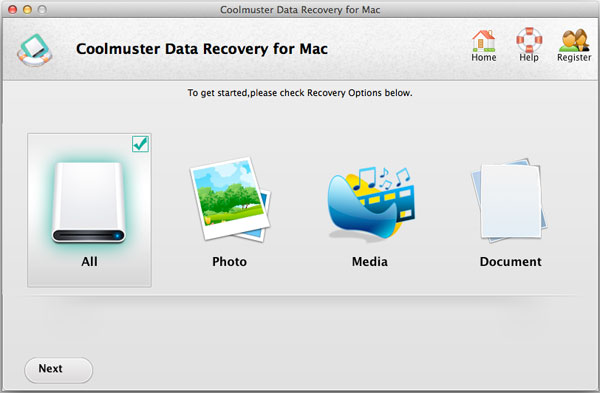
ステップ3:スキャンするストレージを選択します
復元モードを指定して「次へ」をクリックすると、アプリにディスクパーティションと使用可能なストレージメディアが表示されます。データが失われた場所を選択し、「スキャン」をクリックして、 Macハードドライブのデータ復元またはMacディスクの復元を実行してください。
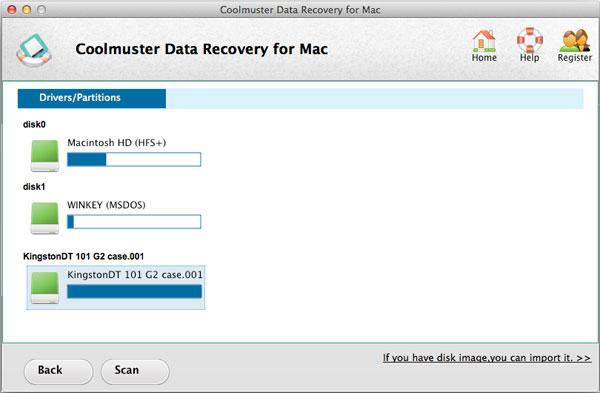
ステップ4:データ復元ソフトウェアを使用してデータを復元する
スキャンが完了すると、 Macファイル復元ソフトウェアは検出された復元可能なファイルをすべて一覧表示します。一覧を確認しながら、復元したいファイルを選択してください。復元したいファイルすべてにチェックマークを付け、「復元」ボタンをクリックします。次に、復元したデータの保存場所を指定し、「OK」をクリックすると、 Macのファイル復元プロセスが完了します。
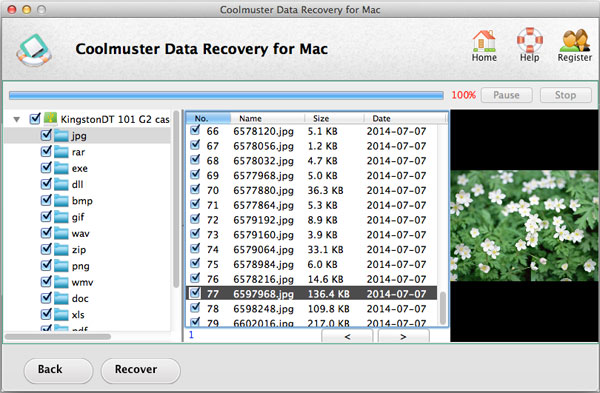
ここで考慮すべき重要な点が1つあります。ファイルを元のパーティションに復元することは、上書きされる可能性があるため推奨されません。
データ災害は予期せぬ時に発生することが多いですが、予防的なセキュリティ対策と適切な復旧戦略を組み合わせることで、ファイルを安全に保つことができます。Mac Macのデータ永久損失のリスクを最小限に抑えるために、次の3つの重要なルールを常に念頭に置いてください。
関連記事:
SDカードのフォーマット解除:コンピュータ上でフォーマットされたSDカードのデータを復元する
HPコンピュータから失われた/削除されたデータを復元する方法は?






