SDカードは、カメラ、スマートフォン、その他のポータブルデバイスで重要なデータを保存するためによく使用されます。しかし、フォーマットエラー、誤ってフォーマットしてしまった場合、またはファイルシステムが破損した場合、データにアクセスできなくなることがあります。このような状況に陥った場合、SDカードのフォーマットを解除する方法が気になるかもしれません。その場合は、次の5つの方法を使用できます。
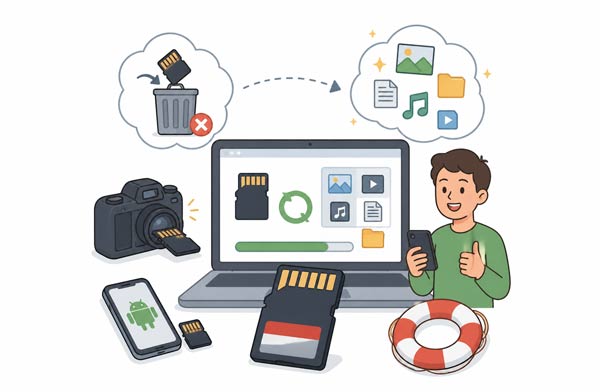
外部ストレージデバイスから紛失、削除、またはフォーマットされたファイルをスキャンして復元するための堅牢なデスクトップソリューションをお探しなら、 Coolmuster Data Recoveryをご利用ください。初心者でも簡単に復元できる、分かりやすいウィザード形式のインターフェースを備えているため、写真、ビデオ、ドキュメントなどのデータを、簡単なクリック操作でメモリカードから復元できます。
Coolmuster Data Recoveryの主な特長:
Coolmuster Data Recoveryをダウンロードしてください。
Coolmuster Data RecoveryでSDカードをフォーマット解除するには:
01フォーマット済みのSDカードをカードリーダーを使ってコンピューターに挿入します。次に、コンピューターでCoolmuster Data Recoveryを開きます。
02メインインターフェースから「フォーマット復元」モードを選択して、フォーマットによって失われたデータを具体的に復元します。フォーマットされたSDカードに対応するドライブ文字を選択し、「スキャン開始」ボタンをクリックします。
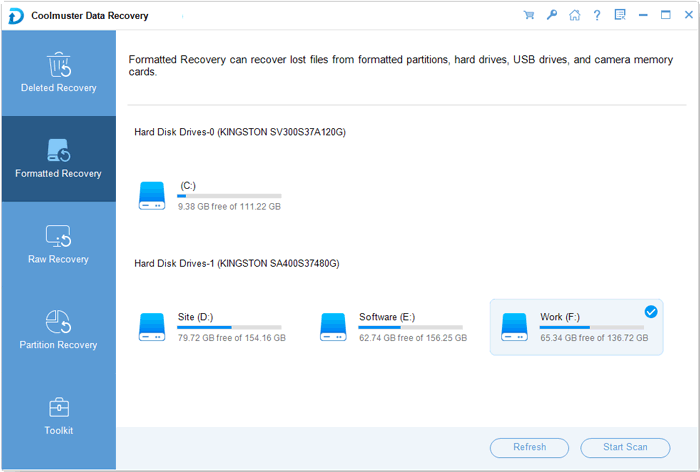
03スキャンが完了したら、検出されたファイルを参照します。復元したい項目を選択し、「コンピューターに復元」をクリックして、コンピューターのハードドライブ上の安全な場所に保存します。

フォーマット済みのSDカードをAndroidスマートフォンで使用する場合、 Coolmuster Lab.Fone for Android端末のルート化を必要とせずにカードから直接失われたファイルを復元できる専用モジュールを提供します。このプログラムは、バックアップなしでAndroid端末から削除されたデータ(連絡先、メッセージ、写真、ドキュメント、ビデオなど)を復元することもできます。
Coolmuster Lab.Fone for Androidをダウンロードしてください。
ガイドはこちらです。
01 SDカードを挿入したAndroidスマートフォンをUSB経由でコンピューターに接続するか、カードリーダーを使用してSDカードを直接接続します。
02ソフトウェアを開き、上部メニューの「SDカード復元」タブに移動します。検出されたドライブの一覧からSDカードを選択し、「次へ」をクリックしてスキャンを開始します。

03スキャン後、分類されたファイルをプレビューします。必要なファイルを選択し、「復元」をクリックして、安全にコンピュータに抽出します。

PhotoRecは、非常に効果的なオープンソースのデータ復元プログラムです。グラフィカルユーザーインターフェース(GUI)はなく、コマンドライン操作が基本ですが、完全に無料で、カメラのSDカードから写真や動画を復元するのに非常に優れています。
PhotoRecを使用してカメラのSDカードをフォーマット解除します。
ステップ1:カメラからSDカードを取り出し、コンピューターに接続します。
ステップ2:ソフトウェアをダウンロードして解凍し、実行ファイル(例:photorec_win.exe)を実行します。
ステップ3:矢印キーを使用して、フォーマット済みのSDカードをリストから選択し、「Enter」キーを押します。
ステップ4:スキャンするパーティションを選択します。通常は「ディスク全体」を選択するのが最も効果的です。次に、ファイルシステムの種類を選択します。その後、復元されたファイルを保存するコンピューターのローカルハードドライブ上のフォルダーを参照して選択します。
ステップ5:抽出プロセスを開始するには「C」を押します。PhotoRecはカードをセクターごとにスキャンし、認識されたファイル形式を復元します。

Android端末でSDカードを内部ストレージとしてフォーマットすると、システムはカードを暗号化します。Recuvaなどのデスクトップソフトウェアを使用してデータを復元するには、コンピュータがファイルシステムを読み取れることを確認するか、バックアップまたは暗号化されていないクローンに対してRecuvaを使用する必要があります。
Recuvaでメモリーカードのフォーマットを解除するには:
ステップ1: WindowsコンピューターでRecuvaを起動します。Recuvaウィザードが初期設定の手順を案内します。
ステップ2:復元したい特定の種類のファイルを選択するか、「すべてのファイル」を選択します。
ステップ3:特定の場所を選択し、接続されているSDカードのドライブ文字を参照します。開始する前に、「ディープスキャンを有効にする」チェックボックスをオンにしてください。フォーマット済みのメディアでは、生データセクターをスキャンするため、このチェックボックスは非常に重要です。
ステップ4:[開始]をクリックします。スキャンが完了したら、結果を確認し、ファイルを選択して[復元]をクリックし、ローカルコンピュータのドライブに保存します。

iCare Data Recoveryは、フォーマットされたドライブ、RAWドライブ、破損したファイルシステムなど、複雑なデータ損失状況に対応するために設計された専用ユーティリティです。無料版を使用してSDカードのフォーマットを解除できます。
方法は以下のとおりです。
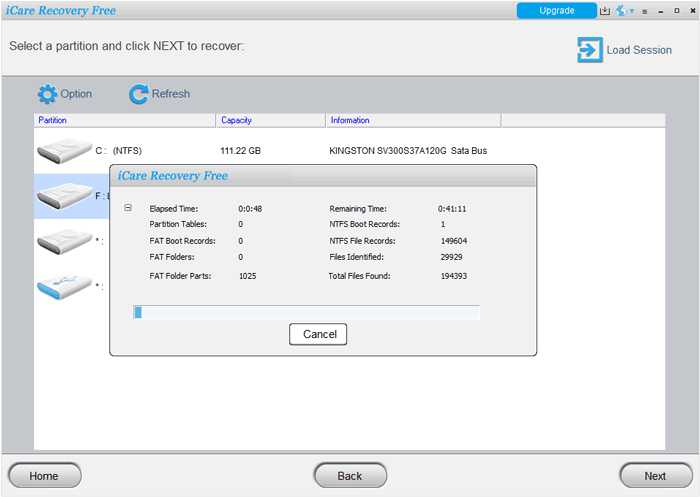
ステップ1:iCare Data Recoveryを開く:ソフトウェアをダウンロードしてインストールします。次に、「Deep Sca Recovery」をクリックします。
ステップ2:使用可能なストレージデバイスのリストからフォーマット済みのSDカードを選択し、「次へ」をクリックします。
ステップ3:スキャン処理が完了するまで待ちます。プレビューウィンドウに表示される復元されたファイルを確認します。
ステップ4:取得したいファイルの横にあるチェックボックスをオンにして、「ファイルを保存」をクリックし、別のドライブに保存します。
Q1:SDカードがフォーマットされるとはどういう意味ですか?
SDカードをフォーマットすると、オペレーティングシステムが新しいファイルシステム(FAT32やexFATなど)を作成し、既存のファイルを指すアドレステーブルを消去します。これにより、デバイスがカードへの読み書きを再び行えるように、データが完全に消去されます。重要なのは、標準的な「クイックフォーマット」では実際のデータがすぐに上書きされないため、データ復旧が可能であるということです。
Q2: Windows PCでCMD機能を使ってSDカードのフォーマットを解除できますか?
いいえ、 Windowsのコマンドプロンプト(CMD)では、SDカードのフォーマットを解除したり、失われたファイル構造を復元したりすることはできません。chkdskなどのCMDツールはファイルシステムのエラーを修復でき、attribコマンドは隠しファイルを表示できますが、フォーマットによって消去されたファイルを復元することはできません。フォーマットされたメディアには、専用の復元ソフトウェアが必要です。
Q3:SDカードはフォーマットできますか?
はい。SDカードは何度でもフォーマットできます。フォーマットは、ファイルシステムの破損を修復したり、ファイルシステムを変更したり(例えば、FAT32からexFATへ)、データを素早く消去したりするための一般的なトラブルシューティング手順です。ただし、フォーマットする前に重要なデータは必ずバックアップしておいてください。
SDカードをフォーマットしたからといって、大切なファイルが永久に失われるわけではありません。フォーマット直後にデータ復旧ソフトウェアを使用すれば、失われたデータを復元できる可能性が非常に高くなります。直感的なインターフェースでSDカードからデータを復旧できるプログラムをお探しなら、 Coolmuster Data Recoveryをお試しください。フォーマットされたメモリカードからデータを効果的に復旧できます。
関連記事:
2026年版 ベストSDカード復元ソフト トップ10 | 100%動作保証
Android SDカードからファイルを削除できない場合の対処法:7つの解決策







 PC版ダウンロード
 Mac版ダウンロード


