要約:
外付けハードドライブから誤ってファイルを削除してしまった場合、このガイドでは、失われたデータを復元できるかどうか、そしていくつかの効果的な復元方法をご紹介します。
外付けハードドライブから重要なファイルを失うのは悪夢のような出来事です。特に、それらのファイルにかけがえのないデータが含まれている場合はなおさらです。誤って削除してしまったり、フォーマットしてしまったり、ハードウェアの故障だったり、原因は何であれ、誰もがパニックに陥ります。
しかし、諦める必要はありません。外付けハードドライブから削除されたファイルを復元する方法は複数あります。この記事では、簡単なチェックから高度な復元ツールまで、さまざまな方法を解説し、データ復元の成功率を高めるための実践的なヒントをご紹介します。
ハードドライブから削除されたファイルを復元できますか?答えは「はい、可能です」です。外付けハードドライブからのデータ復元の成功は、データ損失の種類とドライブの状態によって異なります。データ復元は、以下の要因によって影響を受けます。
復旧の成功率はこれらの要因によって左右されますが、多くの場合、特に迅速に対応すればデータは復旧可能です。
データ復旧が可能であることがわかったところで、失われたファイルを復元するための具体的な手順を見ていきましょう。技術的な知識や利用可能なツールに応じて、ごみ箱を確認するなどの簡単な方法から、専用ソフトウェアやコマンドラインツールを使った高度な手法まで、様々な方法を選択できます。以下では、それぞれの方法を詳しく解説します。
複雑な復元方法を試す前に、まずは最も簡単な方法から始めましょう。Windows Windows場合はごみ箱、 Macの場合はゴミ箱を確認してください。外付けハードドライブから直接ファイルを削除した場合でも、ごみ箱やゴミ箱に残っている可能性があります。ごみ箱やゴミ箱を開いてファイルを探し、右クリックで復元してください。

外付けハードドライブから失われたファイルや削除されたファイルを復元するには、外付けハードドライブデータ復元ソフトウェアを使用するのが最善の解決策です。ユーザーフレンドリーなインターフェースと効率的な復元性能を備えたCoolmuster Data Recovery(データ復元)、高品質かつ安全な便利なデータ復元プログラムとして際立っています。このツールは、失われたファイルや削除されたファイルの復元だけでなく、その他の理由で失われたファイルの復元にも役立ちます。
データ復旧の主な機能:
外付けハードドライブから削除したファイルを復元するにはどうすればよいですか?手順は以下のとおりです。
01お使いのPCにデータ復旧ソフトをダウンロード、インストール、実行してください。
02外付けハードドライブをコンピュータに接続し、「削除済みリカバリ」を選択します。

03ドライブ文字から外付けハードドライブを選択し、「スキャン開始」をクリックして続行します。
04 2つの異なる表示モードでファイルを表示およびスキャンし、復元する必要のあるファイルをマークします。

05復元したファイルを保存する保存先を参照し、「コンピュータに復元」をクリックして復元プロセスを開始します。

ファイルの復元方法については、以下の動画ガイド(約2分)もご参照ください。
サードパーティ製ソフトウェアを使いたくない場合は、 WindowsとmacOSの両方に、失われたファイルを復元できる組み込みの復元ツールが用意されています。これらのオプションを見ていきましょう。
Windowsユーザーは、内蔵のファイル履歴機能を利用できます。この機能は、ファイルを外部ドライブまたはネットワーク上の場所に自動的にバックアップします。
ファイル履歴を使用してファイルを復元するには:
ステップ1:外付けハードドライブをコンピューターに接続します。
ステップ2.削除したファイルが元々保存されていたフォルダを開きます。
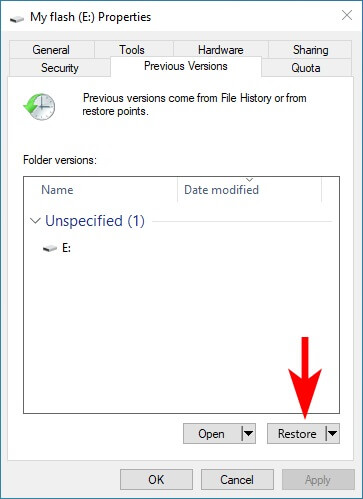
ステップ3.フォルダ内で右クリックし、「以前のバージョンを復元」を選択します。
ステップ4. 復元したいファイルが含まれているフォルダーのバージョンを選択し、「復元」をクリックします。
Macユーザーにとって、Time Macは削除したファイルを復元するのに役立つ強力な内蔵バックアップ機能です。
Time Mac hine を使って外付けハードドライブから削除されたファイルを復元する方法は以下のとおりです。
ステップ 1. Time Mac hine バックアップ ドライブをMacに接続します。
ステップ2.削除したファイルが保存されていたフォルダを開きます。
ステップ3. メニューバーのタイムMacアイコンをクリックし、「タイムMacに入る」を選択します。
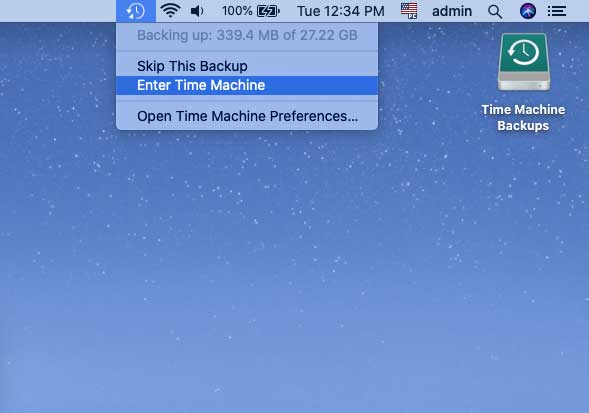
ステップ4. バックアップの中から復元したいファイルを探し、「復元」をクリックします。
注: Windowsファイル履歴とTime Macは、事前にバックアップを設定している場合はどちらも優れた選択肢です。ただし、これらの機能を有効にしていない場合は、Coolmuster Data Recovery(データ復元)などの他の方法に頼る必要があるかもしれません。
コマンドラインツールに慣れている方であれば、コマンドプロンプト( Windows )またはターミナル( Mac )は、データ復旧のための強力な選択肢となり得ます。
Windowsユーザー向けの基本的なガイドはこちらです。
ステップ1:外付けハードドライブをコンピューターに接続します。
ステップ2.コマンドプロンプトを管理者として開きます。
ステップ 3. 「chkdsk X: /f」(X は外付けハードドライブのドライブ文字に置き換えてください)と入力し、「Enter」キーを押します。
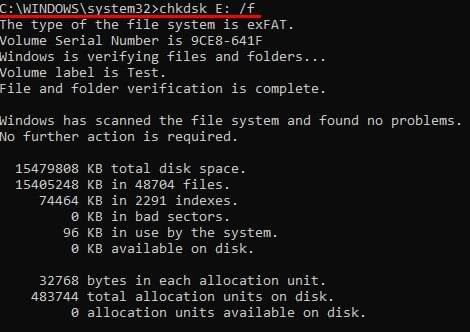
ステップ4.処理が完了したら、「ATTRIB -H -R -S /S /DX:*.*」と入力して「Enter」キーを押します。このコマンドは、失われたファイルの復元を試みます。
この記事で説明した手順に従うことで、データ復旧の成功率を最大限に高め、データ損失によるストレスを最小限に抑えることができます。信頼性が高く使いやすいソリューションをお探しなら、 Coolmuster Data Recovery(データ復元)強くお勧めします。
強力なスキャン機能、使いやすいインターフェース、そして高い成功率を誇るCoolmuster Data Recovery(データ復元)は、外付けハードドライブから失われたファイルを復元するのに最適な選択肢です。初心者でも上級者でも、 Coolmuster Data Recovery(データ復元)を使えば、最小限の手間で大切なデータを復元できます。
関連記事:
USBフラッシュドライブから削除されたファイルを復元する5つのプロの方法
2026年版 ベストSDカード復元ソフト トップ10 | 100%動作保証







 PC版ダウンロード
 Mac版ダウンロード


