要約:
Macから失われたデータを復元することは、macOSに内蔵されている復元機能、またはプロ仕様の復元ソフトウェアを使用することで多くの場合可能です。
Macで重要なファイルを失うことは、誤って削除してしまったり、システムクラッシュが発生したり、ハードウェアの故障に見舞われたりと、非常にイライラするストレスの多い経験です。幸いなことに、 Macユーザーは、内蔵の復元機能からプロ仕様のデータ復元ソフトウェアまで、失われたデータを復元するための複数の方法を利用できます。このガイドでは、 Macのデータ復元について詳しく解説し、大切なファイルを復元できる可能性を最大限に高めます。

はい、 Macからデータを復元することは可能です。データ復元の成功率は、データ損失の種類、損失発生からの経過時間、 Macのストレージドライブの状態など、いくつかの要因によって異なります。多くの場合、ファイルを削除したりドライブをフォーマットしたりした場合でも、適切なツールとテクニックを使用すればデータを復元できる可能性があります。
Mac Proから失われたデータを復元するための最適な方法をご紹介します。
削除したファイルを復元する最も簡単な方法の1つは、ゴミ箱を確認することです。macOSでファイルを削除しても、すぐに消えるわけではなく、ゴミ箱に移動され、空にされるまでそこに残ります。その仕組みは次のとおりです。
ステップ1. ドックにあるゴミ箱アイコンをクリックして開きます。
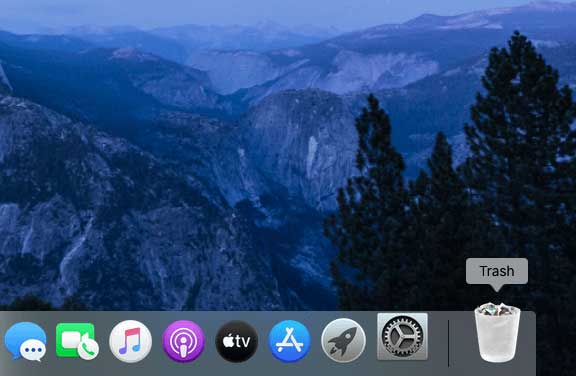
ステップ2.削除されたファイルを参照し、必要なファイルを見つけます。
手順3.ファイルを右クリックし、「元に戻す」を選択します。これにより、ファイルが元の場所に戻されます。
既にゴミ箱を空にしている場合は、この方法は機能しないため、他の復元方法を試す必要があります。
Macはデータ復元機能が内蔵されていますか?Time MacはmacOSに内蔵されているバックアップ機能で、失われたファイルを簡単に復元できます。Time Macを使用していた場合は、以下の手順で失われたデータを復元できます。
ステップ1. Time MacバックアップドライブをMacに接続します。
ステップ2. メニューバーの「Time Mac 」アイコンをクリックし、「Time Macに入る」を選択します。
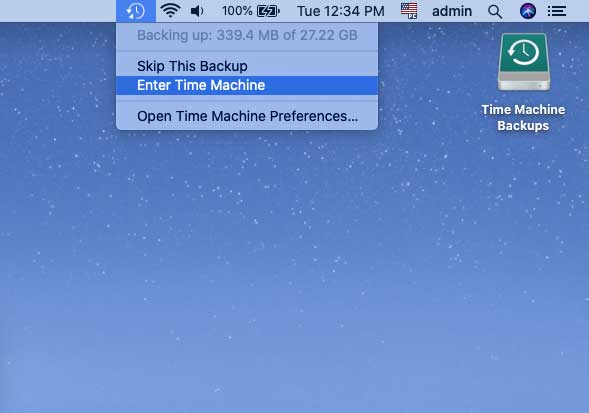
ステップ3.画面右側のタイムラインを使用して、ファイルが失われる前の時点に戻ります。
ステップ4.復元したいファイルまたはフォルダを探します。
ステップ5.ファイルを選択し、「復元」をクリックします。ファイルは元の場所に戻されます。
注:データ損失前にTime Macが設定されていなかった場合、この方法は役に立たず、別の復旧方法を試す必要があります。
ファイルがiCloudに保存されていた場合、iCloudに内蔵されている復元機能を使って復元できる可能性があります。iCloudはデータを自動的に同期・保存するため、復元元として利用できる可能性があります。
ステップ1. ウェブブラウザを開き、 iCloud.comにアクセスします。
ステップ2.Apple IDとパスワードでサインインします。
ステップ3.iCloud Driveをクリックして、見つからないファイルを探します。iCloud Driveにファイルが見つからない場合は、「最近削除した項目」フォルダを確認してください。

ステップ4.復元したいファイルを選択し、「復元」をクリックします。
注:最近削除したファイルフォルダ内のファイルは30日後に完全に削除されるため、復元するには迅速に対応してください。
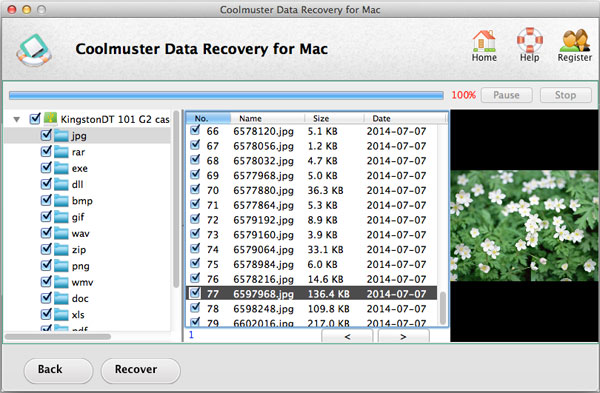
内蔵の復元方法がどれも機能しない場合は、 Coolmuster Data Recoveryのようなプロ仕様の復元ソフトウェアを使用するのが確実な解決策となります。Coolmuster Data Recoveryは、 MacとWindowsの両方のシステムで失われたファイルを復元できる強力なツールです。ノートパソコンのハードドライブ全体を詳細にスキャンし、 Macパソコン、MacBook、ラップトップ、iBookなどから数分以内に確実にファイルを復元します。
Coolmuster Data Recoveryの主な特長:
Macから完全に削除されたファイルを復元するにはどうすればよいですか?
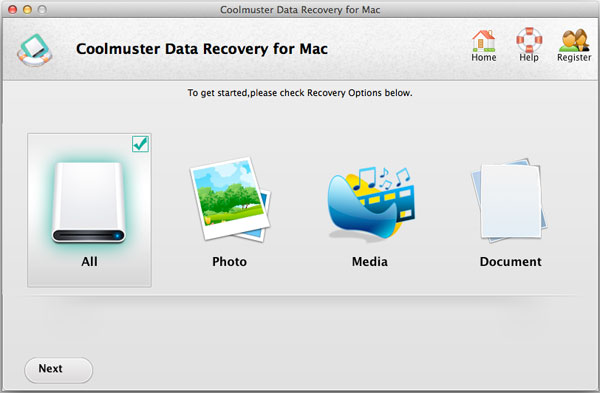
01リカバリソフトウェアをMacにダウンロードしてインストールしたら、プログラムを起動してリカバリオプションを選択し、「次へ」をクリックします。
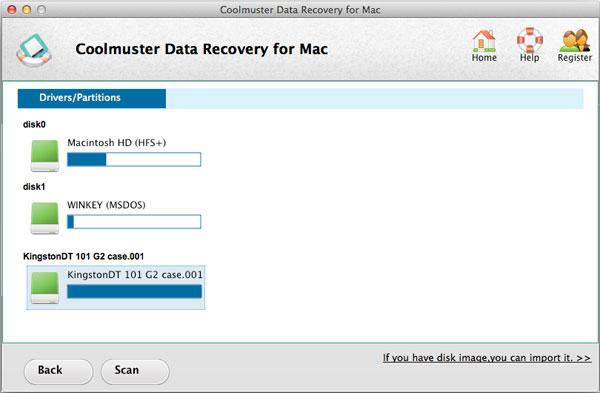
02このソフトウェアは、 Mac上のすべてのドライブとパーティションを自動的に検出して表示します。失われたファイルが元々保存されていたパーティションを選択し、「スキャン」ボタンをクリックするだけで、失われたデータのスキャンが開始されます。
03その後、スキャン処理が完了し、検出されたすべてのファイルがカテゴリ別に一覧表示されます。復元されたファイルを一つずつプレビューして、復元する必要のあるファイルを確認できます。次に、「復元」をクリックして復元されたデータを保存します。失われたデータの上書きを防ぐため、復元されたファイルは元のパーティションではなく、別のパーティションに保存することを強くお勧めします。
1. Macでのデータ損失を防ぐにはどうすればよいですか?
重要なファイルの紛失リスクを最小限に抑えるために、以下のベストプラクティスに従ってください。
2. ファイルを紛失した場合、すぐに何をすべきですか?
ファイルの紛失に気づいた場合は、復旧の可能性を高めるために以下の手順を実行してください。
適切な方法を用いれば、 Macから失われたデータを復元することは可能です。ゴミ箱の確認、Time Macからの復元、iCloudの使用といった、削除されたファイルを迅速に復元できる簡単な組み込みソリューションがあります。しかし、これらの方法がうまくいかない場合は、 Coolmuster Data RecoveryがMacのストレージから失われたファイルを復元するための効果的な代替手段となります。
将来のデータ損失を防ぐため、定期的にバックアップを取り、ファイルの削除には十分注意してください。これらの手順に従うことで、重要なデータを復元し、将来のデータ損失からMacを守ることができます。
関連記事:
【必見】 Macで削除したiMessageを簡単に復元する4つの方法







 Mac版ダウンロード
 PC版ダウンロード


