USBメモリは非常に便利ですが、誤ってファイルを削除したり、深刻なウイルスに感染したりするなど、多くのユーザーがデータ損失に遭遇する可能性は依然として高いです。いずれにせよ、失われたファイルが自分にとって非常に重要なものであれば、途方に暮れてしまうでしょう。
したがって、できるだけ早くファイルの復元を依頼すべきであることは間違いありません。ここでは、USBメモリのデータ復元方法を4つご紹介します。
幸いなことに、ファイルが誤って削除された場合でも、意図的に削除された場合でも、USBメモリから完全に削除されるわけではないため、復元が可能です。実際には、削除されたデータは単にアクセスできなくなるだけで、以前データが占めていた領域は空き領域として表示されます。新しいデータが入力されてその領域が埋められ、削除されたデータが上書きされるまで、ファイルはドライブ内に残ります。
そのため、消去したファイルが上書きされて空き容量が占有されるのを防ぐには、新しいファイルの移動やダウンロードをドライブから完全に停止することが非常に重要です。そうしないと、ファイルが占有されてしまい、失われたファイルを復元するのが手遅れになってしまう可能性があります。
それでは、USBメモリからデータを復元するための、実績のある4つの方法を見ていきましょう。
Coolmuster Data Recovery(データ復元)は、リスクがなくデータ破壊も起こさないツールで、ペンドライブから削除したファイルを瞬時に簡単に復元できます。様々なオペレーティングシステムだけでなく、幅広いファイル形式にも対応しています。さらに、様々な容量のペンドライブはもちろん、 外付けハードドライブ、ペンドライブ、USBドライブ、デジタルカメラ、携帯電話など、その他多くの種類のストレージメディアにも対応しています。
Coolmuster Data Recoveryの主な特徴
このプログラムを使って、USBメモリから失われたファイルを復元するにはどうすればよいですか?
01ペン ドライブ用のデータ復旧ソフトウェアをダウンロードしてインストールします。Windows WindowsとMac版の両方が利用可能ですので、お使いのコンピューターに合わせて適切なバージョンを選択してください。ここでは、 Windows版を例として説明します。ソフトウェアを起動し、ペン ドライブをコンピューターに挿入します。
02復元モードは、削除済み復元、フォーマット復元、RAW復元、パーティション復元の4種類があります。希望するモードを選択し、「次へ」ボタンをクリックしてください。すると、プログラムがコンピューター上のすべてのパーティションとドライブを検出します。USBメモリのドライブ文字を選択し、「スキャン開始」ボタンをクリックして、USBメモリ上のデータのスキャンを開始してください。

03スキャン後、失われたファイルを含むすべてのデータがスキャンされ、カテゴリ別に表示されます。ペン ドライブから復元したい写真、ビデオ、ドキュメント、その他のファイルをプレビューして選択し、「コンピューターに復元」ボタンをクリックします。PC からデータを保存するフォルダーを選択し、「OK」をクリックすると、選択したデータがすぐにそこに保存されます。

こちらが動画ガイドです(約2分10秒)。
Windowsパソコンをお使いの場合は、内蔵の「以前のバージョン」機能を使って以前のバージョンからファイルを復元できる場合があります。この方法は、誤ってファイルを削除したり破損したりしてファイルが失われた場合、特にUSBメモリがファイル履歴やバックアップ機能が有効になっているパソコンに接続されている場合に有効です。
その方法は以下のとおりです。
ステップ1. ファイルエクスプローラーでUSBメモリを右クリックします。
ステップ2.「プロパティ」を選択します。
ステップ3. 「以前のバージョン」タブに移動します。
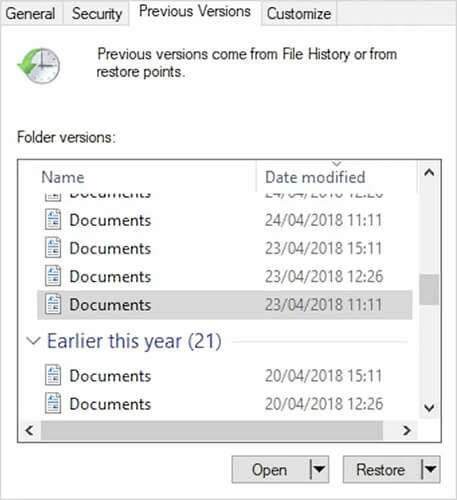
ステップ4.利用可能な場合は、紛失したファイルが含まれているフォルダーのバージョンを選択してください。
ステップ5.「復元」をクリックしてファイルを復元します。
上級ユーザー向けには、コマンドプロンプト(CMD)の「attrib」コマンドを使用して、USBメモリから失われたデータを復元する方法があります。この方法は、ファイルが非表示になっているものの、USBメモリ上に存在している場合に有効です。
USBメモリのデータ復旧にCMDを使用する方法は次のとおりです。
ステップ1. コマンドプロンプトを管理者として開きます。
ステップ2. 「chkdsk h: /f」(「h」をUSBメモリのドライブレターに置き換えてください)と入力し、「Enter」キーを押します。
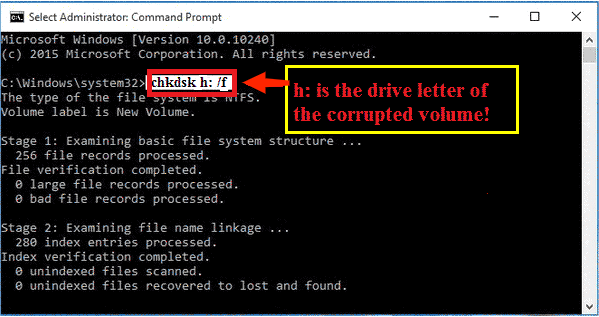
ステップ 3. 次に、「attrib -h -r -s /s /d X:\*.*」と入力し、「Enter」キーを押して、すべての隠しファイルを表示させます。
ステップ4.USBメモリに復元されたファイルがあるか確認してください。
USBメモリのデータを定期的にバックアップしていれば、バックアップから失われたファイルを簡単に復元できます。クラウドサービス、外付けハードドライブ、ソフトウェアバックアップツールなど、どのようなバックアップ方法を使っても、バックアップからファイルを復元することで時間と手間を省くことができます。
失われたファイルが含まれているバックアップを探し出し、それらをUSBメモリまたはコンピュータに復元するだけです。
結論として、USBメモリのデータ損失は確かに厄介ですが、適切なツールと方法を用いれば、大切なファイルを復元できます。Coolmuster Data Recovery Coolmuster 、失われたデータを簡単かつ安全に復元できるソリューションを提供します。さらに、 Windows以前のバージョン、コマンドプロンプト(CMD)、バックアップなどの組み込み機能も、効果的な代替手段として利用できます。
最も手間のかからない効率的なデータ復旧には、 Coolmuster Data Recovery(データ復元)を強くお勧めします。Coolmuster Data Recoveryは、さらなるデータ損傷のリスクを冒すことなく、安全なファイル復旧を保証します。
関連記事:
SanDisk製USBメモリから削除した写真を復元する方法【初心者向けベスト4方法】
Windows 11/10でハードドライブをリセットする方法は?安全な4つの方法で解決!







 PC版ダウンロード
 Mac版ダウンロード


