要約:
Windows 11/10 でハードドライブをリセットするには、ニーズに応じて次の 4 つの効果的な方法から選択できます。1) Windowsに組み込まれている「この PC をリセット」機能を使用して、データを削除しながら OS を再インストールします。2) ファイルエクスプローラーのフォーマットを使用して、セカンダリパーティション/ドライブをすばやくクリアします。3) DiskPart コマンドライン (「clean all」) を使用して、より詳細なコマンドライン消去を行います。4) Coolmuster Data Erasure を使用して、PC を売却または譲渡する前に、ハードドライブのすべてのデータを復元不可能なほど完全に消去します。
「ドライブを完全に消去したいのですが、 Windowsに内蔵されているツールではうまくいきません。何時間も処理を続けては、何もなかったかのように再起動してしまい、データはすべてそのまま残っています。何かサードパーティ製のソフトウェアで、この作業を代行してくれるものはありませんか?」
- Redditより
ディスク容量の確保、システム問題の解決、コンピュータの売却や譲渡前にデータを完全に消去するなど、 Windowsハードドライブのリセットは効果的な解決策です。このガイドでは、 Windows PCでハードドライブをリセットする4つの方法をご紹介します。ご自身に合った方法を見つけるために、ぜひ読み進めてください。
ハードドライブ全体をリセットしてWindowsシステムを復元したい場合は、 Windows 「このPCをリセットする」機能を使用できます。この機能を使うと、 Windowsシステムを再インストールする際に、個人ファイルを保持するか、すべてを削除するかを選択できます。
PCのハードドライブをリセットする方法は次のとおりです。「このPCをリセット」
手順1. 「スタート」>「設定」をクリックし、「更新とセキュリティ」>「回復」をクリックします。
ステップ2. 「このPCをリセットする」オプションの下にある「開始する」をクリックします。
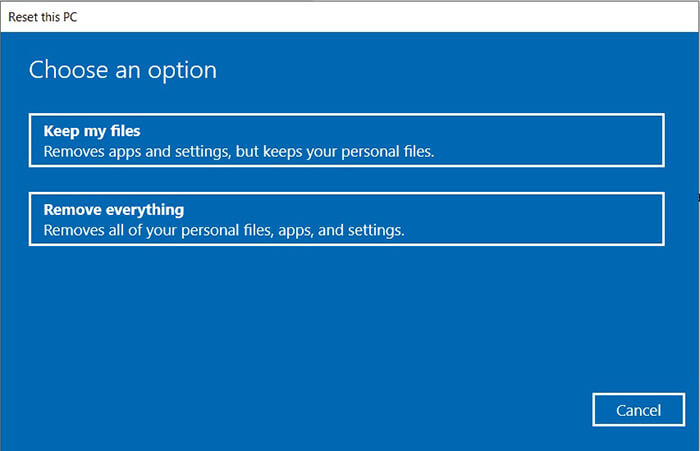
ステップ3.「すべて削除」を選択します。
ステップ4.「次へ」をクリックします。確認画面が表示されます。
手順5.「リセット」をクリックしてリセット処理を開始します。処理が完了したら、画面の指示に従ってWindows新規インストールしたかのようにセットアップしてください。
ハードドライブのフォーマットは、データを消去する効果的な方法です。選択したパーティションまたはディスク全体のすべてのデータが消去され、初期状態に戻ります。これは、ファイルエクスプローラーとディスクの管理の両方から実行できます。
Windowsでファイルエクスプローラーを使用してハードドライブをフォーマットする方法は次のとおりです。
ステップ1. ファイルエクスプローラーを開き、フォーマットしたいドライブを探します。
ステップ2. ドライブを右クリックして「フォーマット」を選択します。

ステップ3. [フォーマット]ウィンドウで、希望するファイルシステム(例:NTFSまたはexFAT)を選択します。
ステップ4. より徹底的なフォーマットが必要な場合は、「クイックフォーマット」オプションのチェックを外してください(ただし、これには時間がかかり、データの復元が難しくなることに注意してください)。
ステップ5.「開始」をクリックして、書式設定プロセスを開始します。

ステップ6.ドライブ上のすべてのデータが消去されることを通知する警告が表示されます。「OK」をクリックして確認してください。
ステップ7.処理が完了すると、ドライブはフォーマットされ、使用できるようになります。
DiskPartはWindowsに組み込まれているコマンドラインツールで、通常のフォーマットよりも強力です。パーティションテーブルを含むハードドライブ上のすべてのデータを完全に消去し、ドライブを未割り当て状態にすることができます。
WindowsでDiskPartを使用してハードドライブをリセットする方法は以下のとおりです。
ステップ 1. 「 Windows + R」を押して「ファイル名を指定して実行」ダイアログを開き、「cmd」と入力して「Enter」を押してコマンドプロンプトを開きます。
ステップ2. コマンドプロンプトウィンドウに「diskpart」と入力し、「Enter」キーを押してDiskPartツールを起動します。
ステップ3. 「list disk」と入力して「Enter」キーを押すと、接続されているすべてのディスクが表示されます。
ステップ4.クリーニングしたいディスクを特定し、その番号をメモします。例えば、クリーニングしたいディスクが「ディスク1」と表示されている場合は、必ずそのディスクを選択してください。
ステップ5. 「select "disk X"」(Xはクリーニングしたいディスクの番号に置き換えてください)と入力し、「Enter」キーを押します。
ステップ6. 「clean all」と入力して「Enter」キーを押すと、選択したディスクからすべてのパーティションとデータが削除されます。これにより、パーティションテーブルを含むすべてが消去されます。

ステップ7. 処理が完了したら、「exit」と入力して「Enter」キーを押し、DiskPartを閉じます。
データを完全に削除し、復元できないようにしたい場合は、 Coolmuster Data Erasureが最適です。クイック消去とディープ消去の2つの消去モードを備え、ハードドライブ全体を一度に消去できるため、復元ソフトウェアによるデータ復元が不可能になります。
Coolmusterデータ消去の主な特長:
Windowsでデータ消去機能を使ってハードドライブを完全に消去する方法は以下のとおりです。
01 Windows PCにツールをダウンロードして起動します。メインインターフェースで「ドライブワイパー」モードを選択し、次に「クイック消去」または「ディープ消去」のいずれかの消去レベルを選択して続行します。

02消去したいハードドライブを選択し、「今すぐ消去」ボタンをクリックして消去プロセスを開始します。

03指示が表示されたら、選択内容を確定してください。重要なデータは必ずバックアップしておいてください。この操作を行うと、ドライブ上のすべてのデータが消去されます。

ビデオチュートリアル:
Q1. ハードドライブのフォーマットとWindowsリセットの違いは何ですか?
フォーマットはWindowsを再インストールせずにデータのみを消去しますが、 Windowsリセットはデータを削除してシステムを再インストールします。
Q2. ハードドライブをリセットすると、システム障害の問題は解決しますか?
ハードドライブをリセットすることで、オペレーティングシステムのクラッシュ、ウイルス感染、パフォーマンス低下といった一般的なシステム問題を通常は解決できます。ただし、ハードドライブ自体にハードウェア上の問題がある場合は、リセットしても解決しません。
Q3. ハードドライブを物理的にクリーニングするにはどうすればよいですか?
ハードディスクを物理的に清掃する最も安全な方法は、小型掃除機を使用することです。優しく、表面の埃だけを取り除くようにしてください。強力な掃除機はハードディスクを損傷する可能性があるため、使用しないでください。また、静電気を発生させる可能性のある方法も避けてください。
Q4. ハードドライブをリセットすると、オペレーティングシステムは削除されますか?
使用する方法によって異なります。Windows Windows 「このPCをリセット」を使用すると、データが消去された後にオペレーティングシステムが再インストールされます。システム以外のパーティション(例:Dドライブ)をフォーマットまたは消去しても、 Windowsそのまま残ります。しかし、DiskPartや消去ツールを使用してシステムパーティション(Cドライブ)をフォーマットまたは消去すると、OSが完全に削除されます。
Q5. Windows 11/10でハードドライブをリセットまたはワイプするにはどれくらい時間がかかりますか?
クイックフォーマットは数秒から数分で完了します。フルフォーマット、またはDiskPartの「すべて消去」処理は、ドライブの容量と速度によって30分から数時間かかる場合があります。プロ仕様のデータ消去ツールは、ドライブを完全に安全に消去するのに通常30~90分かかります。
Q6. Windowsでハードドライブをリセットした後、データは復元できますか?
クイックフォーマットや標準のWindowsリセットで消去されたデータは、データ復旧ソフトウェアを使用すれば復元できる場合があります。データを完全に復元不可能にしたい場合は、DiskPartの「clean all」コマンドでドライブ全体を消去するか、 Coolmuster Data Erasureを使用してドライブセクターを上書きしてください。
以上が、 Windowsでハードドライブをリセットする方法です。Windows Windowsリセットするだけであれば、内蔵のリセット機能を使用できます。しかし、データを完全に消去する必要がある場合は、 Coolmuster Data Erasureが最も安全な選択肢です。Coolmuster Data Erasureを使用すれば、データの復元が不可能になり、プライバシーも保護されます。
関連記事:
【ステップバイステップガイド】 WindowsでSSDディスクを消去する5つの確実な方法
USBドライブを完全に消去する方法とは?効果的な3つの方法をご紹介します!




 PC版無料ダウンロード