要約:
diskpart -> clean allを使用して、すべてのセクターにゼロを書き込みます。ハードディスクドライブ(HDD)を廃棄、売却、またはリサイクルする際に、単にファイルを削除したり、クイックフォーマットを実行したりするだけでは、未割り当てクラスタにデータがそのまま残ってしまい、プライバシーの漏洩や個人情報の盗難のリスクにさらされます。データを完全に復元不可能にするには、NIST SP 800-88またはDoD 5220.22-M規格に準拠した、ゼロフィルまたはマルチパスサニタイズによるHDDセキュア消去を実行する必要があります。
この包括的なガイドでは、DiskPart clean allやWindows Resetといった組み込みのコマンドラインユーティリティから、専用のデータ消去ソフトウェアまで、あらゆることを網羅し、ハードドライブを安全かつ完全に消去するための手順を段階的に説明します。
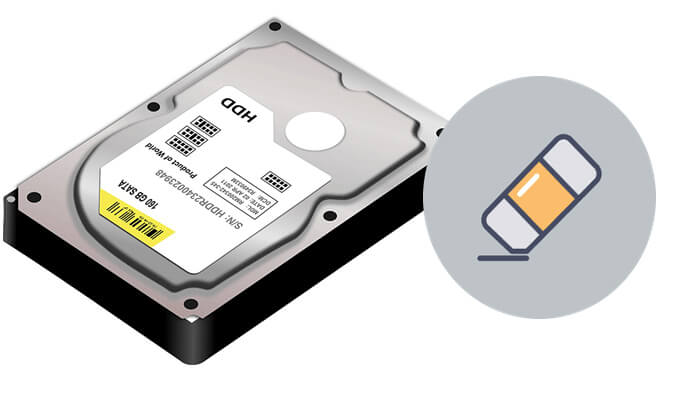
HDDセキュア消去は、ハードウェアまたはソフトウェアベースのデータ消去プロセスであり、ディスクプラッタをバイナリのゼロ、イチ、または擬似乱数データで完全に上書きするように設計されています。ファイル割り当てテーブル(FAT/NTFS参照)を削除するだけの標準的なクイックフォーマットとは異なり、セキュア消去は磁気プラッタに保存されているデータの残骸を物理的に破壊します。
最新のセキュアワイピング規格は、NIST SP 800-88 Rev. 1(クリア/パージ)または米国国防総省(DoD 5220.22-M 3パス/7パス)のガイドラインに準拠しており、鑑識ラボのツールでも元のファイルを復元できないようになっています。
重要な技術的違い(HDDとSSD):機械式HDDはセクターの上書きに依存していますが、ソリッドステートドライブ(SSD)はフラッシュメモリとウェアレベリングを使用しています。SSDを安全に消去するには、従来の上書き処理を繰り返すのではなく、ハードウェアATAセキュア消去またはメーカー提供のソフトウェアによるNVMeフォーマットを使用する必要があります。
HDDのセキュア消去はいつ実行すべきですか?
セカンダリデータドライブを消去するのか、アクティブなWindows Cドライブを消去するのかに応じて、以下の4つの実績のある消去方法から選択してください。
グラフィカルインターフェースを備え、誤って別のドライブを消去してしまうリスクをゼロに抑えながら、HDD上のデータを迅速かつ安全に消去したいなら、 Coolmuster Data Erasureは最高のHDD安全消去ソフトウェアです。
米国国防総省のデータ消去基準(DoD 5220.22-M)に準拠したプロ仕様のデータ消去アルゴリズムを搭載しており、外付けHDD、内蔵ドライブ、USBドライブなど、あらゆるドライブ上のデータを100%完全に消去することを保証します。
Coolmusterデータ消去の主な利点:
Coolmuster Data Erasureを使用してHDDを安全に消去する方法は以下のとおりです。
01お使いのPCにツールをダウンロードして起動します。メインインターフェースから「ドライブワイパー」モードを選択し、「クイック消去」または「ディープ消去」のいずれかの消去レベルを選択して続行します。

02消去したいHDDを選択し、「今すぐ消去」ボタンをクリックして消去プロセスを開始します。

03プロンプトが表示されたら選択内容を確定してください。この処理ではドライブ上のすべてのデータが消去されるため、重要なデータは必ずバックアップしてください。

ビデオチュートリアル:
追加のソフトウェアをインストールしたくない場合は、 Windowsに組み込まれているDiskPartコマンドラインツールを使用して、ゼロフィル消去を無料で実行できます。clean clean allコマンドを実行すると、すべてのセクターにバイナリゼロ(0x00)が書き込まれ、すべてのパーティションテーブルと保存されたデータが消去されます。
DiskPartを使用してHDDを安全に消去する方法は以下のとおりです。
手順1. Windows検索バーに「cmd」と入力し、「コマンドプロンプト」を右クリックして「管理者として実行」を選択します。
ステップ2. コマンドプロンプトウィンドウにdiskpartと入力し、「Enter」キーを押します。
ステップ3. list disk 」と入力して「Enter」キーを押し、消去したいドライブのディスク番号(例:ディスク2)を確認します。
ステップ4. select disk 2 」と入力し、「Enter」キーを押します(「2」はご使用のディスク番号に置き換えてください。誤ったシステムドライブを消去しないよう、慎重に確認してください)。
ステップ5. clean allと入力して「Enter」キーを押します。DiskPartがドライブ全体をゼロフィルし、すべてのデータを消去します。
ステップ6。この処理には、ハードドライブの容量と速度(5400 RPM / 7200 RPM)に応じて、1~4時間かかる場合があります。
ステップ7. 「DiskPart がディスクのクリーンアップに成功しました」と表示されたら、 exitと入力してコマンドプロンプトを閉じます。

消去したいHDDにアクティブなWindows OS(Cドライブ)が含まれている場合、 Windows DiskPartの実行中にそのドライブを消去することを阻止します。この場合は、 Windows標準リセット機能を使用して、ドライブ全体の消去を有効にしてください。
システムHDDのリセットとクリーンアップの手順:
Win + Iを同時に押して設定を開き、システム>回復( Windows 11)または更新とセキュリティ>回復( Windows 10)に移動します。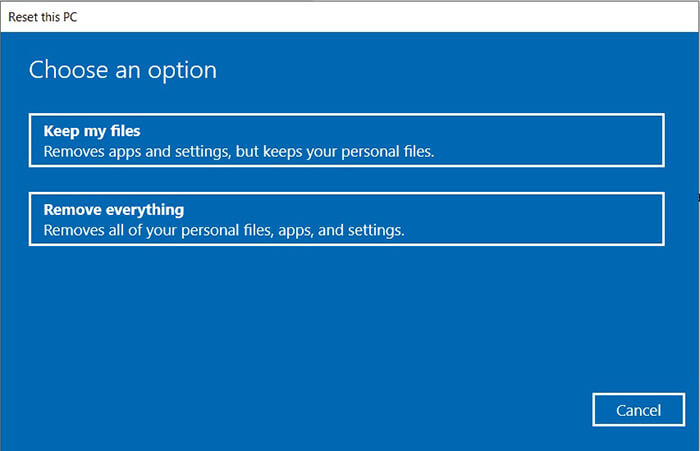
セカンダリドライブを消去すると同時に、単一のコマンドで新しいNTFSパーティションを作成したい場合は、 WindowsコマンドプロンプトまたはPowerShellでフォーマット上書きフラグを使用してください。
PowerShellでフォーマットを上書きする手順:
format D: /FS:NTFS /P:1を入力してください( D:は対象のドライブ文字に置き換えてください)。/P:1パラメータは、 Windowsに対して、完全フォーマット(不良セクタのスキャン) を実行し、すべてのセクタにゼロを書き込み、続いて乱数を書き込みます。
ハードディスクのデータ消去処理中に、技術的な問題が発生する可能性があります。よくあるエラーシナリオに対する簡単な解決策を以下に示します。
エラー1:「DiskPartでエラーが発生しました:アクセスが拒否されました」
原因:ドライブがシステムプロセス、ページファイル、またはウイルス対策スキャナーによってロックされています。
解決策:コマンドプロンプトを管理者として実行するか、 diskpart実行する前にWindowsセーフモードで起動するか、 Coolmuster Data Erasureを使用して対象ボリュームを強制的にロックしてアンマウントしてください。
エラー2:「メディアは書き込み禁止になっています」
原因:ドライブのハードウェアが読み取り専用の安全状態またはレジストリロックをトリガーしました。
修正: DiskPart で対象のディスクを選択し、 clean allを実行する前にattributes disk clear readonlyを実行します。
エラー3:ドライブ消去処理が0%で停止するか、数日かかる
原因:老朽化した機械式HDDにおける深刻な物理的不良セクタ、またはSMARTプラッタの故障。
解決策: CrystalDiskInfoを使用してドライブの状態を確認してください。プラッタが物理的に損傷している場合、ソフトウェアによるゼロフィルは失敗し、ハードウェアの消磁または物理的な破壊(シュレッダー処理/穴あけ)が必要になります。
Q1. HDDのセキュア消去と通常のフォーマットの違いは何ですか?
通常の(クイック)フォーマットでは、ファイルアロケーションテーブル(FAT/NTFSインデックス)のみが削除され、実際のバイナリデータはディスクプラッタ上に残るため、リカバリツールで容易に復元できます。一方、HDDセキュア消去では、すべてのセクターがゼロまたはランダムなビットパターンで完全に上書きされるため、いかなる手段を用いてもデータが復元されることはありません。
Q2. 1回のゼロフィル(DiskPart clean all)でHDDを安全に消去できますか?
はい。NIST SP 800-88 Rev. 1 メディア消去ガイドラインによると、最新の高密度ハードドライブでは、ゼロ上書き(アドレス指定可能なすべてのセクターにゼロを書き込む)を一度行うだけで、ラボレベルのフォレンジックツールでもデータを復元不可能にするのに十分です。
Q3. ハードディスクを安全に消去すると、ハードディスクに損傷を与えますか?
いいえ、セキュア消去は標準的な磁気書き込み操作のみで行われ、ドライブの物理的な機械構造には影響を与えません。ただし、古いドライブでは、過剰なマルチパス上書き(例:35パスのグートマン方式)は、セキュリティ上のメリットがなくても不要な熱ストレスを引き起こすため、避けてください。
Q4. HDDのワイプ方法をソリッドステートドライブ(SSD)に適用できますか?
Coolmuster Data ErasureのようなソフトウェアはSSDパーティションを安全に消去できますが、従来のゼロフィルコマンド(DiskPart clean allなど)はSSDでは控えめに使用すべきです。SSDはフラッシュメモリとウェアレベリングを使用しているため、SSDの初期化にはハードウェアレベルのATA Secure EraseコマンドまたはNVMe Formatコマンドの使用が推奨されます。
Q5. セキュア消去後、HDDから削除されたファイルを復元することはできますか?
いいえ。Coolmuster Data Coolmuster (DoD 5220.22-M)またはDiskPart clean allを使用してHDDを安全に消去すると、元のバイナリデータは完全に上書きされます。復元ソフトウェアやフォレンジックラボでも、削除されたファイルを復元することはできません。
以上がHDDの安全なデータ消去に関するすべてです。HDDデータを完全に消去し、情報のセキュリティを万全に確保する必要がある場合は、 Coolmuster Data Erasureが最適です。Windows Windows内蔵されているコマンドツールと比較して、使いやすいGUI、3つの柔軟な消去モード(ドライブワイパー、ファイルシュレッダー、空き領域ワイパー)、そしてDoD 5220.22-M規格への厳格な準拠により、データ復旧を効果的に防止します。個人ユーザーでもIT管理者でも、安心してご利用いただけます。
今すぐCoolmuster Data Erasureをダウンロードして、データの安全性を確保し、安心してお使いください。
関連記事:
Androidデータ消去ソフトベスト8: Androidを完全に消去




 PC版無料ダウンロード