要約:
USBドライブを再利用するために素早くデータを消去するには、標準的なフォーマット(ファイルエクスプローラー/ Macディスクユーティリティ)で十分です。しかし、USBドライブを完全に消去してデータを完全に復元不可能にするには(販売、寄付、マルウェア駆除など)、ストレージセクターを上書きする必要があります。ワンクリックで完全に消去するにはCoolmuster Data Erasureを使用するか、 Windowsコマンドプロンプト( diskpart clean all )またはMacターミナル( diskutil zeroDisk )を実行してドライブをゼロフィルしてください。
販売、寄付、古いフラッシュドライブの廃棄、マルウェアの削除など、USBドライブを完全に消去する方法を知っておくことは、プライバシーの漏洩を防ぐために不可欠です。ファイルの削除やクイックフォーマットではファイル参照のみが削除されますが、真の消去には、生のセクターをゼロまたはランダムなデータで上書きする必要があります(NIST SP 800-88準拠)。
USBドライブはファイルの保存や転送に便利なツールです( iPhoneからUSBに写真を転送する方法は?)。このガイドでは、 Windows 11/10およびMacでUSBスティックを完全に消去する手順を段階的に説明します。
機密ファイル、機密性の高い財務記録、またはビジネスデータを、USBメモリを販売、寄付、またはリサイクルする前に完全に消去したい場合、標準的なWindowsフォーマットでは不十分です。
Coolmuster Data Erasureは、生のストレージセクターを上書きすることで、あらゆるデータ復旧ソフトウェアでもデータを100%復元不可能にする、プロフェッショナルなデータ消去ソフトウェアです。この方法は、プライバシー保護基準に完全に準拠しながら、高速かつ使いやすい操作性を実現します。
01お使いのPCにツールをダウンロードして起動します。USBドライブを正常に動作するUSBポートに接続します。メインインターフェースで「ドライブワイパー」モードを選択し、「クイック消去」または「ディープ消去」のいずれかの消去レベルを選択して続行します。

02消去したいUSBドライブのドライブレター(例:ドライブE:またはF:)を選択し、「今すぐ消去」ボタンをクリックして消去プロセスを開始します。

03指示が表示されたら、選択内容を確定してください。重要なデータは必ずバックアップしておいてください。この操作を行うと、ドライブ上のすべてのデータが永久に、かつ復元不可能な形で消去されます。

ビデオチュートリアル:
フォーマットは、ファイルを消去し、ファイルシステム(FAT32、exFAT、NTFS)をリセットする最も一般的な方法です。USBドライブに機密性の高い個人データが含まれていない場合、フォーマットはデータを消去し、軽微なファイルシステムエラーを解決するための迅速かつ効果的な方法です。
ステップ 1. USB ドライブをWindowsコンピューターの USBポートに挿入します。
ステップ2. ファイルエクスプローラー(Win + E)を開き、「このPC」の下にあるUSBフラッシュドライブを探します。
ステップ3.USBデバイスを右クリックし、「フォーマット...」を選択します。

ステップ4. 適切なファイルシステムを選択します。FAT32(32GB以下のドライブに最適なクロスプラットフォーム互換性)、exFAT(4GBを超える大容量ファイルやクロスプラットフォームでの使用に最適)、またはNTFS( Windows専用)から選択できます。「クイックフォーマット」のチェックを外すと、 Windowsデータをゼロクリアし、不良セクタをチェックします。
ステップ5. 「開始」をクリックし、警告ポップアップが表示されたら「OK」をクリックしてフォーマットを開始します。
Diskpartは、 Windowsに組み込まれているコマンドラインユーティリティで、低レベルで動作し、USBドライブを完全に消去します。USBドライブがフォーマットできない場合、書き込み保護エラーが表示される場合、パーティションテーブルが破損している場合、またはデータの完全消去が必要な場合に最適です。
手順1. Windows検索ボックスに「cmd」と入力し、「コマンドプロンプト」を右クリックして「管理者として実行」を選択します。
ステップ2. コマンドプロンプトウィンドウにdiskpartと入力し、「Enter」キーを押します。
ステップ3. list disk 」と入力して「Enter」キーを押します。ストレージ容量(例:ディスク1またはディスク2)を確認して、USBドライブの番号を慎重に特定します。
ステップ4. select disk Xと入力します(Xは実際のUSBデバイスの番号に置き換えてください。警告:間違ったディスク番号を選択すると、メインハードドライブのデータが消去されます!)。
ステップ5. clean all 」と入力して「Enter」キーを押します。この処理では、すべてのセクターにゼロが書き込まれます。USBドライブのサイズと速度によっては、数分かかる場合があります。
ステップ6.完了したら、以下のコマンドを順番に実行して、新しいパーティションを再作成します。
create partition primary (Enterキーを押してください)
format fs=exfat quick (Enterキーを押してください)
assign (Enterキーを押す)

macOSを使用している場合、Appleはディスクユーティリティやターミナルなどの組み込みツールを提供しており、サードパーティ製ソフトウェアを使用せずにUSBドライブをフォーマットしたり、安全に上書きしたりできます。

上級ユーザー向けに、macOSターミナルにはドライブをゼロフィルする直接コマンドが用意されています。
diskutil listと入力して Enter キーを押すと、USB 識別子 (例: /dev/disk2 ) が表示されます。diskutil zeroDisk /dev/diskN (NはUSBドライブの番号、例: disk2 )と入力してEnterキーを押してください。これにより、ドライブ全体がゼロで上書きされます。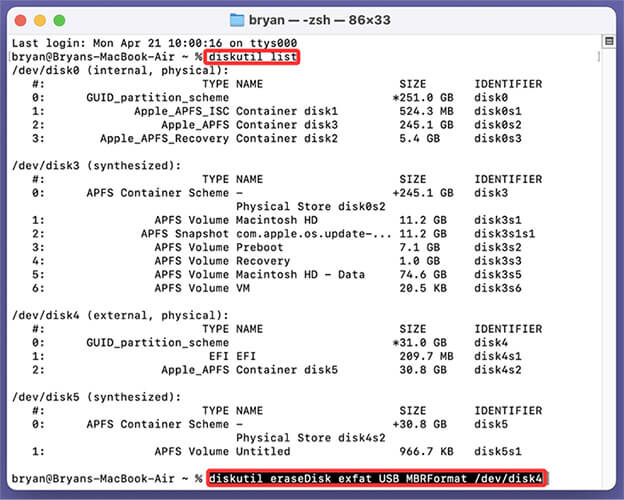
USBドライブの消去を試みる際に、エラーが発生する場合があります。以下に、USBドライブの消去に関する一般的な問題の解決策を示します。
問題1:「ディスクが書き込み禁止になっています」エラー
解決策:USBフラッシュドライブのケースに書き込み保護スイッチが付いているか確認し、スイッチをオフにしてください。または、管理者としてコマンドプロンプトを開き、 diskpart -> select disk X -> attributes disk clear readonlyを実行して読み取り専用属性を削除してください。
問題2:「 Windowsフォーマットを完了できませんでした」
解決策:これは通常、パーティション構造の破損または不良ブロックが原因で発生します。Diskpart clean allまたはCoolmuster Data Erasure を使用して、ファイルエクスプローラーの制限を回避し、RAW パーティションを再構築してください。
問題3:USBドライブの容量が正しく表示されない(例:64GBドライブなのに2MBしか表示されない)
解決策:これはdiskpart Linux/ブート可能なパーティションが隠されていることを示しています。diskpart -> clean -> create partition primaryを実行して、すべてのパーティションテーブルを消去し、未割り当て領域を単一のボリュームに統合してください。
Q1:USBドライブをフォーマットすると、すべてのデータが完全に消去されますか?
A:いいえ。標準的なクイックフォーマットでは、ドライブのファイルシステムインデックスのみが削除され、生データはデータ復旧ソフトウェアで復元可能です。フルフォーマット( Windows )またはディープワイプ( Coolmuster Data Erasure)では、物理的なストレージセクターが上書きされるため、データは復元不可能になります。
Q2:USBフラッシュドライブを消去すると、ウイルスやマルウェアは削除されますか?
A: はい。完全消去またはdiskpart clean allを実行すると、USBドライブ上のすべてのパーティション、隠しウイルススクリプト、自動実行ファイル、ブートセクタのマルウェアが完全に消去されます。
Q3:USBドライブを消去した後、最適なファイルシステムはどれですか?
A: Windowsサイズ制限なしでWindowsとMac両方のコンピューターでUSBメモリを使用する場合は、exFATを選択してください。テレビ、カーステレオ、ゲーム機との互換性を最大限に高めるには、FAT32を選択してください(最大ファイルサイズ4GB)。Windows専用のPCで使用する場合は、NTFSを選択してください。
Q4:USBドライブを安全に消去するには、何回の上書き処理が必要ですか?
A:NIST SP 800-88ガイドラインによると、最新のフラッシュベースのストレージデバイスでは、シングルパスのゼロフィル(1パス)で十分です。より高いセキュリティ要件を満たすには、 Coolmuster Data Erasureを使用して、DoD 5220.22-M(3パス)などの軍事規格を適用できます。
以上で、USBドライブを安全かつ完全に消去する方法に関する完全ガイドを終了いたします。USBデータを完全に消去し、技術的な手間を一切かけずに復元不可能な状態にしたい場合は、 Coolmuster Data Erasureが最適です。
標準的なフォーマットではファイルが復元可能であり、Diskpartのようなコマンドラインツールは処理が遅く複雑な場合がありますが、 Coolmuster軍事レベルのデータ消去基準を備えた高速ワンクリックソリューションを提供します。今すぐCoolmuster Data Erasureをダウンロードして、デジタルプライバシーを保護しましょう。
関連記事:
SSDのデータを復元不可能にする方法 - 3つの効果的な方法
【解決済み】簡単な手順でiPhoneをUSBドライブとして使用する方法




 PC版無料ダウンロード