要約:
SSDディスクの消去方法に関する簡単な概要:
SSD(ソリッドステートドライブ)は、従来のHDD(ハードディスクドライブ)に比べて読み書き速度が速く、耐久性にも優れています。しかし、デバイスの売却時、機密情報の取り扱い時、システムの再インストール時など、場合によってはSSD上のデータを完全に消去する必要が生じることもあります。
SSDはTRIMコマンドとガベージコレクション機構を使用しているため、単純なフォーマットやファイルの削除ではデータを完全に消去できません。そのため、SSDディスクを消去するには、より安全な方法が必要です。この記事では、SSDデータを復元不可能にするためのいくつかの方法を紹介します。
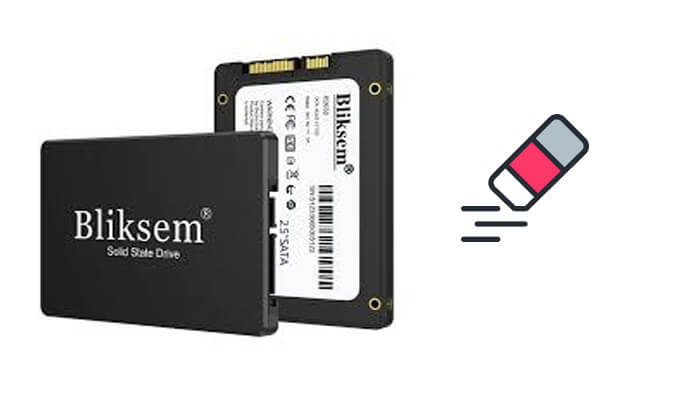
多くのSSDメーカーは、ドライブのパフォーマンスに影響を与えることなくSSDデータを安全に消去できる専用の公式ツールを提供しています。公式ツールを使用する利点は、それぞれのSSDに最適化されているため、通常はハードウェアレベルのATAセキュア消去コマンドまたはNVMeサニタイズコマンドを実行することで、ドライブの寿命を損なうことなくデータを消去できることです。
SSDの各ブランドには、以下のような独自の公式ツールがあります。
お使いのSSDメーカーが公式のデータ消去ツールを提供していない場合、またはよりシンプルで効率的な方法でデータの復元を不可能にしたい場合は、 Coolmuster Data Erasureが最適です。このプロ仕様のデータ消去ソフトウェアは、SSD上のすべてのデータを完全に消去し、復元ツールによる復元を不可能にします。また、HDD、SSD、USBドライブ、メモリーカードなど、さまざまなストレージデバイスに対応しています。
Coolmuster Data Erasureの主な特長:
Coolmuster Data Erasureを使用してWindows上でSSDを安全に消去する方法は以下のとおりです。
01ソフトウェアをPCにインストールして起動します。
02 「ドライブワイパー」を選択し、次にSSDディスクを選択します。

03 「完全消去」オプションを選択し、「今すぐ消去」をクリックします。「OK」をタップして確定します。プログラムがSSD上のデータを完全に消去します。

ビデオチュートリアル:
ソフトウェアをインストールしたくない場合は、 Windowsのディスク管理機能を使用してSSDを手動で消去できます。ディスク管理は、コンピューターのディスクパーティションを管理するためのWindows標準ツールです。ただし、データは復元可能なので、機密情報を完全に消去するには適していません。
Windowsでディスク管理ツールを使用してSSDを消去する方法は以下のとおりです。
手順1. 「 Windows + Xキー」を押し、メニューから「ディスクの管理」を選択します。
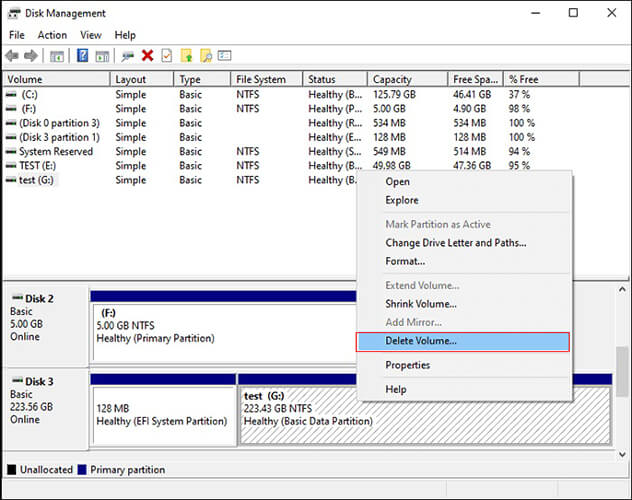
ステップ2. ディスク管理ウィンドウで、ドライブの一覧からSSDを探し、正しいドライブを選択していることを確認してください。
ステップ3:SSDのパーティションを右クリックし、「ボリュームの削除」を選択して、パーティションを削除し、そこに保存されているすべてのデータを消去します。確認メッセージが表示されたら、削除を確定します。
ステップ4.SSD上の未割り当て領域を右クリックし、「新規シンプルボリューム」を選択します。再度使用したい場合は、画面の指示に従って新しいパーティションを作成してください。
ステップ5. 新しく作成したパーティションを右クリックし、「フォーマット」を選択すると、すべてのデータを完全に消去してSSDを使用できる状態にすることができます。
Diskpartは、 Windowsに組み込まれている高度なディスク管理コマンドラインツールで、SSD上のパーティション情報を完全に消去し、SSDを再初期化することができます。ディスク管理ツールと比較すると、Diskpartの消去機能はより強力ですが、100%の復元不可能性を保証するものではありません。
Windows 11でDiskpartを使用してSSDを消去する方法は以下のとおりです。
手順1. Windows検索ボックスに「cmd」と入力し、右クリックして「管理者として実行」を選択します。
ステップ2. 「diskpart」と入力し、「Enter」キーを押してディスク管理モードに入ります。
ステップ3. 「list disk」と入力して「Enter」キーを押すと、SSDに対応するディスク番号(例:ディスク1)が表示されます。
ステップ4. 「select "disk X" (XはSSDディスク番号)」と入力し、「Enter」キーを押してディスクを選択します。
ステップ5. 「clean all」と入力して「Enter」キーを押し、処理が完了するまで待ちます(この処理は元に戻せません)。

注: 「clean all」コマンドは、アクセス可能なすべてのセクターにゼロを書き込みます。ただし、SSDのウェアレベリングアルゴリズムとオーバープロビジョニング領域のため、理論的には生データブロックが残存する可能性があります。SSDを販売または譲渡する前にデータの完全なセキュリティを確保するには、Diskpartよりもソフトウェア/ハードウェアレベルのセキュア消去をお勧めします。
SSDが使用不能になった場合、またはデータの復元を完全に防ぐ必要がある場合は、物理的に破壊するのが最も確実な方法です。ただし、この方法は廃棄されたSSDにのみ適用可能です。
方法には以下が含まれます。
Q1. SSDをフォーマットすると、すべてのデータが完全に消去されますか?
いいえ。クイックフォーマットはファイルシステムインデックスを削除するだけで、実際のデータは上書きされるまでNANDフラッシュメモリ上にそのまま残ります。フルフォーマットはアクセス可能なユーザーパーティションにゼロを書き込みますが、オーバープロビジョニングされたブロックにデータが残る場合があります。SSDを完全に消去するには、NVMe Sanitize、ATA Secure Erase、または専用の消去ソフトウェアを使用してください。
Q2. ATAセキュア消去とNVMeサニタイズの違いは何ですか?
ATA Secure Eraseは、旧型のSATA SSD向けに設計されており、正確な電圧パルスを印加してすべてのストレージブロックをリセットします。NVMe Sanitize(またはNVMe Format)は、NVMe PCIe SSDの最新標準規格であり、ユーザーデータ、コントローラキャッシュ、および暗号化キーを同時に消去します。
Q3. SSDを安全に消去すると、その寿命は短くなりますか?
いいえ。従来のHDD消去方法(DoD 5220.22-Mによる複数回の上書きなど)は、フラッシュストレージに大きな、不必要な摩耗を引き起こします。ハードウェアセキュア消去およびSSD最適化消去ツールは、コントローラに直接コマンドを発行し、フラッシュの耐久性を損なうことなく、消去プロセスを迅速に完了します。
Q4. Windowsが実行中にCドライブ(システムドライブ)を消去できますか?
いいえ。Windows Windows現在アクティブなオペレーティングシステムを含むパーティションを消去することはできません。システム C ドライブを消去するには、SSD を別の PC にセカンダリ ドライブとして接続するか、起動可能な USB ツールを使用するか、マザーボードの UEFI/BIOS ユーティリティから消去コマンドを実行してください。
SSDをフォーマットするだけであれば、 Windowsに内蔵されているディスク管理ツールやDiskpartで十分です。しかし、データを完全に消去して復元を不可能にする必要がある場合は、よりプロフェッショナルなデータ消去方法を提供し、情報のセキュリティを確保するCoolmuster Data Erasureの使用をお勧めします。SSDが破損している場合や、使用しなくなった場合は、物理的に破壊することで、データを完全に復元不可能にすることができます。
関連記事:
HDDの安全な消去:2つの安全な方法でHDDを安全に消去する方法
最高のSDカード復元ソフト トップ10 | 100%動作保証




 PC版無料ダウンロード