要約:
Windows 、 Mac 、 Android 、またはカメラの標準フォーマットはストレージ容量を素早く解放しますが、削除したファイルはデータ復旧ツールを使えば復元できてしまう可能性があります。SDカードを売却、寄付、またはリサイクルする場合は、 Coolmuster Data Erasure( Windows )やdeep disk utility overwriting( Mac )などのプロ仕様の消去ツールを使用して、すべてのファイルを復元不可能なほど完全に消去してください。
SDカードは、スマートフォン、カメラ、タブレットなどのデバイスで写真、動画、ファイルなどを保存するために広く使用されています。しかし、ストレージ容量を確保したり、データのセキュリティを確保したりするために、SDカードを完全に消去する必要が生じる場合があります。
このガイドでは、 Windows 、 Mac 、 Androidデバイス、カメラでSDカードを消去する方法を説明し、データのクリーンアップを簡単に完了できるようにします。
Windowsユーザーの場合、SDカードを消去する方法は3つあります。それぞれについて見ていきましょう。
SDカードからデータを完全に消去し、データ復元ツールによる復元を防止したい場合は、 Coolmuster Data Erasureが最適です。このプロフェッショナルツールは、SDカードをPCに接続するだけで、カード上のすべてのデータを一度に完全に消去し、データの復元を完全に防ぎます。中古デバイスを販売するユーザーや、機密情報を保管するユーザーに最適です。
Coolmusterデータ消去の主な特長:
データ消去機能を使ってSDカードを消去する方法は?
01ダウンロードしてインストールした後、 Windows PC でこれを開いてください。
02左側のパネルから「ドライブワイパー」オプションを選択し、SDカードを選択します。

03既存のデータと削除済みのデータの両方を完全に消去する場合は、「完全消去」オプションを選択してください。「今すぐ消去」をクリックし、ポップアップで「OK」をタップして確認すると、メモリーカードの消去が開始されます。

ビデオチュートリアル:
SDカードに機密データが含まれていず、単に内容を消去して工場出荷時の設定に戻したいだけであれば、 Windowsのエクスプローラーには日常的な使用に適したフォーマット機能が備わっています。
WindowsでSDカードをフォーマットする方法は以下のとおりです。
ステップ1:SDカードをWindowsコンピューターに挿入します。
ステップ2. ファイルエクスプローラーを開きます(ショートカット:Win + E)。
ステップ3. 左側でSDカードを探し、右クリックして「フォーマット」を選択します。

ステップ4.フォーマットオプションで、ファイルシステム(FAT32、exFAT、またはNTFS)を選択します。
ステップ5.「クイックフォーマット」にチェックを入れ、「開始」をクリックします。

ステップ6.フォーマットが完了するまで待ちます。完了すると、SDカードが使用できるようになります。
DiskpartはWindowsに組み込まれているコマンドライン式のディスク管理ツールで、フォーマットできないSDカードや、パーティションを完全に消去する必要があるSDカードに適しています。この方法は通常のフォーマットよりも徹底的ですが、高度なデータ復旧ツールを使えばデータが復元できる可能性があります。
Diskpartを使ってSDカードを消去するにはどうすればよいですか?手順は以下のとおりです。
手順 1. Windows検索バーに「cmd」と入力し、右クリックして「管理者として実行」を選択し、コマンドプロンプトを開きます。
ステップ2. 「diskpart」と入力し、「Enter」キーを押してDiskpartモードに入ります。
ステップ3. 「list disk」と入力して「Enter」キーを押すと、接続されているストレージデバイスが表示されます。
ステップ4. SDカードに対応するディスク番号を見つけて、「select disk X」と入力します(XはSDカードの番号に置き換えてください)。
ステップ5. 「clean」と入力して「Enter」キーを押すと、すべてのデータとパーティションが消去されます。(ヒント:セクターをゼロで上書きして完全に削除したい場合は、「clean all」を使用してください。)
ステップ6. パーティションを再作成するには、「create partition primary」と入力して「Enter」キーを押します。
ステップ7. SDカードをフォーマットするには、「format fs=fat32 quick」または「format fs=exfat quick」と入力します。

Macユーザーは、ディスクユーティリティを使用してSDカードをフォーマットできます。Windows Windowsフォーマットと同様に、この方法はSDカードのデータを消去してストレージ容量を回復するのに適していますが、データが復元される可能性も依然としてあります。
MacでSDカードを消去する方法は以下のとおりです。
ステップ1. SDカードをMacに挿入します。
ステップ2. 「ディスクユーティリティ」を開きます(「アプリケーション」>「ユーティリティ」)。
ステップ3.左側のSDカードを選択し、「消去」をクリックします。

ステップ4.フォーマットオプションで、お使いのデバイスの互換性に応じて、ExFATまたはFAT32を選択します。
ステップ5.確認して「消去」をクリックし、フォーマットが完了するまで待ちます。
Android端末でSDカードを使用している場合、端末の設定アプリから直接フォーマットできます。Android AndroidでSDカードを消去する方法は以下のとおりです。
ステップ1. スマートフォンの「設定」アプリを開きます。
ステップ2. 「ストレージ」オプションを見つけて、SDカードをタップします。
ステップ3.「SDカードをフォーマット」または「SDカードを消去」を選択します。
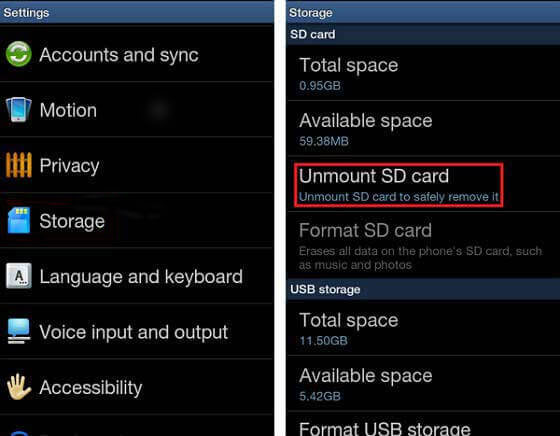
ステップ4.操作を確認し、フォーマット処理が完了するまで待ちます。
SDカードを主にカメラで使用している場合は、カメラの設定で直接フォーマットできます。カメラでSDカードを消去する方法は次のとおりです。
手順1:カメラの電源を切り、SDカードを正しいスロットに挿入します。その後、カメラの電源を入れ直します。
ステップ2. カメラで「メニュー」にアクセスします。ディスプレイから「セットアップ」メニューに移動し、「フォーマット」、「メモリーカードのフォーマット」、または同様のオプションを選択します。
ステップ3.「OK」を選択して確認し、カメラがSDカードをフォーマットするまで待ちます。これには数分かかる場合があります。
ステップ4.SDカードのフォーマットが完了したら、カメラの電源を切ります。
Q1. SDカードをフォーマットすると、すべてのデータが完全に消去されますか?
いいえ。標準的なクイックフォーマットでは、ファイルディレクトリのインデックスのみが削除され、実際のデータブロックは上書きされるまでそのまま残ります。データ復旧ツールを使えば、フォーマットされたSDカードから簡単にファイルを復元できます。データを完全に消去するには、安全なデータ消去ソフトウェアを使用してください。
Q2. SDカードのフォーマットと消去の違いは何ですか?
フォーマットはファイルシステム(FAT32やexFATなど)を再構築して、カードを新しいファイルに対応させる準備を整えます。一方、消去(またはワイプ)は、すべてのセクターをゼロまたはランダムなバイナリパターンで上書きし、以前のデータを100%復元不可能にします。
Q3. SDカードをフォーマットする際、どのファイルシステムを選択すればよいですか?
Q4. 書き込み禁止になっているSDカードをフォーマットまたは消去するにはどうすればよいですか?
フルサイズのSDカードまたはSDアダプタの側面にある物理ロックスイッチを確認し、ロック解除位置までスライドさせてくださいWindowsでは、コマンドプロンプトを管理者として開き、「diskpart」>「list disk」>「select disk X」>「attributes disk clear readonly」を実行することでもロックを解除できます。
上記の方法は、 Windows 、 Mac 、 Android 、カメラのSDカードを消去するのに役立ちます。ただし、復元を防ぐためにデータを完全に消去する必要がある場合は、 Coolmuster Data Erasureの使用をお勧めします。これはSDカードからデータを完全に削除し、プライバシーを保護します。これは、中古デバイスの販売や機器のリサイクルなどのシナリオに最適です。このガイドが、SDカードをリフレッシュするための最適な方法を見つけるのに役立つことを願っています。
関連記事:
AndroidでSDカードの破損を修復する方法とは?【完全ガイド】
2026年版 ベストSDカード復元ソフト トップ10 | 100%動作保証




 PC版無料ダウンロード