要約:
紛失した写真は、上書きされる前に対応すれば通常は復元できます。Macに内蔵されてMac機能を使えば最も迅速に無料で復元できますが、サードパーティ製のツールを使えば、フォーマットされたドライブや破損したドライブからデータを復旧することも可能です。
Macでの写真復元は、大切な写真が永遠に失われてしまったように思えても、多くの人が想像するよりもずっと簡単に実現できます。かけがえのない家族写真、仕事用のポートフォリオ、旅行の写真など、どんな写真を失ったとしても、 Macでのデータ損失は必ずしも永久的なものではありません。適切な方法とツールを使えば、写真を取り戻せる可能性は高いのです。
この包括的なガイドでは、写真が紛失していることに気づいた後に取るべき緊急の手順、macOSで利用できる上位8つの復元ツール、そしてMac写真復元に関する最も重要な質問への回答について解説します。

写真が消えていることに気づいてから最初の数分間の行動が、データの復旧成功と永久的なデータ損失の分かれ目となります。写真が消えていることに気づいたら、すぐに以下の手順に従ってください。
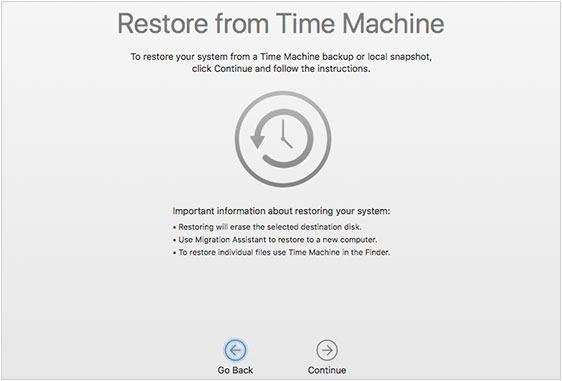
影響を受けたドライブにリカバリソフトウェアをインストールしないでください。Time Macバックアップがなく、リカバリツールをダウンロードする必要がある場合は、写真が失われたパーティションにダウンロードまたはインストールしないでください。可能であれば、データの上書きを避けるため、外付けUSBドライブからソフトウェアを実行してください。
写真がゴミ箱、最近削除した項目アルバム、またはTime Macバックアップにない場合は、専用ソフトウェアの出番です。以下では、 Mac向けの人気のデータ復元ツール8種類について、機能、メリット、デメリットを含めて詳しく解説します。
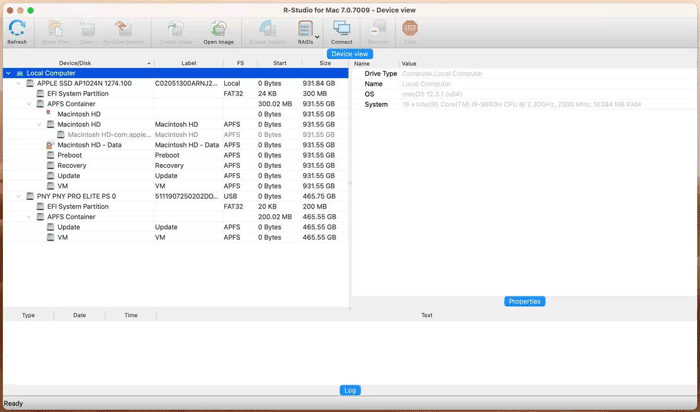
R-Studioは、データ復旧の専門家、フォレンジックアナリスト、システム管理者向けに設計された、高性能なエンタープライズグレードのデータ復旧スイートです。深刻な損傷を受けたファイルシステム、起動不能なマシン、複雑なディスクアレイへの対応に特化しています。
長所:
* 深刻な破損が発生したドライブ向けに、非常に強力な生ファイル抽出機能を提供します。
* APFS、HFS+、NTFS、exFAT、Linux Ext2/Ext3/Ext4など、非常に多くのファイルシステムをサポートしています。
* ディスクセクターをバイナリレベルで検査するための高度な内蔵Hex Viewerを搭載しています。
* スキャン前に故障したドライブをクローンするための、プロフェッショナルなディスクイメージングツールを提供します。
短所:
非常に複雑で技術的なユーザーインターフェースは、一般ユーザーにとって極めて敷居が高い。
- iPhoneやAndroidなどのモバイルデバイスからのデータ復旧は直接サポートされていません。
・カスタマーサポートは、技術的な内容以外の設定に関する問い合わせへの対応が遅い場合があります。
ネットワーク復旧などの高度な機能を利用するには、より高価なライセンスティアへのアップグレードが必要です。
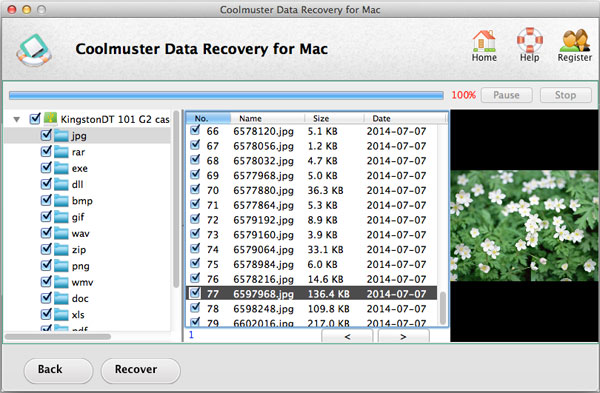
Coolmuster Data Recovery(データ復元) ( Mac版)は、一般ユーザー向けに特別に設計された、軽量でウィザード形式のアプリケーションです。復元プロセスをいくつかの明確なステップに分け、誤って削除またはフォーマットされたファイルを迅速にスキャンすることに重点を置いています。
長所:
* 高度な合理化と使いやすさを追求したインターフェースで、技術的な知識は一切不要です。
* 軽量なソフトウェアで、動作中にシステムメモリをほとんど消費しません。
* 復元前にインターフェース上で写真をプレビューできます。
* スキャンしたファイルをファイル拡張子またはファイル名で簡単にフィルタリングできます。
* 写真、文書、その他のメディアファイルの復元をサポートします。
* ローカルおよび外付けハードドライブからファイルを復元できます。
短所:
破損したメディア上の断片化された画像を復元するために必要な、詳細なスキャンアルゴリズムが欠けている。
無料トライアル版ではドライブのスキャンのみが可能で、ライセンスを購入しない限り復元したファイルを保存することはできません。
Mac版は、 Windows版のように最新のソフトウェアアップデートを受け取っていません。
Coolmuster Data RecoveryのMac版をダウンロードしてください。
Macでこの写真復元ソフトウェアを使用する方法は次のとおりです。
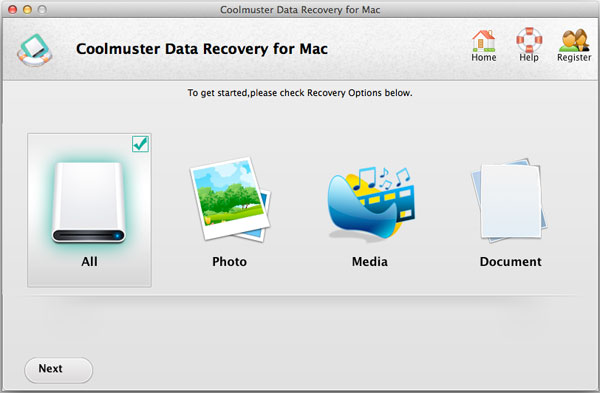
01 Macコンピュータに写真復元プログラムをダウンロードしてインストールし、起動します。次に「写真」を選択し、「次へ」をタップします。
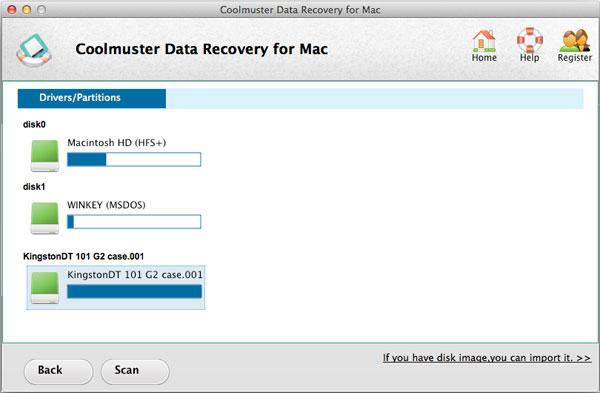
02写真が保存されているハードドライブを選択し、「スキャン」をクリックして続行します。ソフトウェアがハードディスクのスキャンを開始します。
03スキャン後、復元したい写真を選択し、「復元」をタップして、 Macの別のハードドライブに保存します。
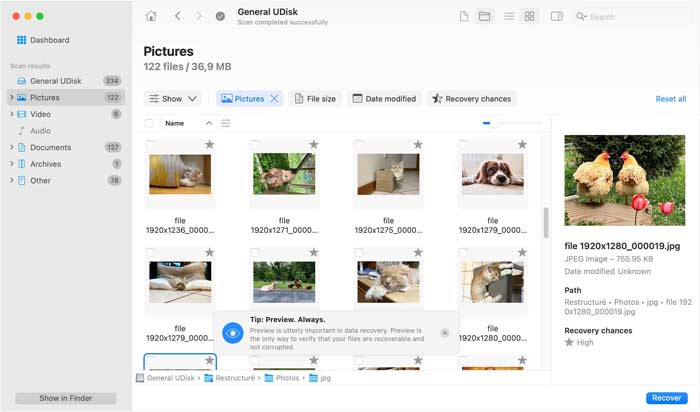
Disk Drillは、macOS向けのコンシューマー向けデータ復旧アプリケーションとして広く認知されています。プロ仕様のスキャンアルゴリズムと、洗練された直感的なユーザーエクスペリエンスのバランスの良さが際立っています。
長所:
* 非常にモダンなユーザーインターフェースと、復旧プロセス全体を簡素化するガイド付きウィザードワークフロー。
* 復元を実行する前に画像やRAW写真フォーマットを表示する優れたファイルプレビューエンジン。
* SMART監視機能や重複ファイル検索機能など、優れた無料のディスク健全性ユーティリティが同梱されています。
* 購入することでMacとWindows版の両方が利用可能になるため、クロスプラットフォームでの価値を提供します。
短所:
・大容量ドライブの場合、スキャン処理は競合製品に比べてかなり遅くなる可能性がある。
- Pro版の初期価格は、他の一般消費者向けソフトウェアと比べてかなり高額です。
・バックグラウンドのディスク監視サービスが、外付けドライブをロックして正常に取り出せなくなる場合があります。
・リアルタイムのトラブルシューティングに対応する、電話による直接的なカスタマーサポートは提供されていません。
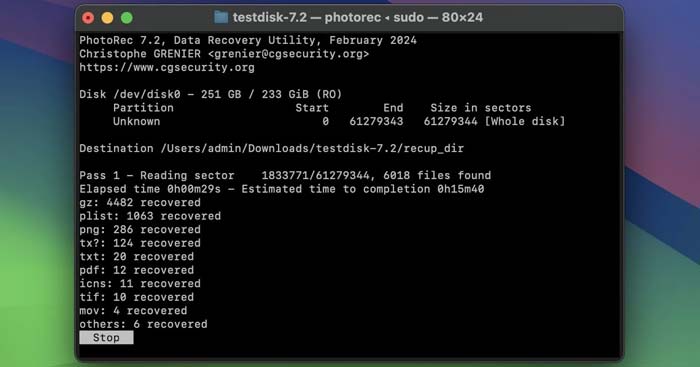
PhotoRecは、ファイルシグネチャの抽出のみで動作する、伝説的なオープンソースのデータ復旧アプリケーションです。ディスクのファイルシステムメタデータを完全に無視するため、ドライブが完全にフォーマットされたり、深刻な損傷を受けたりした場合でもファイルを見つけることができます。
長所:
* GPLライセンスに基づく完全無料のオープンソースソフトウェアで、データ復旧に関する制限は一切ありません。
驚くほど軽量で持ち運びやすく、従来のような設置作業を必要とせずにスムーズに動作します。
* 約300種類のファイルファミリーにわたる480種類以上のファイル拡張子を認識します。
* 安全で完全に読み取り専用のスキャンプロセスを使用するため、失われたデータを上書きしたり破損させたりすることはありません。
短所:
テキストベースのターミナル/コマンドラインインターフェース内で動作するため、初心者には非常に分かりにくい。
- 元のファイル名、作成日、フォルダ階層は保持されません。
復元処理が完了するまで、画像のプレビューを表示したり、選択的なフィルタリングを行うことはできません。
- セキュリティ上の制限により、Apple Silicon(Mシリーズチップ)を搭載した最新のMacでは、内部システムストレージにアクセスできません。
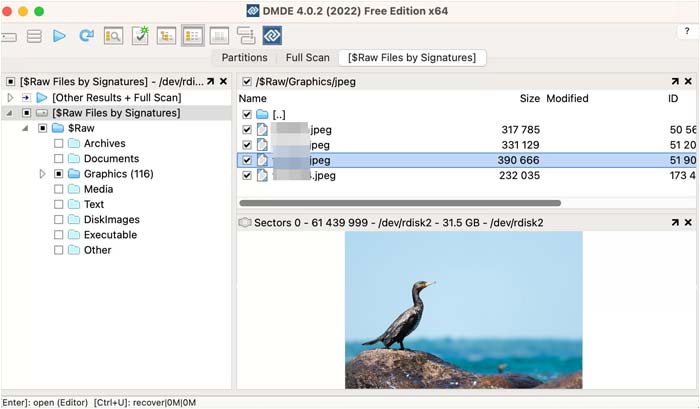
DMDE(データ管理およびデータ復旧)は、物理ディスク上のデータの検索、編集、復元を行うために設計された高度に専門的なツールです。パーティションテーブルの修復や破損したディレクトリ構造の再構築ができるため、データ技術者から高く評価されています。
長所:
* 元の複雑なディレクトリ構造を解析および再構築するのに非常に効率的です。
* 無料版では、料金を支払うことなく、フォルダ内のファイル全体を復元できる非常に寛大な機能が提供されています。
* パーティションマネージャと包括的なディスク16進エディタを内蔵しています。
* 安定した外部ストレージデバイス上で、非常に高速なRAWファイルスキャン速度を実現します。
短所:
ユーザーインターフェースは非常に古く、旧式のWindowsユーティリティに似ている。
安全に利用するには、ディスクのジオメトリ、パーティション、および16進数値に関する深い理解が必要です。
・ドキュメントは非常に専門的で、一般の家庭ユーザー向けのガイダンスはほとんど提供されていない。
パーティションマネージャ内のコマンドを誤って設定すると、ディスク全体を誤って消去してしまう可能性があります。
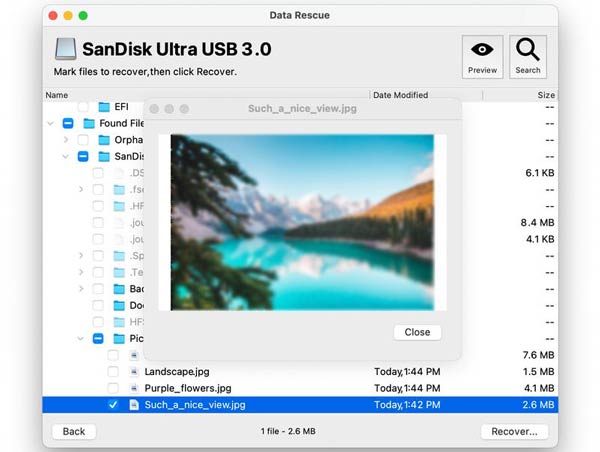
以前はData Rescueとして知られていたProsoft Data Recovery v6は、徹底したデータセキュリティと安全性を追求して開発されたプレミアムアプリケーションです。厳格な検証と安定した復旧方法を必要とする企業のIT部門の間で人気があります。
長所:
* ソースデータを誤って上書きしてしまうことを積極的に防止する、組み込みの安全警告機能を備えています。
* クラッシュしたMac用のカスタマイズされた起動可能なUSBリカバリドライブを作成できます。
設定段階全体を通して、非常に詳細な手順を段階的に説明します。
* プロ用カメラのRAW画像フォーマットと従来のMacファイルシステムを優れた精度でサポート。
短所:
- 消費者向け市場で入手可能なデータ復旧サービスの中で、最も高価な選択肢の一つ。
・高精度スキャン処理は、精度を最大限に高めるために意図的に速度を落としており、数時間かかる場合があります。
価格体系が複雑で、単回利用モデルとサブスクリプションモデルが混在している場合がある。
- カスタムセクタースキャンに直接アクセスしたいパワーユーザーにとっては、インターフェースが過度に制限されているように感じられるかもしれない。
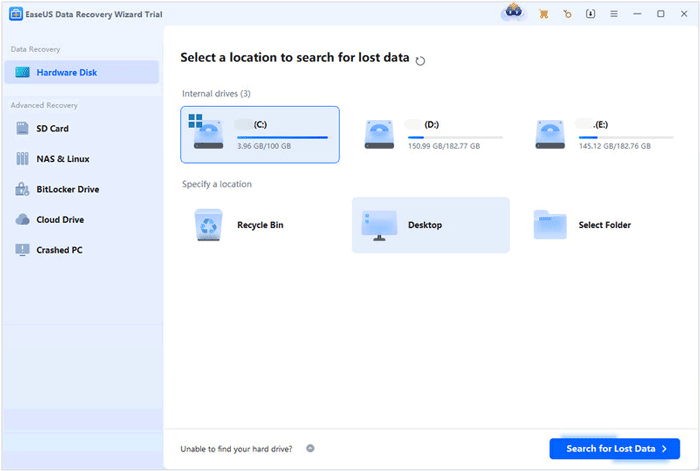
EaseUSはユーティリティソフトウェア分野では誰もが知る有名企業です。Mac版Mac信頼性の高いパフォーマンスと自動化されたワークフローを兼ね備えており、専門用語を使わずに高度なスキャンを必要とする中級ユーザーにとって理想的な選択肢となっています。
長所:
* 無料プランでは、料金の支払いを求められる前に、最大2GBまでのデータを完全に復元できます。
* 復元されたメディアをファイル形式(JPEG、PNG、RAW)ごとに明確なカテゴリに自動的に分類します。
* 破損した写真や再生できないビデオを修復しようとする、統合された基本修復モジュールが含まれています。
* インタラクティブなライブウェブチャットインターフェースを含む、積極的な顧客サポートオプションを提供します。
短所:
・ソフトウェアを長期的に使用する必要がある場合、月額購読プランは高額になります。
- ファイルプレビューウィンドウは、100MBを超える画像サイズや一部の独自RAWファイルで正常に動作しない場合があります。
・セクターごとのディスクイメージングツールが不足している。これは、物理的に故障したディスクを処理する際に不可欠である。
・復元パスの表示では、新しく見つかったファイルを整理するのではなく、既存のフォルダ構造が表示される場合があります。
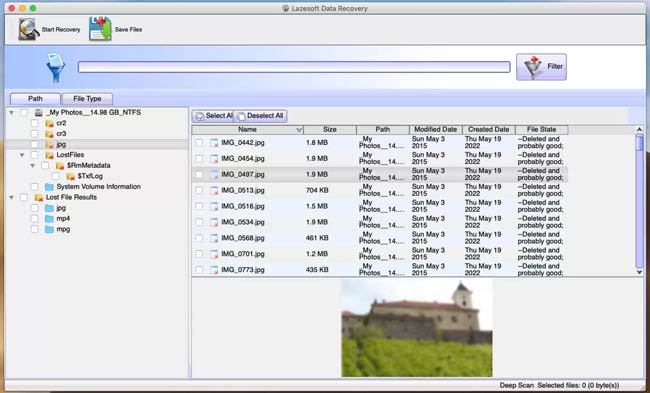
Lazesoft Mac Data Recoveryは、Apple製ストレージフォーマットにおけるデータ損失を解決するために特別に開発された、完全無料のユーティリティです。HFS+などの古いフォーマット形式や、標準的なFAT32メディアカードからのファイル復元に重点を置いています。
長所:
* 個人利用は完全に無料で、隠れた有料プランやデータ取得制限はありません。
* 非常にすっきりとしたレイアウトで、基本的なディスクスキャンを素早く簡単に開始できます。
* 外部カメラのメモリーカードやポータブルUSBストレージのスキャンに特化して最適化されています。
* フォーマットされたボリュームからファイルを復元したり、古いドライブ上の失われたパーティションを復元したりすることができます。
短所:
- macOSの最新のセキュリティ機能やシステムに対応するための定期的なアップデートが行われていません。
- 新しいMacでデフォルトで使用されている最新の APFS ファイルシステムに対する最適化されたサポートがありません。
- 最新のApple Silicon(M1/M2/M3/M4)チップではネイティブに動作せず、エミュレーションレイヤーが必要です。
詳細なスキャン結果によると、最新の圧縮メディアフォーマットではデータ取得率が低下していることが示された。
Q1:SSDストレージは写真の復元を難しくしますか?
はい、大きく異なります。最新のMacのほとんどは、TRIMと呼ばれる機能を搭載したソリッドステートドライブ(SSD)を使用しています。TRIM対応SSDでファイルを削除すると、オペレーティングシステムはセルを即座に消去し、ドライブの書き込み速度を最大限に維持します。
つまり、 Macの内蔵SSDからファイルが完全に削除され、バックアップが存在しない場合、ソフトウェアによる復旧の機会は極めて限られています。迅速な対応が絶対に不可欠です。従来のハードディスクドライブ(HDD)や外付けSDカードからの復旧は、はるかに容易です。
Q2: Macではソフトウェアを使わずに写真を復元できますか?
はい、ただし特定の条件を満たしている場合に限ります。写真が最近削除された場合は、写真アプリのゴミ箱または最近削除した項目フォルダから直接復元できます。さらに、パート1で詳しく説明したように、Time Macデータをアクティブに保存している場合は、バックアップドライブを接続して削除前の状態に戻り、ソフトウェアを購入せずにネイティブに復元できます。
Q3: Macで完全に削除された写真はiCloudから復元できますか?
はい、iCloud写真が有効になっている場合です。iCloudに接続した状態でMacから写真を削除すると、iCloud.comの「最近削除した項目」フォルダに移動します。30日以内にWebブラウザからiCloudにログインし、写真アプリを開いて削除した写真を選択し、「復元」をクリックすれば復元できます。ただし、iCloudの「最近削除した項目」フォルダから手動で削除すると、クラウドから完全に削除されます。
データ損失は確かにストレスですが、写真が失われたとしても、上書きされるまでは完全に失われることはありません。重要なのは、迅速に対応し、Time MacなどのmacOSに組み込まれた保護機能を活用し、バックアップがない場合はCoolmuster Data Recovery(データ復元) 、Disk Drill、EaseUS、PhotoRecなどの便利なツールを使用することです。適切な方法を用いれば、ライブラリ全体を復元できる可能性は非常に高くなります。
将来の不測の事態から大切な思い出を守るために、Time Mac常に有効にしておくか、iCloudのような自動クラウドサービスと併用することをお勧めします。
関連記事:
あなたに最適なノートパソコンデータ復旧ソフトウェア:12種類の復旧ツール
Android端末で削除したファイルを復元する方法【100%動作保証】







 Mac版ダウンロード
 PC版ダウンロード


