パソコンのハードドライブから写真が削除されてしまうと、特にかけがえのない思い出や重要な仕事のファイルが保存されている場合は、ちょっとした災難のように感じられるかもしれません。誤ってクリックしてしまった、ドライブをフォーマットしてしまった、あるいは突然システムがクラッシュしたなど、削除の原因が何であれ、朗報です。ハードドライブから写真を復元することは可能です。
ファイルが削除されると、オペレーティングシステムは単にそのファイルが占めていた領域を新しいデータ用に利用可能としてマークするだけです。その領域が新しいファイルによって上書きされるまで、写真はドライブ上にそのまま残ります。
Coolmuster Data Recoveryは、専用のデスクトップアプリケーションで、ハードドライブをスキャンして失われたファイルや削除されたファイルを復元できます。シンプルなインターフェースが特徴で、ガイド付き操作を好むユーザーにとって最適な選択肢です。また、簡単なクリック操作でSDカードのフォーマットを解除することもできます。
Coolmusterデータ復旧の主な特長:
Coolmuster Data Recoveryをダウンロードしてください。
Coolmuster Data Recoveryを使用してハードドライブから削除された写真を復元するには:
01データの上書きを防ぐため、写真が失われたパーティションとは別のパーティションにソフトウェアをインストールしてください。
02プログラムを起動します。いくつかのオプションが表示されるので、「削除済みファイルの復元」を選択します。次に、ドライブを選択し、「スキャン開始」をクリックします。

03スキャンが完了したら、表示されたフォルダーを参照してください。見つかった画像をプレビューできます。復元したい写真の横にあるチェックボックスをオンにして、「コンピューターに復元」をクリックすると、コンピューターの別のハードドライブに保存されます。

R-Photoは、FAT、exFAT、NTFS、ReFSなど様々なファイルシステムから失われた写真や動画を復元するために最適化された、無料の軽量復元ユーティリティです。メディアファイルのみを復元する必要がある場合に、非常に信頼性の高い選択肢となります。
R-Photoを使用してハードディスクから写真を復元する手順:
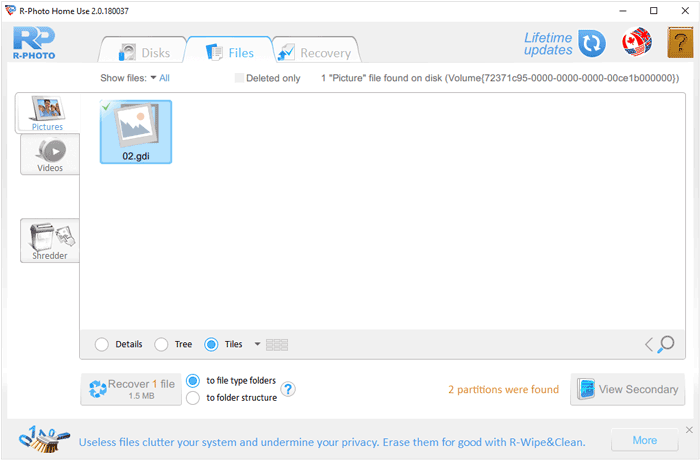
ステップ1:R-Photoをダウンロードして開きます。メディアに特化しているため、インターフェース上で画像と動画のフォーマットが直接表示されます。
ステップ2:削除された写真が保存されていたハードドライブのパーティションを特定します。次に、ハードドライブのスキャンを開始します。ツールは、画像ヘッダーとファイル署名を対象とした検索を実行します。
ステップ3:ファイルビューアを使用して、ファイルの種類で結果を絞り込みます。保存したい写真を右クリックし、「復元」を選択して、別のドライブに抽出します。
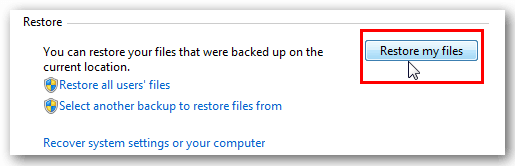
サードパーティ製ソフトウェアをダウンロードしたくない場合は、 Windowsデータ保護のための組み込みユーティリティが用意されています。バックアップと復元( Windows 7)やファイル履歴を使用すると、変更を元に戻したり、自動的に保存されたスナップショットからファイルを復元したりできます。
バックアップを使用して、PCのハードドライブから削除した写真を復元します。
手順1: Windowsの検索バーで「コントロールパネル」を検索して開きます。「システムとセキュリティ」の下にある「バックアップと復元( Windows 7)」または「ファイル履歴」をクリックします。
ステップ2:「ファイルの復元」をクリックします。バックアップの内容を検索または参照して、紛失した特定のフォルダや写真を探すことができます。
ステップ3:写真を元の場所に戻すか、新しいフォルダーに保存するかを選択します。
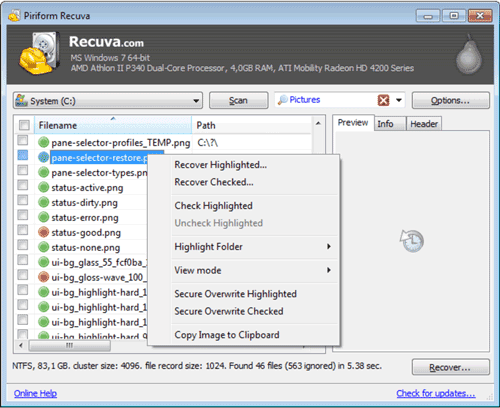
Recuvaは、CCleanerが開発した非常に人気のある使いやすいデータ復元ツールです。初心者でも簡単に復元できる便利なステップバイステップのウィザード機能を備えています。無料版でもディープスキャンモードに対応しています。
Recuvaを使ってハードドライブから削除した写真を復元するには:
ステップ1:Recuvaを開きます。ウィザードが復元したいファイルの種類を尋ねてきます。「画像」を選択してください。
ステップ2:スキャン処理を高速化するために、ファイルの保存場所(例:「ごみ箱」または特定のフォルダパス)を選択します。
ステップ3:[開始]をクリックします。しばらく前に削除したファイルの場合は、[詳細スキャン]を有効にすることができますが、時間がかかります。次に、削除した写真を選択し、[復元]をクリックしてファイルをコンピューターに保存します。
Q1:PCのごみ箱を空にしましたが、復元ソフトウェアアプリは使いたくない場合はどうすればいいですか?
ごみ箱が空になっていて、サードパーティ製ソフトウェアを使いたくない場合は、 Windowsに組み込まれているユーティリティを使うしかありません。ファイル履歴やシステムの復元が有効になっているか確認してください。あるいは、写真がOneDrive、Google Drive、Dropboxなどのクラウドサービスと同期されたフォルダに保存されていた場合は、オンラインのクラウド上の「ごみ箱」や「バージョン履歴」を確認して、ウェブから直接ファイルを復元することもできます。
Q2:3年前にハードドライブから削除した写真を復元できますか?
復元できるかどうかは、過去3年間のドライブの使用状況に完全に依存します。ファイルの復元は時間ではなく、データの上書き状況に基づいて行われます。削除後にハードドライブを引き出しにしまい、使用していなかった場合は、写真は現在でも簡単に復元できます。しかし、ソフトウェアのインストール、映画のダウンロード、新しいファイルの保存などにドライブが頻繁に使用されていた場合は、古いデータが上書きされている可能性が高く、復元はほぼ不可能です。
Q3:写真が上書きされてしまった場合、復元できますか?
いいえ。元の写真が保存されていたハードドライブの物理セクターが新しいデータで上書きされると、古い情報は永久に失われます。専門のデータ復旧業者や高度なソフトウェアでも、上書きされたファイルを復元することはできません。そのため、データ損失が発生したらすぐにドライブの使用を中止することが非常に重要です。
誤って写真を削除してしまった場合でも、必ずしも永久に失うわけではありません。Coolmuster Data Recoveryのような、さまざまなデータ形式に対応した復元ソフトウェアを使用すれば、ドライブをスキャンして削除した画像を復元できます。また、日頃からデータ管理に気を配っている方であれば、 Windowsに内蔵されているバックアップツールを利用することで、追加のアプリケーションをダウンロードする手間を省くこともできます。
関連記事:
【ステップバイステップ】 Windows / Macでハードドライブを上書きする方法
外付けハードドライブからiPhoneに動画を転送する5つの確実な方法







 PC版ダウンロード
 Mac版ダウンロード


