SDカードはデジタルカメラ、ドローン、モバイル機器にとって不可欠な存在ですが、誤って削除したり、ファイルシステムが破損したりしやすいことで知られています。SDカードから失われたデータを復元するのは時間との戦いのように感じられるかもしれませんが、適切なソフトウェアツールを使えば、「完全に」削除されたファイルでも復元できる場合がよくあります。以下では、4つの人気復元ユーティリティを使用してSDカードからデータを復元する方法について、包括的なガイドを提供します。
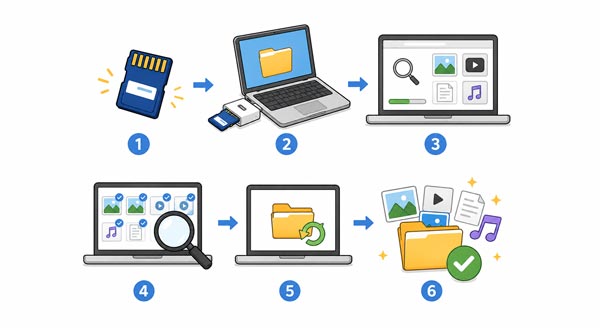
Coolmuster Data Recovery(データ復元)は、初心者にも使いやすいデータ復元ツールです。誤って削除してしまった場合、フォーマットしてしまった場合、原因不明のデータ損失など、SDカードからデータを復元する際に使用できます。失われたファイルを効果的に特定し、復元前にファイルをプレビューして選択することができます。
Coolmusterデータ復旧の主な特長:
Coolmuster Data Recoveryをダウンロードしてください。
このソフトウェアを使用してSDカードからデータを復元するには:
01カードリーダーを使ってSDカードをコンピューターに挿入し、ソフトウェアを起動します。
02メインダッシュボードから「削除済みリカバリ」モードを選択します。次に、SDカードに関連付けられているドライブ文字を選択し、「スキャン開始」をクリックします。

03リストで見つかったファイルをプレビューし、復元したい項目を選択して、「コンピューターに復元」ボタンをクリックすると、メモリ カードではなくコンピューターに保存されます。

こちらが動画ガイドです(約2分)。
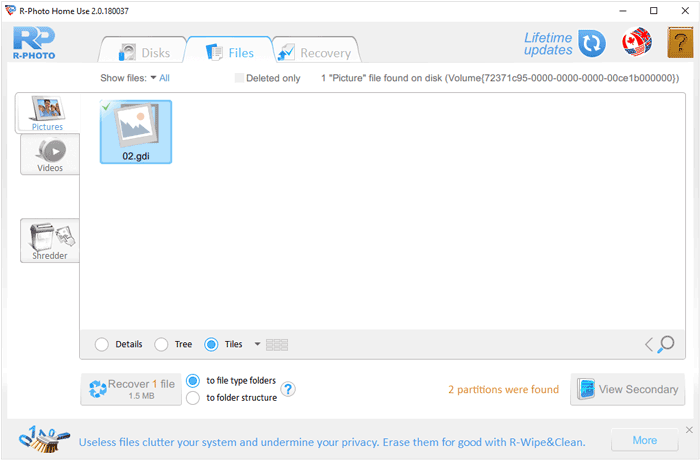
R-Photoは、R-Tools Technologyが開発した無料の写真復元ツールです。特に、メモリカードから削除された画像やメディアファイルを復元するのに役立ちます。なお、このツールはWindowsパソコンでのみ動作します。
R-Photoを使ってSDカードからファイルを復元する方法は以下のとおりです。
ステップ1:アプリケーションを開き、「ディスク」リストからSDカードを探します。
ステップ2:SDカードにカーソルを合わせ、「ファイルを表示」をクリックします。ソフトウェアが一般的なメディアフォーマットをすばやくスキャンします。
ステップ3:ファイルタブ(例:JPG、MP4)を使用して結果を並べ替えます。ファイルを選択し、右クリックして「復元」を選択します。
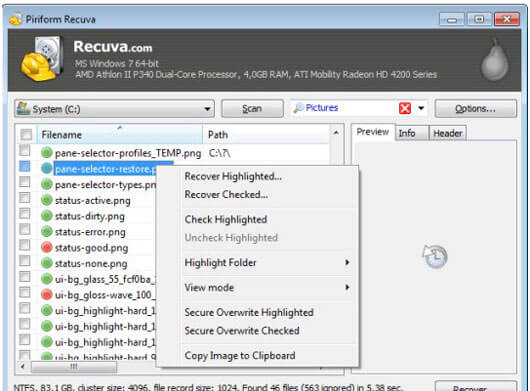
Recuvaは、 Windowsユーザーに最も人気のあるファイル復元プログラムの1つです。Piriform社によって開発されたこのプログラムは、 ハードドライブ、SDカード、USBフラッシュドライブから削除されたファイルを復元できます。
Recuvaを使用して、SDメモリーカードから削除されたファイルを復元します。
ステップ 1: Recuva ウィザードを開くと、「画像」や「音楽」など、探しているファイルの種類を尋ねられます。
ステップ2:SDカードを対象にするには、「メディアカードまたはiPod」を選択します。標準スキャンが失敗した場合は、「ディープスキャン」を実行してください。時間はかかりますが、ファイルシステムのエントリだけでなく、ファイルシグネチャも検索します。
ステップ3:ファイルを選択し(緑色の丸印は「良好」な状態を示します)、[復元]をクリックします。
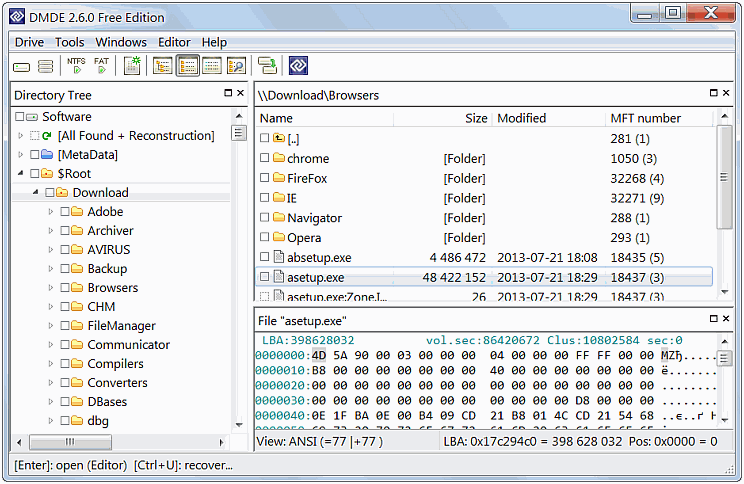
DMDE(DM Disk Editor and Data Recovery Software)は、上級ユーザー向けに設計された強力なデータ復旧ソリューションです。高度なディスク分析とファイル復旧機能を提供します。ただし、初心者にとってはインターフェースが複雑です。無料版では、ディレクトリ構造全体を一度に復旧する際にいくつかの制限があることに注意してください。
DMDEを使用してSDカードからデータを復元するには:
ステップ1:DMDEを開き、「物理ドライブ」を選択して、SDカードを選択します。
ステップ2:ソフトウェアがパーティションを検索します。プライマリパーティションを選択し、「ボリュームを開く」をクリックします。
ステップ3:ディレクトリツリーを使用して削除したファイルを見つけます。ファイルまたはフォルダを選択し、右クリックして「復元」を選択します。
Q1:SDカードにごみ箱はありますか?
いいえ。コンピューターの内蔵ハードドライブとは異なり、SDカードには「ごみ箱」や「ゴミ箱」フォルダは内蔵されていません。SDカードがPCやカメラに接続されている状態でファイルを削除すると、一時ストレージを経由することなく、システムレベルで即座に削除対象としてマークされます。
Q2:データを失うことなくSDカードを修復できますか?
場合によっては、 WindowsのCHKDSKコマンド(例:chkdsk E: /f)を使用してファイルシステムのエラーを修復できることがあります。ただし、破損が物理的であったり深刻な場合は、カードをフォーマットしないと使用できなくなる可能性があり、その場合データは消去されます。破損したカードを修復またはフォーマットする前に、必ずデータ復旧ソフトウェアを試してみてください。
Q3:なぜSDカードからすべてのデータが削除されたのですか?
「突然の拭き取り」を引き起こす要因はいくつかあります。
上記で紹介したツール( Coolmuster Data Recovery、R-Photo、Recuva、DMDE)は非常に効果的ですが、万能ではありません。復元作業の成否は、データが上書きされているかどうかによって左右されます。ちなみに、使いやすい復元ツールをお探しなら、 Coolmuster Data Recovery(データ復元)がおすすめです。
将来にわたってデジタル上の思い出を守るためには、常に「3つのルール」に基づくバックアップ戦略を実践しましょう。つまり、データを3か所に、2種類の異なるメディアに保存し、そのうち1つはオフサイトまたはクラウドに保存するということです。
関連記事:
SDカードからAndroidスマートフォンへデータを転送する方法【おすすめ4選】







 PC版ダウンロード
 Mac版ダウンロード


