要約:
Macで失われたファイルを復元するには、新しいデータによって上書きされる前に迅速に行動すれば、非常に高い成功率が得られます。
Macユーザーなら誰でも、うっかり重要なファイルを削除してしまう瞬間があるでしょう。これは誰しもが経験する、ストレスの多い出来事です。ゴミ箱を誤って空にしてしまったり、ドライブをフォーマットしてしまったり、システムクラッシュでデータが失われたりした場合でも、 Macで削除したファイルを復元する方法を知っていれば、まるで永久に失われてしまったかのような事態を回避できます。
幸いなことに、macOS には複数の組み込みセーフティネットが用意されており、高度なサードパーティ製ツールで残りの問題にも対応できます。この包括的なガイドでは、基本的な標準機能から高度なデータ復元ソフトウェアまで、削除したデータを復元するための実証済みの5つの方法をご紹介します。

慌てる前に、macOSが削除したアイテムを一時的に保存する最も分かりやすい場所を確認してみましょう。アプリや場所によっては、ファイルが一時的に保管されているだけかもしれません。
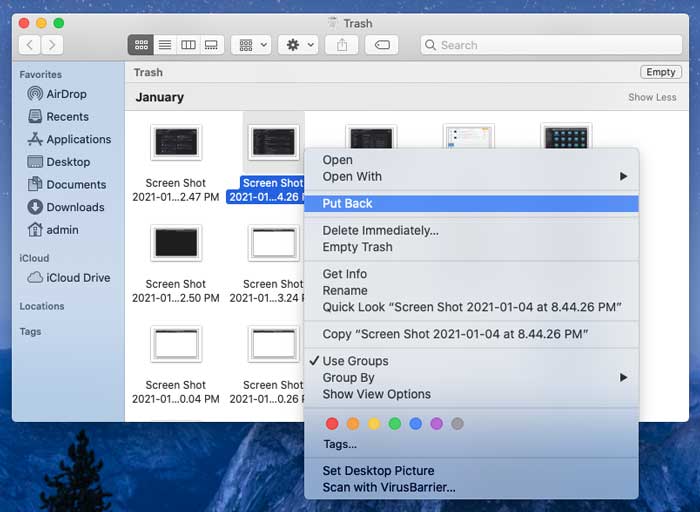
Finderでファイルを削除しても、すぐに消去されるわけではなく、ゴミ箱に移動します。
ゴミ箱から削除したファイルを復元できます。
ステップ1:Dockにある「ゴミ箱」アイコンを開き、見つからないファイルを参照または検索します。
手順2:ファイルを右クリック(またはControlキーを押しながらクリック)し、「元に戻す」を選択します。ファイルは元の場所に戻ります。
写真、メモ、メールなどを削除した場合、Apple Photos、メモ、メールなどのアプリにはそれぞれ専用のゴミ箱があります。ちなみに、ほとんどのアプリ固有のフォルダは、削除されたアイテムを30日間保持した後、完全に消去します。
写真アプリ:アプリを開き、左側のサイドバーを見て「最近削除した項目」をクリックします。写真を選択し、「復元」をクリックします。
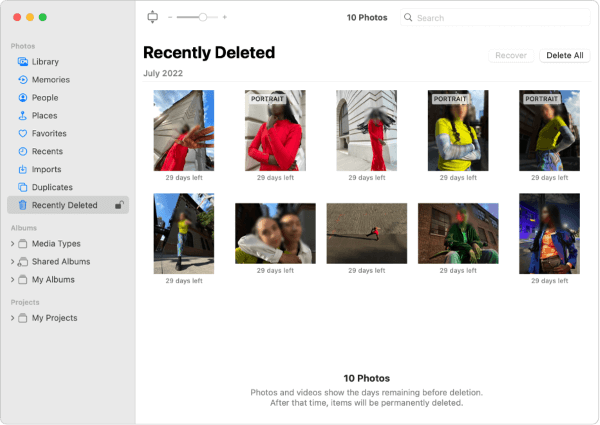
メモアプリ:サイドバーの「最近削除した項目」フォルダを確認してください。
こちらもご覧ください: Windows PCで誤ってPNGファイルを削除してしまった場合、4つの解決策でファイルを復元できます。
多くのMacユーザーは、Time Mac外付けバックアップドライブが接続されている場合にのみ機能すると考えています。しかし、macOSにはローカルスナップショットという組み込み機能があります。バックアップドライブが接続されていなくても、 Macは(十分な空きディスク容量があれば)ファイルシステムのスナップショットを1時間ごとに自動的に内部ストレージに保存します。
これにより、外出先でも変更を元に戻したり、削除したファイルを復元したりすることが可能になります。
Time Mac hine を使ってMacで削除したファイルを復元する方法は以下のとおりです。
ステップ1:削除したファイルが以前保存されていたフォルダを開きます。
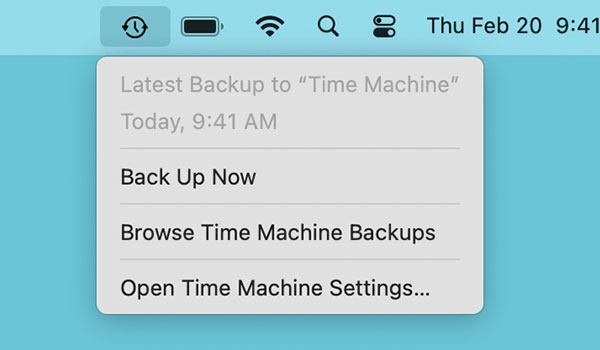
ステップ2:メニューバーの「Time Mac 」アイコンをクリックし、「Time Macバックアップを参照」を選択します(またはLaunchpadからTime Macを開きます)。
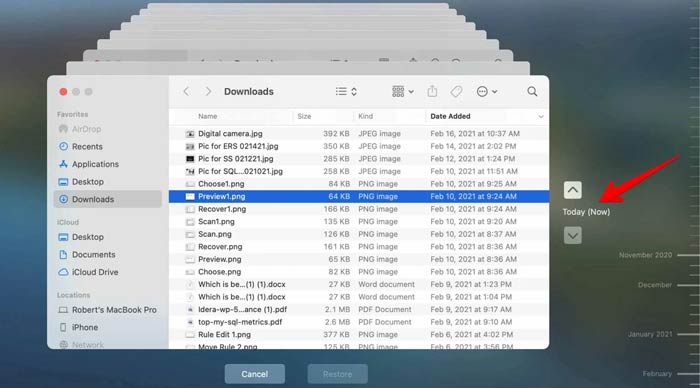
ステップ3:画面が、おなじみのタイムMacの星空インターフェースに切り替わります。画面右端のタイムライン、または上下の矢印キーを使用して、利用可能な過去のバージョンを閲覧してください。
ヒント:ローカルスナップショットは通常、過去24時間から48時間の日単位または時間単位のバージョンに限定されます。
ステップ4:復元したいファイルまたはフォルダを選択します。「復元」ボタンをクリックします。ファイルは内部スナップショットデータベースから元の場所にコピーされます。
ディスクユーティリティは、写真やWord文書などの個々のファイルを直接スキャンして復元することはできません。しかし、ドライブが破損したり、マウント解除されたり、読み取り不能になったりしてファイルが失われた場合には、非常に重要なツールとなります。ドライブのファイルシステム構造を修復することで、ファイルが再び表示される可能性があります。
方法は以下のとおりです。
ステップ1:ディスクユーティリティを開きます。Finder > 「アプリケーション」 > 「ユーティリティ」 > 「ディスクユーティリティ」の順に選択します。
手順2:左側のサイドバーから、破損または認識されないドライブを選択します。次に、ウィンドウ上部の「First Aid」ボタンをクリックします。
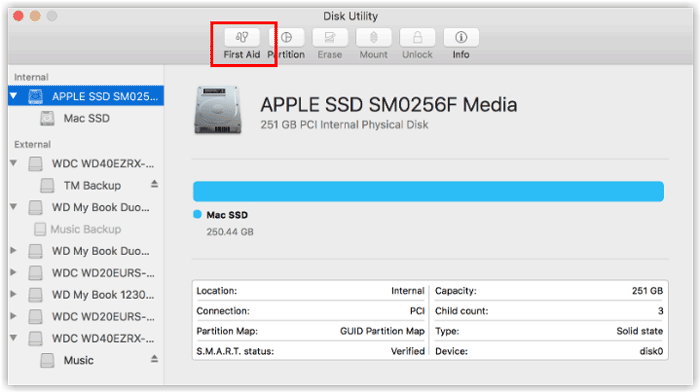
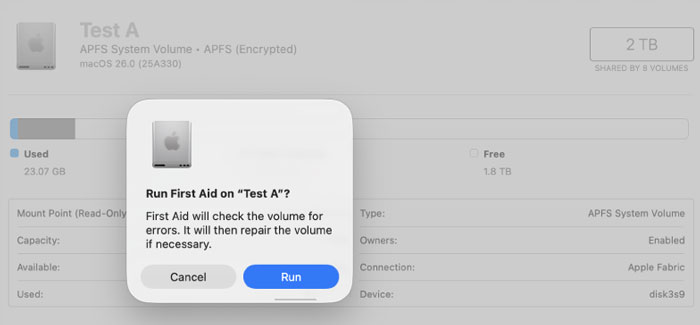
ステップ3:次に「実行」をクリックして確定します。ディスクユーティリティがドライブのエラーをスキャンして修復します。修復が成功すると、ドライブが正しくマウントされ、ファイルに再びアクセスできるようになります。
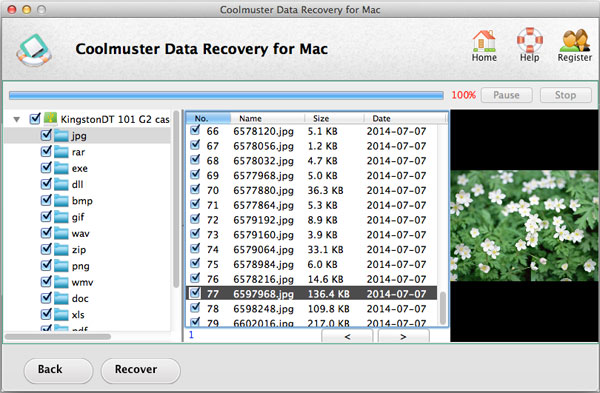
バックアップがなく、ゴミ箱が空になっている場合、ファイルは「完全に削除された」とみなされます。しかし、多くの場合、新しいデータによって上書きされるまで、データは物理的にドライブ上に残っています。Coolmuster Data Recovery(データ復元)のようなデータ復旧ソフトウェアは、こうした隠しセクターをスキャンすることができます。
Coolmuster Data RecoveryのMac版の主な機能:
Coolmuster Data RecoveryをMacにダウンロードしてください。
このソフトウェアを使用してMac上で完全に削除されたファイルを復元するには:
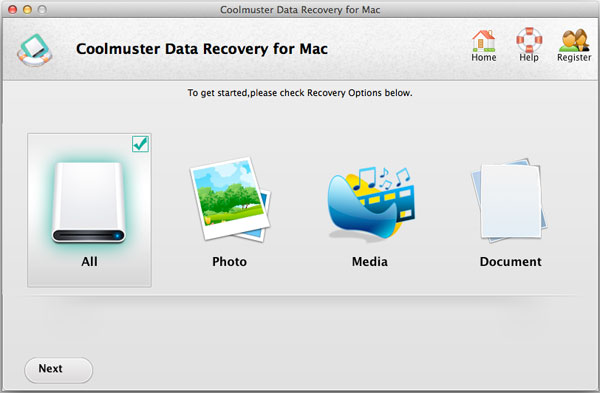
01 Coolmuster Data Recovery for Macコンピュータにダウンロードしてインストールします。失われたデータの上書きを防ぐため、必ず別のドライブまたはパーティションにインストールしてください。「すべて」オプションを選択してすべてのファイルタイプをスキャンし、「次へ」をクリックします。
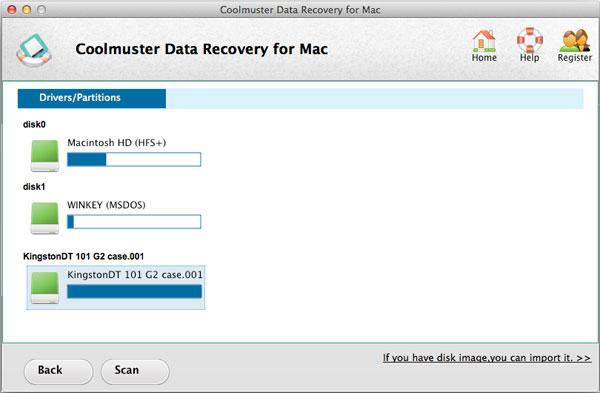
02スキャンしたいドライブを選択し、下部の「スキャン」をタップしてプロセスを開始します。
03次に、ソフトウェアは検出されたファイルをインターフェース上に一覧表示します。ファイルをクリックするとプレビューが表示されます。次に、「復元」をクリックして、ファイルをMacの別のドライブに保存します。
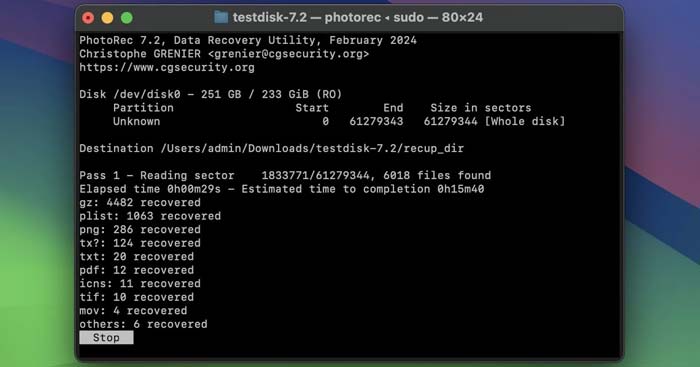
無料のオープンソースソリューションを好み、テキストベースのインターフェースでも構わないユーザーにとって、PhotoRecは強力なコマンドラインデータ復元ツールです。その名前とは裏腹に、写真だけでなく、数百ものファイル形式に対応しており、復元できるデータは多岐にわたります。
PhotoRecを使ってMac上のファイルを復元するには:
ステップ1:macOS用のTestDisk & PhotoRecパッケージをダウンロードして解凍します。ターミナルを起動するか、photorec実行ファイルをダブルクリックしてターミナルウィンドウで開きます。
ステップ2:矢印キーを使用してスキャンするメディアディスクを選択し、「Enter」キーを押します。次に、ソースパーティションを選択し、ファイルシステムの種類を選択します(通常はext2/ext3/ext4、 Macの場合はHFS+/APFSの場合はその他)。
ステップ3:削除されたファイルを探すために「空き」領域をスキャンするか、「パーティション全体」をスキャンするかを選択します。
ステップ4:復元したファイルを保存する保存先ディレクトリを選択し、「C」キーを押して復元プロセスを開始します。
Q1:macOSにはファイル復元ツールが内蔵されていますか?
はい、macOSにはデータの保護と復元のための組み込み機能がいくつか含まれています。主なツールはゴミ箱で、次にシステム全体のバックアップにはTime Macが役立ちます。クラウドユーザーの場合、iCloud.comのアカウント設定には「データ復元」セクションがあり、削除されたファイル、連絡先、カレンダーを復元できます。ただし、macOSにはバックアップなしで完全に消去されたドライブを復元するためのネイティブなコマンドラインツールは搭載されていません。
Q2:一般的に、 Macではどのような種類のファイルを復元できますか?
基となるデータが上書きされていなければ、ほぼすべてのファイルタイプを復元できます。これには以下が含まれます。
データ復旧プログラムを使用する場合は、そのツールがデータタイプをサポートしている必要もあります。
Q3:ファイルを削除してからどれくらいの期間で復元できますか?
固定の時間制限はなく、データアクティビティの制限があります。古いハードディスクドライブ(HDD)では、ドライブに新しいデータが書き込まれなければ、理論的には数か月後でもファイルを復元できます。しかし、最新のMacはTRIMと呼ばれる機能を備えたソリッドステートドライブ(SSD)を使用しています。TRIMはドライブの効率を維持するために削除されたデータブロックを自動的にクリアするため、削除直後にサードパーティのデータ復元ソフトウェアを使用して完全に復元することは非常に困難になることがよくあります。迅速な対応が鍵となります。
これまで見てきたように、「削除」したはずのファイルは、実際にはすぐに完全に消えるわけではありません。まず最初に、ゴミ箱やアプリの「最近削除した項目」フォルダを確認してください。それでも見つからない場合は、Time Macバックアップを確認してください。バックアップがない状態でドライブが破損したり、完全に削除されてしまった場合は、ディスクユーティリティ、 Coolmuster Data Recovery(データ復元) 、PhotoRecなどのツールが役立ちます。
将来的にデータを保護するには、予防策を講じるのが最善です。Time Mac自動バックアップのために外付けドライブを常に接続しておき、Command + Option + Deleteを押す前に必ずよく考えてください。
関連記事:
【解決済み】iPhone/iPadをMacとワイヤレスまたは有線で同期する方法は?
AndroidからMacへ写真を簡単に転送する方法【10の方法】







 Mac版ダウンロード
 PC版ダウンロード


