要約:
メモリカードのデータ復旧は、ファイルの上書きを防ぐためにカードの使用を直ちに中止し、自身の技術スキルとデータ損失の深刻度に基づいて適切な復旧ソフトウェアを選択すれば、非常に高い確率で実現可能です。
メモリーカードから大切な写真、ビデオ、重要なドキュメントを失ってしまった?誤って削除してしまった、フォーマットしてしまった、あるいは突然ファイルシステムが破損してしまったなど、原因は様々ですが、ご安心ください。多くの場合、データはカード上に残っており、ただ見えなくなっているだけです。
適切なデータ復旧ソフトウェアを使用すれば、カードを安全にスキャンしてファイルを復元できます。以下では、5種類の人気ツールを使ったメモリーカードからのデータ復旧方法を詳しく解説し、よくある質問とその回答を掲載しています。
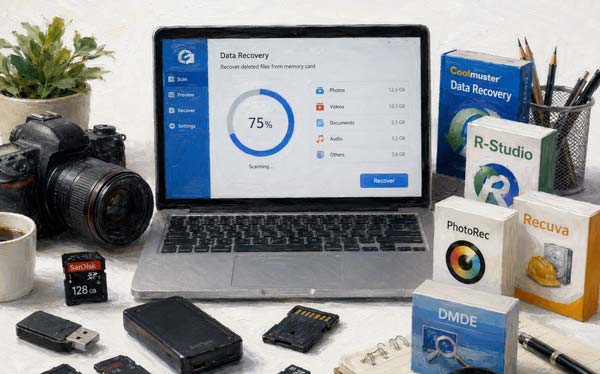
Coolmuster Data Recovery(データ復元)は、ユーザーフレンドリーなウィザード形式のユーティリティで、簡単なポイント&クリック操作でデータ復元を行いたいユーザー向けに設計されています。様々なファイル形式に対応し、メモリーカードもスムーズに処理するため、写真、ビデオ、オーディオファイル、ドキュメントなどを復元できます。
Coolmuster Data Recoveryの主な特長:
Coolmuster Data Recoveryをダウンロードしてください。
このソフトウェアを使ってメモリーカードからデータを復元する方法は以下のとおりです。
01メモリーカードをカードリーダーに挿入し、コンピューターに接続します。次に、 Coolmuster Data Recoveryを起動します。4つの復元モードが表示されます。一般的なデータ損失の場合は、「削除済みデータの復元」または「フォーマット済みデータの復元」を選択してください。

02利用可能なドライブの一覧からメモリーカードを選択し、「スキャン開始」ボタンをクリックします。ソフトウェアがカード内の紛失したファイルをスキャンします。スキャンが完了したら、左側のパネルにファイルの種類別に分類された検出されたファイルを参照してください。
03復元したいファイルまたはフォルダーの横にあるチェックボックスをオンにし、「コンピューターに復元」をクリックして、コンピューターのハードドライブ上の安全な場所を選択して保存します。

この動画をご覧いただくと、カードからデータを簡単に復元する方法がわかります(約2分)。
PhotoRecは、強力な無料オープンソースのデータ復旧ツールです。最新のグラフィカルユーザーインターフェース(GUI)は備えておらず、コマンドライン方式のインターフェースを採用していますが、深刻な損傷を受けたカードからファイルを復元するのに非常に効果的です。
PhotoRecを使ってメモリーカードからファイルを復元するには:
ステップ1:メモリーカードを差し込みます。PhotoRecをダウンロードし、アーカイブを解凍して、photorec_win.exe( Windowsの場合)を管理者として実行します。
ステップ2:矢印キーを使用してディスクリストからメモリーカードを選択し、「Enter」キーを押します。
ステップ3:パーティションを選択します(通常はディスク全体またはメインのFAT32/exFATパーティション)。ファイルシステムの種類を選択します(通常はext2/ext3/ext4の場合は「その他」、またはFAT/NTFSなどの標準的なWindows / Mac形式)。
ステップ4:削除されたファイルのみをスキャンする場合は「無料」を選択し、ファイルシステムが破損していてすべてを抽出する必要がある場合は「全体」を選択します。
ステップ5:復元したファイルを保存したいコンピューター上のディレクトリに移動します。正しい保存先フォルダに移動したら、「C」キーを押して復元プロセスを開始します。

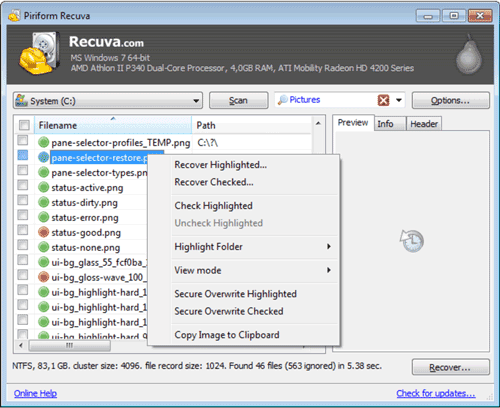
Recuva(Piriform社開発)は、 Windowsベースのデータ復元ツールの中でも特に人気のあるツールの1つです。使いやすいステップバイステップのウィザード形式を採用しているため、初心者にも最適です。まずは無料版をお試しいただけます。
Recuvaを使用してカードからデータを復元するには:
ステップ1:SDカードを接続し、Recuvaを起動します。Recuvaウィザードが表示されます。「次へ」をクリックします。
ステップ2:探している特定の種類のファイル(例:画像、ビデオ、ドキュメント)を選択するか、「すべてのファイル」を選択します。
ステップ3:特定の場所を選択するには、「参照」をクリックして、接続されているメモリーカードを選択します。「開始」をクリックします。基本スキャンでファイルが見つからない場合は、再度スキャンを実行し、「詳細スキャンを有効にする」チェックボックスをオンにして、より徹底的な検索を行うことができます。
ステップ4:見つかったファイルをプレビューします。緑色のアイコンは、復元が成功する可能性が高いことを示しています。ファイルを選択し、「復元」をクリックして、ローカルハードドライブに保存してください。
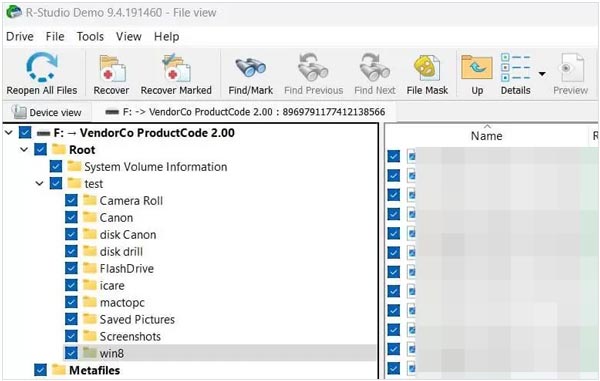
R-Studioは、上級ユーザーおよびデータ復旧専門家向けに設計された、プロ仕様のデータ復旧スイートです。特に、深刻な損傷を受けたファイルシステムやRAWパーティションの復旧に優れています。
手順は以下のとおりです。
ステップ1:カードを接続し、R-Studioを開きます。左側の「ドライブ」パネルでメモリーカードを探します。
ステップ2:上部の「スキャン」ボタンをクリックします。スキャンパラメータを設定できるダイアログボックスが表示されます。メモリーカードの場合は、デフォルト設定のままにするか、特定のファイルシステムを選択すると、処理速度が向上します。「スキャン」をクリックします。
ステップ3:スキャンが完了したら、認識されたパーティションまたは「Extra Found Files」フォルダーをダブルクリックして、取得したデータ構造を表示します。
ステップ4:保存したいファイルを参照して選択します。右クリックして「選択したファイルを復元」を選択します。メインドライブ上の安全な出力フォルダを選択して、処理を完了します。
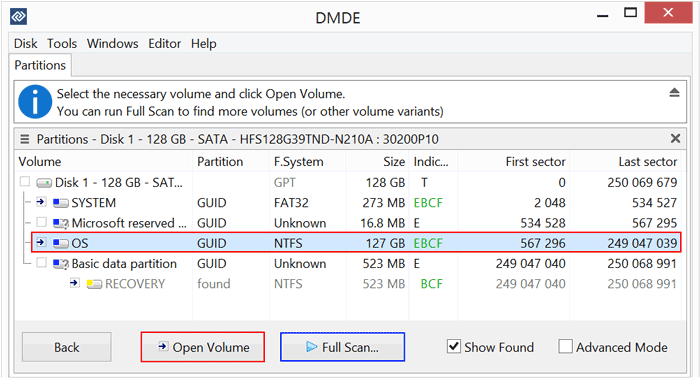
DMDE(Data Memory Disk Editor)は、非常に効果的な低レベルデータ検索・編集ツールです。無料版でもその高速性と高度なアルゴリズムが高く評価されています。断片化されたファイルや複雑なディレクトリ構造の復元に特に優れています。
DMDEを使ってメモリーカードからデータを復元する方法は以下のとおりです。
ステップ1:DMDEを開きます。最初のダイアログで「物理ドライブ」を選択し、リストからメモリーカードを選択します。「OK」をクリックします。
ステップ2:DMDEにパーティション構造が表示されます。パーティションが表示されている場合は、それを選択して「ボリュームを開く」をクリックします。表示されていない場合は、「フルスキャン」をクリックして失われたパラメータを検索します。
ステップ3:ボリューム内のフォルダを展開し、削除したデータを探します。削除されたファイルには、赤い「×」印が付いていることがよくあります。
ステップ4:復元したいファイルまたはフォルダーを右クリックし、「復元」を選択して、別のストレージドライブに保存先パスを設定します。
Q1:データが失われたことに気づいたとき、最初にすべきことは何ですか?
直ちにメモリーカードの使用を中止し、デバイスから取り外してください。
ファイルが削除またはフォーマットされても、実際のデータはすぐに消えるわけではありません。システムは単にその領域を「書き込み可能」としてマークするだけです。写真撮影、ビデオ録画、あるいはデバイスにカードを挿入したまま電源を入れ続けると、新しいデータが古いファイルを上書きします。一度上書きされると、失われたデータは完全に失われ、いかなるソフトウェアでも復元することはできません。
Q2:復元した動画(特に大容量の4Kファイル)が破損していて再生できないのはなぜですか?
これは、メモリーカード上のファイルの「断片化」が原因です。最新のカメラやドローンは、高解像度または4K動画を保存する際に、メインのビデオトラック、オーディオトラック、THM/LRVプレビューファイルなど、複数のデータストリームを同時に書き込みます。そのため、ビデオファイルは連続した1行に保存されるのではなく、カードのさまざまなセクターに断片的に分散して保存されてしまいます。
Q3:メモリーカードが物理的に破損したり、ひび割れたり、全く認識されなくなったりした場合、ソフトウェアで修復できますか?
いいえ。ソフトウェアは論理的なデータエラーのみを修正でき、物理的なハードウェア障害は修正できません。メモリカードをコンピュータに接続しても、 Windowsディスク管理やMacディスクユーティリティに全く表示されない場合(「メディアなし」や「0バイト」と表示されない場合も含む)、コントローラチップまたは内部回路が故障している可能性が高いです。ソフトウェアは故障したドライブとやり取りすることはできません。
この場合、チップオフリカバリ(NANDフラッシュメモリチップを物理的に取り外して読み取る)を実行できる専門のハードウェアデータ復旧ラボにカードを送付する必要があります。
メモリーカードのデータ損失は、必ずしも永久的なものではありません。ITに詳しい方なら、PhotoRecを使ってデータを復元できます。上記で紹介したR-StudioやDMDEも、ファイルを取り戻せる可能性を高めてくれます。しかし、もっと使いやすいツールをお探しなら、 Coolmuster Data Recovery(データ復元)をお試しください。クリック操作だけでデータを復元できます。
関連記事:







 PC版ダウンロード
 Mac版ダウンロード


