要約:
Macでゴミ箱を空にしても、ファイルはすぐに削除されるわけではありません。単にその領域が使用可能としてマークされるだけで、新しいデータによって上書きされるまでは復元可能な状態が維持されます。
重要なヒント:復元は100%保証されるものではありません。失われたファイルが完全に上書きされるのを防ぐため、 Macの使用を直ちに中止し、できるだけ早く復元プロセスを実行してください。
誰もが経験したことがあるでしょう。ディスクの空き容量を確保したつもりが、重要な書類やかけがえのない写真がまだ残っていたことに気づく、という状況です。Macでゴミ箱を空にしたMac 、データを復元する必要がある場合、標準の「元に戻す」オプションが表示されないため、すぐに解決策が見つかるわけではなく、データが永久に失われてしまったように感じてしまうかもしれません。
幸いなことに、ゴミ箱を空にしても、ファイルがストレージドライブから即座に消えるわけではありません。システムは単に、ファイルが占めていた領域を「使用可能」とマークするだけで、新しいファイルによって上書きされるまではデータは復元可能な状態のままです。
最近バックアップを取っている場合でも、専用のデータ復旧ツールに頼る必要がある場合でも、このガイドでは、ファイルを復元するための4つの効果的な方法を説明し、その後、よくある質問への回答を掲載します。
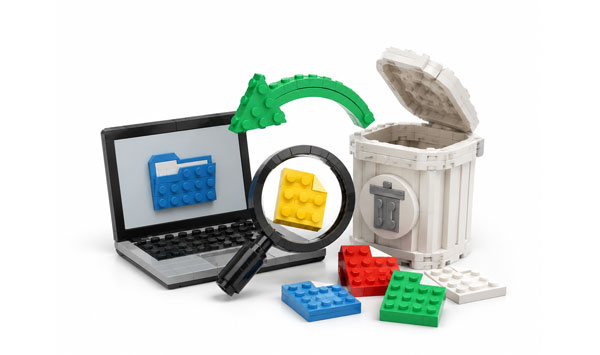
MacにTime Macがインストールされているなら、幸運です。Time MacはAppleの標準搭載バックアップユーティリティで、システム全体を自動的にバックアップします。ゴミ箱を空にする前にバックアップが作成されていれば、ファイルを簡単に復元できます。
Time Mac hine を使用してMac上のごみ箱を復元するには:
ステップ 1: Time Macのバックアップが保存されている外付けストレージ ドライブをMacに接続します。
ステップ2:削除されたファイルがゴミ箱に移動される前に元々保存されていたフォルダを開きます。
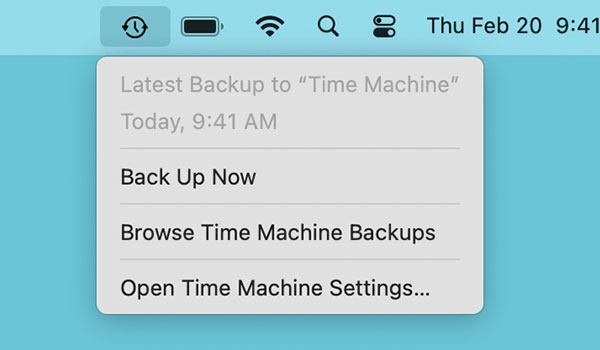
ステップ3:メニューバーの「Time Mac 」アイコンをクリックし、「Time Macバックアップを参照」を選択します(または、Spotlightを使用してTime Macを検索します)。
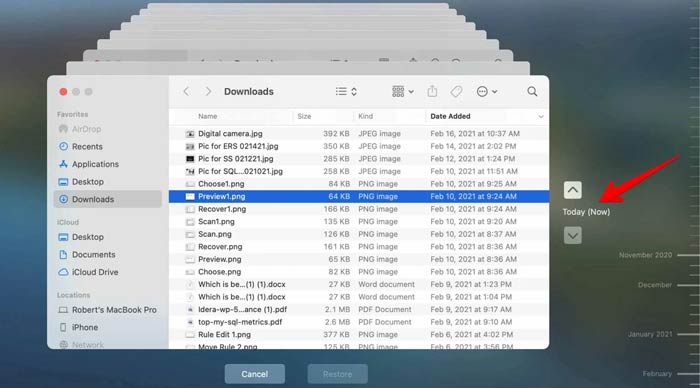
ステップ4:復元したいファイルを見つけて選択し、「復元」ボタンをクリックします。ファイルは元の場所に戻されます。
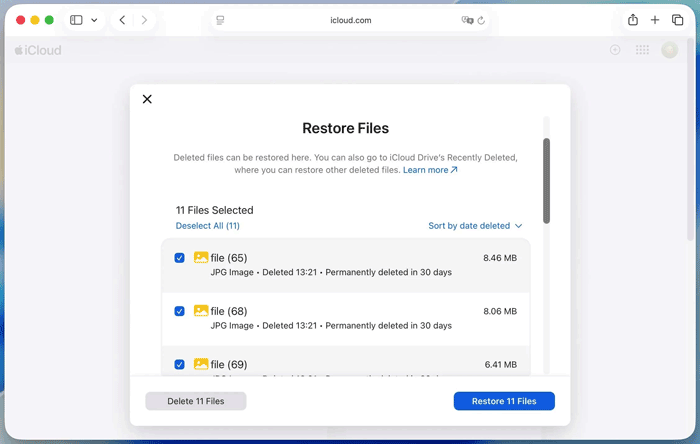
iCloud Driveでデスクトップと書類フォルダの同期を有効にしている場合、またはiCloud Driveから直接ファイルを削除した場合、Appleは安全策を用意しています。iCloudは、最近削除されたアイテムを30日間隠しアーカイブとして保持し、その後完全に削除します。
iCloud Drive を介してMacのゴミ箱を空にしたファイルからファイルを復元するには:
ステップ1:ウェブブラウザを開き、iCloud.comにアクセスして、Apple IDとパスワードでサインインします。
ステップ2:ホームページを下にスクロールするか、右上のメニューアイコンをクリックして、「データ復旧」を選択します。
ステップ3:[ファイルの復元]をクリックします。最近削除されたファイルのリストを参照します。復元したい項目の横にあるチェックボックスをオンにして、[復元]をクリックします。
バックアップがない場合は、データ復旧ソフトウェアに頼る必要があります。PhotoRecは、強力な無料のオープンソースファイルデータ復旧ユーティリティです。ファイルシステムを無視して基となるデータにアクセスするため、ゴミ箱を空にした後でも非常に効果的です。
注: PhotoRecはグラフィカルユーザーインターフェースではなくコマンドラインインターフェース(CLI)を使用するため、一見難しそうに見えるかもしれませんが、非常に効果的です。
復旧手順は以下のとおりです。
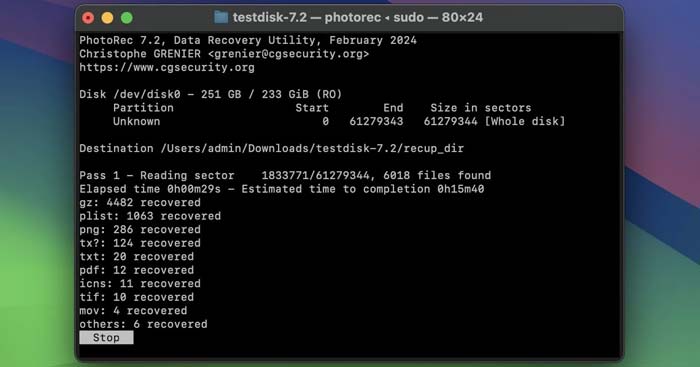
ステップ1: MacにPhotoRec(多くの場合TestDiskに同梱されています)をダウンロードしてインストールします。次に、「ターミナル」(アプリケーション > ユーティリティ > ターミナル)を開き、「sudo photorec」と入力して「Enter」キーを押します。プロンプトが表示されたら、 Macの管理者パスワードを入力します。
ステップ2:矢印キーを使用して、ファイルが削除されたハードドライブを選択し、「Enter」キーを押します。次に、パーティションスタイルを選択します(通常はMacパーティションマップまたはPCLですが、PhotoRecはこれを自動的に検出しようとします)。
ステップ3:特定のパーティションを選択し、ファイルシステムの種類を選択します(通常、 MacのAPFS/HFS+ファイルシステムの場合は「その他」を選択します)。次に、「空き」領域(ゴミ箱を空にした場合に推奨)をスキャンするか、「ドライブ全体」をスキャンするかを選択します。
ステップ4:復元したファイルを保存する保存先ディレクトリを選択します。重要なヒント:失われたデータの上書きを防ぐため、外付けドライブに保存してください。最後に、「C」キーを押して復元プロセスを開始します。
PhotoRecのコマンドライン操作が複雑すぎると感じる場合は、 Coolmuster Data Recovery(データ復元) for Macような専用のグラフィカルツールを使用すれば、よりユーザーフレンドリーなポイント&クリック操作でデータを取り出すことができます。このツールは、フォーマット済みまたは空になったストレージ領域をスキャンし、失われたファイルを抽出することに特化して設計されています。
Coolmuster Data Recoveryの主な特長:
MacにCoolmuster Data Recoveryをダウンロードしてください。
Macでゴミ箱を空にした後、このプログラムを使って削除したファイルを復元するには:
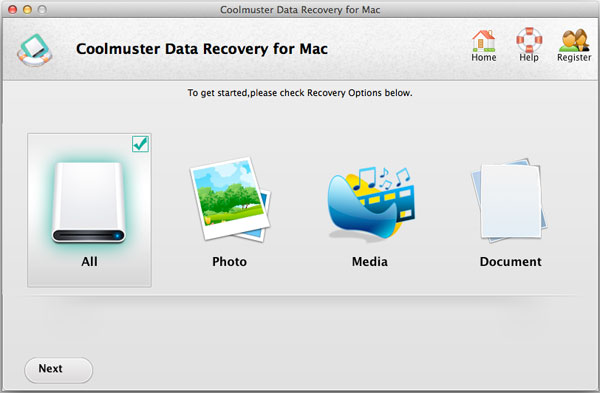
01お使いのコンピュータにCoolmuster Data Recovery for Macダウンロードしてインストールします。アプリケーションを起動し、異なるファイルタイプを復元する場合は「すべて」を選択し、「次へ」をタップして続行します。
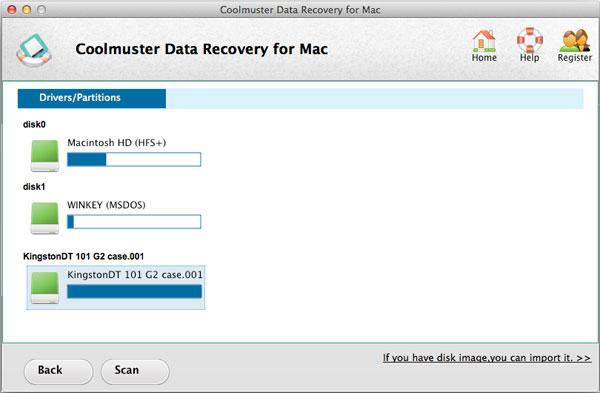
02削除前にファイルが保存されていたドライブまたはパーティションを選択し、「スキャン」ボタンをクリックします。
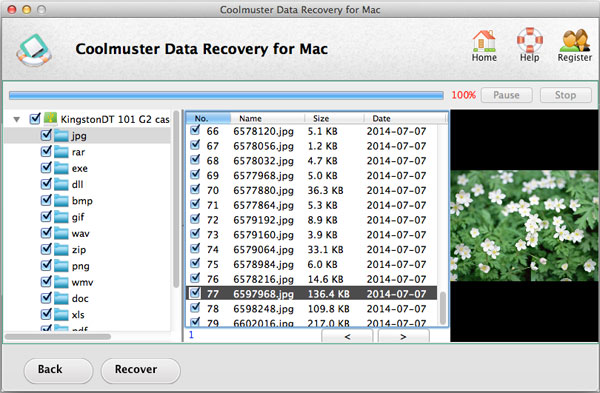
03スキャンが完了したら、見つかったファイルを参照してください。ソフトウェアはファイルの種類ごとに整理しているので、簡単に目的のファイルを探すことができます。
04ファイルをプレビューし、復元したいファイルの横にあるチェックボックスをオンにして、「復元」ボタンをクリックして、ファイルを安全に外付けドライブに保存します。
Q1: Macでターミナルを使って空にしたゴミ箱を復元できますか?
いいえ、macOSのネイティブコマンドを直接使用してはできません。ターミナルコマンド(mvなど)を使用して、ゴミ箱が空になる前にファイルを移動することはできますが、ネイティブのターミナルコマンドでは、ゴミ箱が空になった後に完全に削除されたファイルを元に戻すことはできません。ただし、パート3で説明したように、ターミナルを使用してPhotoRecなどのサードパーティ製のコマンドライン復元ユーティリティを起動して実行することは可能です。
Q2: Macでゴミ箱を空にすると、ファイルは完全に削除されますか?
すぐにはできません。ゴミ箱を空にすると、ファイルディレクトリのポインタが削除され、macOS に対してその領域が空になり、書き込み可能になったことが通知されます。実際のデータは、新しいデータがその領域を使用する必要が生じるまで、ドライブ上にそのまま残ります。ただし、 Macが TRIM が有効になっているソリッドステートドライブ (SSD) を使用している場合、オペレーティングシステムは削除されたデータのブロックを従来のハードディスクドライブ (HDD) よりもはるかに速くアクティブに消去する可能性があるため、迅速な対応が不可欠です。
Q3:復旧は100%保証されていますか?
いいえ。データ復旧に100%の保証はありません。成功率は、時間とドライブの使用状況という2つの要素に大きく左右されます。ゴミ箱を空にした後もMacを使い続けると、システムは削除したファイルに新しいデータ(キャッシュ、システムログ、新しいダウンロードなど)を上書きするため、復元できなくなります。成功率を最大限に高めるには、 Macの使用を最小限に抑え、復旧プロセスをすぐに実行してください。
Macで誤ってゴミ箱を空にしてしまうとストレスが溜まりますが、必ずしもデータが失われるわけではありません。Time Macで定期的にシステムをバックアップしたり、iCloud Driveでデータを同期したりしていれば、数回クリックするだけで簡単にファイルを復元できます。バックアップが利用できない場合は、PhotoRecやCoolmuster Data Recovery(データ復元)などのサードパーティ製ソフトウェアを使ってドライブをスキャンし、データを復元することも可能です。
今後、データ損失を防ぐ最善策は予防です。ゴミ箱を空にする前に必ず中身を確認し、自動バックアップシステムが定期的に稼働していることを確認してください。
関連記事:
Macセキュリティとデータ復旧:ステップバイステップガイド【更新版】







 Mac版ダウンロード
 PC版ダウンロード


