要約:
HP製PCから失われたファイルを復元するには、サードパーティ製ソフトウェア( Coolmuster Data Recovery、iCare、Recuvaなど)または無料のMicrosoft標準ツールを使用できますが、HP Cloud Recovery Toolは工場出荷時設定へのリセット用であり、ドライブのデータが完全に消去されることにご注意ください。
HP製コンピューターで重要なファイルが失われるのは、誤って削除してしまったり、突然システムがクラッシュしたり、ドライブがフォーマットされたりした場合など、原因を問わず、非常にストレスのかかる経験です。幸いなことに、データは消えた直後に完全に失われることはめったにありません。
このガイドでは、HP製ノートパソコンとデスクトップパソコン向けに最適化された4つの異なるHPデータ復旧方法をご紹介します。使いやすいサードパーティ製ツールから、 Windowsに標準搭載されている無料ソリューションまで、幅広い選択肢をご用意しています。また、HPハードウェアのデータ復旧に関するよくある質問にもお答えします。
Coolmuster Data Recovery(データ復元)は、信頼性の高いデスクトップデータ復旧アプリケーションで、HPハードドライブから失われた写真、ドキュメント、ビデオ、オーディオファイルを復元するように設計されています。速度と徹底性のバランスを取るために、複数のスキャンモードを備えています。
Coolmuster Data Recoveryの主な特長:
Coolmuster Data Recoveryをダウンロードしてください。
このプログラムでHPのデータ復旧を実現しましょう。
01 HP PCにCoolmuster Data Recoveryをダウンロードしてください。失われたデータの上書きを防ぐため、削除されたファイルが保存されていたドライブパーティションにはソフトウェアをインストールしないでください。
02プログラムを起動します。「削除済みファイルの復元」「フォーマットによる復元」「RAWファイルの復元」「ウィザードモード」などのオプションが表示されます。一般的な削除の場合は、「削除済みファイルの復元」を選択してください。

03ファイルが以前保存されていた特定のローカルディスクを選択し、「スキャン開始」ボタンをクリックしてスキャンを開始します。
04スキャンが完了したら、プレビューウィンドウで検出されたファイルを確認します。復元したい項目の横にあるチェックボックスをオンにし、「コンピューターに復元」をクリックして、まったく別のドライブ上の安全な保存場所を選択します。

このデータ復旧ツールの使い方を解説した動画ガイドはこちらです(約2分)。
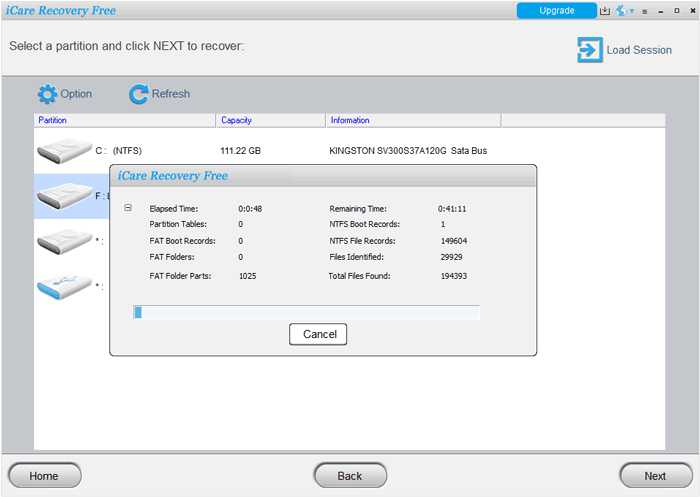
iCare Data Recoveryは、RAWファイルシステム、フォーマットされたドライブ、HPシステムへのウイルス攻撃など、より深刻なデータ損失シナリオに対処するために人気のある、もう一つの強力なユーティリティです。
ちなみに、HP製ノートパソコンのハードドライブが物理的に故障(カチカチという異音や部品の故障など)してデータ損失が発生している場合、iCareの強力なセクター単位のスキャンを実行すると、ドライブに過負荷がかかり、ファイルが保存される前に完全に故障してしまう可能性があります。これは他のデータ復旧ソフトウェアにも当てはまります。
手順は以下のとおりです。
ステップ1:HP製コンピューターでiCare Data Recoveryを開きます。「高度なファイル復元」または「ディープスキャン復元」を選択して、ドライブセクターをより徹底的に検索します。
ステップ2:お使いのHPハードドライブを表す論理ドライブを選択し、「次へ」をクリックして、プログラムに残存ファイル署名のスキャンを実行させます。
ステップ3:ソフトウェアは、見つかったアイテムをフォルダ構造またはファイルの種類ごとに整理します。内蔵の検索ツールまたはフィルターツールを使用して、見つからないファイルをすばやく見つけてください。
ステップ4:対象ファイルを選択し、「復元」をクリックして、ソフトウェアに外付けハードドライブまたは別の内部パーティションを指定して、復元を完了します。
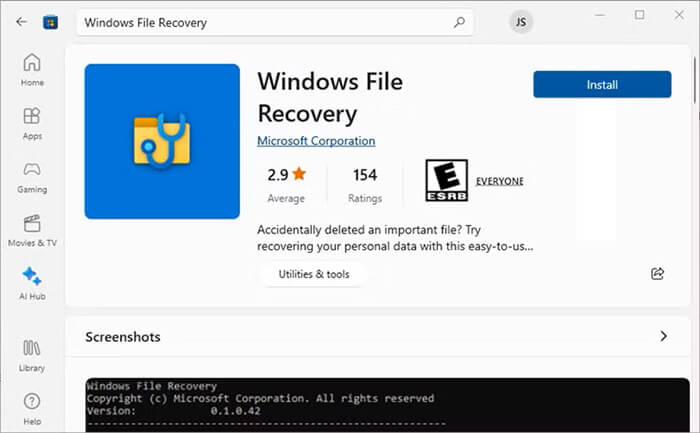
公式の無料ツールを希望し、サードパーティ製ソフトウェアを使いたくない場合は、Microsoftが提供するWindowsファイル回復ツールをご利用ください。これはコマンドラインユーティリティで、 Windows 10(ビルド19041以降)およびWindows 11のMicrosoft Storeからダウンロードできます。
方法は以下のとおりです。
ステップ1:Microsoft Storeを開き、 Windowsファイル回復」を検索してインストールします。
ステップ2:[スタート]メニューを開き、「cmd」と入力し、[コマンドプロンプト]を右クリックして[管理者として実行]を選択します。
ステップ3:このツールは、winfr source-drive: destination-drive: [/mode] [/switches] という基本的な構文構造を使用します。たとえば、「winfr C: E: /regular /n \Users\<YourUsername>\Documents\」と入力できます。.docx ドキュメントをいくつか削除しただけの場合は、「winfr C: D: /regular /n *.docx」と入力します。
ステップ4:Enterキーを押し、復元を開始するかどうかを尋ねられたら「y」と入力します。ツールは、復元されたファイルを含む「Recovery_<日付>_<時刻>」という名前のフォルダを、保存先のドライブ(上記の例ではドライブE:)に自動的に作成します。

Recuva(CCleanerが開発)は、 無料で利用できる最高のデスクトップ復元ツールの1つとして広く知られています。その分かりやすいウィザード形式のインターフェースは、初心者でも非常に使いやすいのが特徴です。
HP製コンピューターのハードドライブからデータを取り出す方法は以下のとおりです。
ステップ1:Recuvaを開きます。ステップバイステップのウィザードが表示され、探しているファイルの種類を選択するように求められます。
ステップ2:ファイルが失われる前に保存されていた場所を選択します。次に「開始」をクリックします。
ステップ3:通常のクイックスキャンでファイルが見つからない場合は、ウィザードを再度実行し、「ディープスキャンを有効にする」のチェックボックスをオンにしてください。この処理には時間がかかりますが、ドライブをセクターレベルで分析します。
ステップ4:Recuvaは、信号機の色分けシステムを使用して結果を表示します(緑=復元できる可能性が非常に高い、赤=完全に上書きされている)。復元したいファイルを選択し、「復元」をクリックして、安全な場所に保存します。

Q1:HP Cloud Recovery Toolは、私のHPノートパソコンから削除されたデータを復元できますか?
いいえ。HPクラウドリカバリツールは、コンピュータの元のオペレーティングシステムと工場出荷時のソフトウェアを復元するために、新しいシステムリカバリイメージをダウンロードすることのみを目的として設計されています。このツールを実行すると、ハードドライブが完全に消去されます。既存の個人ファイルを復元しようとしている場合は、このツールを使用しないでください。
Q2:Geek SquadのHPデータ復旧サービスの料金はいくらですか?
Geek Squadの料金は、問題の深刻度によって大きく異なります。
基本的な復旧/ソフトウェアベース:HPコンピュータが正常に動作し、ファイルが単に削除またはフォーマットされただけの場合、診断とソフトウェアによる復旧は通常150ドルから200ドル程度からとなります。
高度なハードウェアレベルの復旧:ハードドライブが物理的に損傷している場合、異音がする場合、または完全に故障している場合は、専門のクリーンルームラボにドライブを送付する必要があります。この高度なサービスの料金は、復旧の複雑さによって450ドルから1,500ドル以上になるのが一般的です。
Q3:電源が入らないHP製ノートパソコンからデータを復旧できますか?
はい、もちろんです。HP製ノートパソコンのマザーボード、画面、または電源ユニットが故障した場合でも、内蔵ストレージドライブのデータは通常、完全に無傷のままです。
データを復旧するには、ノートパソコンの底面パネルのネジを慎重に外し、ハードドライブまたはSSD(M.2 NVMeまたは2.5インチSATA)を取り外し、外付けドライブケースまたはUSBアダプターに挿入します。そのケースを別の正常に動作するコンピューターに接続すれば、標準的なUSBフラッシュドライブと同様に、ファイルを参照したりコピーしたりできます。
HPのノートパソコンやデスクトップパソコンでデータが失われたとしても、必ずしもファイルが永久に失われるわけではありません。状況によっては、 Coolmuster Data Recovery、iCare Recovery、Recuva、またはMicrosoftのWindowsファイル復元ユーティリティなどの専門ツールを使用して、失われたデータを復元できます。それぞれのソリューションには独自の利点があります。さらに、 Coolmuster Data Recovery(データ復元)は4つの異なるデータ復元モードを提供しているため、実際の状況に合わせてデータを復元できます。
関連記事:
Samsungリカバリツール:人気ソフトウェア9種類の徹底分析







 PC版ダウンロード
 Mac版ダウンロード


