要約:
iTunesを再インストールすることで様々な問題を解決できますが、その過程で音楽ライブラリを保護することが重要です。
iTunesが頻繁にクラッシュしたり、アップデートに失敗したり、その他の問題が発生した場合は、再インストールが最善の解決策となるでしょう。しかし、多くのユーザーは、iTunesを削除して再インストールすると、音楽ライブラリやプレイリストが消えてしまうのではないかと心配しています。幸いなことに、正しい手順に従えば、音楽ファイルはそのまま残ります。このガイドでは、音楽を失うことなくiTunesを安全にアンインストールおよび再インストールする方法、そしてiPhoneの音楽コレクションをより簡単にバックアップおよび管理する方法をご紹介します。
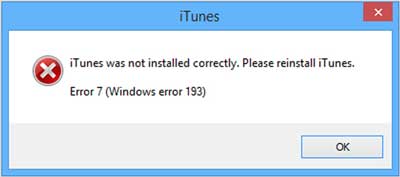
iTunesを再インストールする前に、いくつかの予防措置を講じることで、音楽ライブラリ、プレイリスト、設定を安全に保つことができます。この手順を省略すると、曲やプレイリストが失われる可能性があり、音楽愛好家にとっては非常に残念なことです。以下の重要な準備を行ってください。
1. iTunesメディアフォルダをバックアップする
iTunes Mediaフォルダ( Windowsの場合は通常C:\Users\[ユーザー名]\Music\iTunes\iTunes Media、 Macの場合は~/Music/iTunes/iTunes Media)を探し、外付けハードドライブまたはクラウドストレージにコピーしてください。これにより、すべての曲、アルバム、ダウンロードしたコンテンツが保存されます。
2. 重要なプレイリストをエクスポートする
音楽ファイル自体は無事でも、再インストール時にプレイリストが消えてしまうことがあります。iTunesで「ファイル」>「ライブラリ」>「プレイリストをエクスポート」を選択し、プレイリストをXMLファイルとして保存することで、プレイリストをエクスポートできます。
3.Apple IDの認証情報を確認する
iTunesを再インストールした後、音楽や購入したコンテンツの同期に問題が発生しないように、お使いのコンピュータがApple IDで認証されていることを確認してください(アカウント > 認証 > このコンピュータを認証)。( iTunesでコンピュータを認証または認証解除する方法は?)
他のソフトウェアプログラムと同様に、iTunesもインストールファイルの欠落や変更によって破損したり、正常に動作しなくなったりすることがあり、エラーの原因となる場合があります。多くの場合、iTunesを再インストールすることで解決できます。ただし、問題が軽微な場合は、 iTunesを最新バージョンにアップデートすることで、完全な再インストールを必要とせずに問題が解決する可能性があります。
音楽を失うことなくiTunesを再インストールするには、次の3つの重要な手順に従う必要があります。iTunesライブラリをバックアップする、iTunesを完全にアンインストールする、そして音楽ライブラリを復元しながらiTunesを再インストールする。
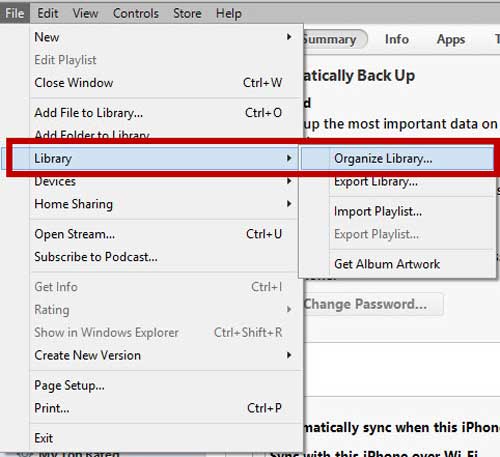
1. iTunesを起動し、iTunesウィンドウで「ファイル」>「ライブラリ」>「ライブラリを整理」を選択します。
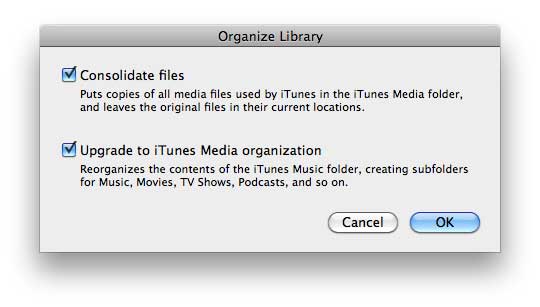
2. 「ファイルを統合」の横にあるチェックボックスをオンにして、「OK」をクリックして確定します。これにより、すべてのメディアファイルがiTunes Mediaフォルダにコピーされます。メディアライブラリのサイズによっては、この処理に数分かかる場合があります。
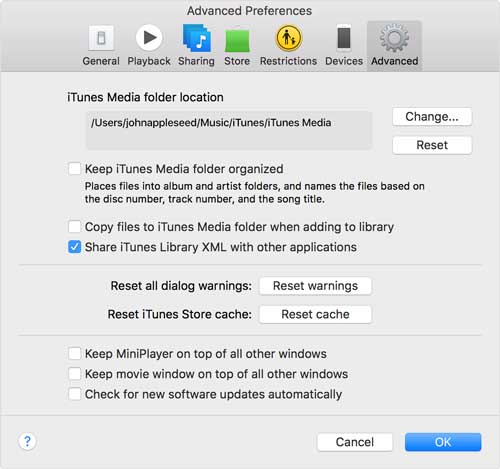
3. 「ファイル」>「環境設定」>「詳細設定」を選択して詳細設定を表示します。次に、iTunes Mediaフォルダの場所を探し、Ctrl + Cを押してパスをコピーします。このパスを使ってメディアファイルを見つけることができます。
4. キーボードでWindowsとXキーを同時に押してパワーユーザーメニューを開き、「ファイルエクスプローラー」を選択します。アドレスバーをクリックし、CtrlキーとVキーを同時に押してiTunes Mediaフォルダーのパスを貼り付け、Enterキーを押して開きます。
5. ミュージックフォルダを選択し、Ctrl + C を押してコピーします。iTunes 内のすべてのメディアファイル (映画、テレビ番組、ポッドキャストなど) をバックアップする場合は、まず Ctrl + A を押してすべての項目を選択し、次に Ctrl + C を使用してコピーします。
6. iTunesライブラリのバックアップを保存する新しいフォルダを作成し、Ctrl + Vを押してコピーしたファイルを貼り付けます。この処理は、ファイルのサイズと数によっては時間がかかる場合があります。( iTunesバックアップの場所を見つけて変更する方法は?)
1. iTunesとAppleソフトウェアアップデートプログラムを終了します。実行中の場合は、 WindowsとXキーを同時に押してパワーユーザーメニューを開き、「コントロールパネル」をクリックします。
2. コントロールパネルで、「プログラム」セクションの「プログラムのアンインストール」をクリックし、インストールされているプログラムの一覧が表示されるまで待ちます。
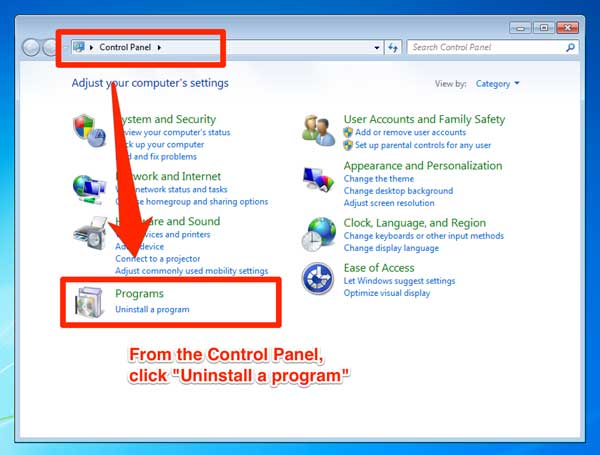
3. iTunesを選択し、「アンインストール」をクリックします。確認のため「はい」をクリックして、 WindowsコンピューターからiTunesを削除します。再起動を促されても、すぐにコンピューターを再起動しないでください。
4. 次に、同じ方法を使用して、以下のApple関連コンポーネントをアンインストールします。
5. ファイルエクスプローラーを開き、C:\Program Files に移動します。Windows Windows 64 ビット版を使用している場合は、C:\Program Files (x86) も確認してください。
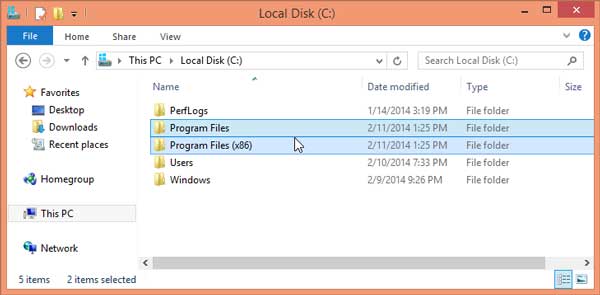
6. Shift + Delete キーを押して、以下のフォルダーを探して削除します。
完全に削除することを確認してください。
7. 次に、C:\Program Files\Common Files\Apple に移動し、以下のフォルダを削除します。
8. 完了すると、iTunesおよび関連するすべてのコンポーネントがコンピュータから完全に削除されます。
1. Appleの公式iTunesダウンロードページにアクセスし、お使いのシステムに対応した最新バージョンのiTunesをダウンロードしてください。
2. インストーラーを実行し、画面の指示に従ってインストールを完了してください。
3. インストール後、iTunesを開いて正しく起動することを確認してください。
4. プロンプトが表示されたら、Apple IDでサインインしてください。そうすることで、購入履歴や設定が正しく同期されます。
ヒント:公式インストーラーを使用することで、システムとの互換性が確保され、エラーのリスクが軽減されます。
1. iTunesで、[ファイル] > [環境設定] > [詳細] に進み、iTunes Mediaフォルダの場所が、メディアファイルをバックアップしたフォルダを指していることを確認してください。
2. 音楽が自動的に表示されない場合は、「ファイル」>「ライブラリにフォルダを追加」を選択し、バックアップフォルダを選択してください。これにより、音楽、プレイリスト、映画、ポッドキャストがすべてiTunesにインポートされます。
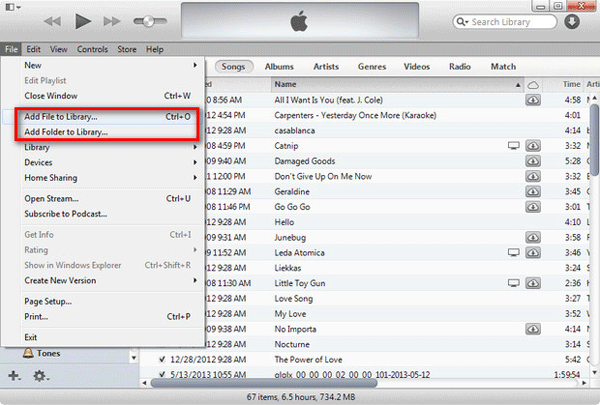
3. プレイリスト、評価、楽曲のメタデータが破損していないことを確認してください。
4. ファイルが不足している場合は、「ライブラリにフォルダーを追加する」手順を繰り返して、すべてのファイルが含まれていることを確認してください。
5. 確認が完了すると、iTunesライブラリはメディアファイルを失うことなく完全に復元されます。( iTunesがiPhoneの復元準備中に止まってしまう場合)
iTunesに頼らずにiPhoneの音楽をバックアップ、転送、管理する簡単な方法をお探しなら、 Coolmuster iOS Assistantは最適なソリューションです。このツールを使えば、音楽やその他のメディアファイルをiPhoneからコンピュータに直接エクスポートしたり、プレイリストを整理したり、音楽ライブラリを安全に復元したりできます。時間を節約し、iTunesで発生する可能性のあるエラーを回避することで、音楽管理をシンプルかつ効率的に行うことができます。
Coolmuster iOSアシスタントの主な機能
Coolmuster iOS Assistantを使用してiPhoneの音楽をバックアップする方法:
01 Coolmuster iOS Assistantをコンピュータにダウンロードしてインストールします。USBケーブルでiPhoneをコンピュータに接続し、プロンプトが表示されたらデバイスを信頼します。ソフトウェアを起動すると、iPhoneが自動的に検出されます。

02左側のパネルにある「ミュージック」タブをクリックすると、iPhoneに保存されているすべての曲が表示されます。バックアップしたい曲またはプレイリストを選択し、「エクスポート」をクリックしてコンピュータに保存します。

ビデオガイド:
iTunesを再インストールしても、音楽を失う必要はありません。iTunesライブラリをバックアップし、ソフトウェアを正しくアンインストールし、再インストール後にメディアファイルを復元することで、音楽コレクションを安全に保管できます。iPhoneの音楽をより簡単にバックアップおよび管理したいユーザーには、 Coolmuster iOS AssistantがiTunesに代わる便利な選択肢となります。適切な準備をすれば、iTunesの問題を解決し、データ損失を心配することなく音楽を楽しむことができます。
関連記事:
新しいiPhoneにバックアップを復元する方法【完全チュートリアル】
iPhone/iPadでiTunesのバックアップと復元に関する問題を解決する方法




 PCダウンロード
 Macダウンロード


