要約:
このガイドでは、曲、プレイリスト、またはメディアファイルが正しく更新されない場合に、iTunesライブラリを更新するための効果的な方法をいくつか説明します。
新しく追加した曲、プレイリスト、またはメディアファイルがiTunesに表示されない場合は、iTunesライブラリを更新する必要があるかもしれません。iTunesライブラリを更新すると、iTunesがメディアデータベースを再読み込みして更新し、表示されなかったコンテンツが正しく表示されるようになります。この問題は、 iPhoneから音楽を転送した後、バックアップを復元した後、ファイルの保存場所を変更した後、またはApple Musicと同期した後に発生する可能性があります。
幸いなことに、 WindowsとMac両方でiTunesライブラリを更新または再構築する簡単な方法がいくつかあります。このガイドでは、iTunesライブラリを更新し、ライブラリの更新に関する一般的な問題を迅速に解決するための最も効果的な方法をご紹介します。

iTunesライブラリを更新する最も簡単な方法の1つは、音楽ファイルまたはフォルダをiTunesに手動で再追加することです(iPhoneからiTunesライブラリに音楽を転送する方法は?)。この方法により、iTunesはメディアファイルを再度スキャンし、ライブラリデータベースを更新します。これは、新しくダウンロードした曲、転送した音楽、または不足しているトラックがiTunesに自動的に表示されない場合に特に役立ちます。
iTunesライブラリを手動で更新する手順:
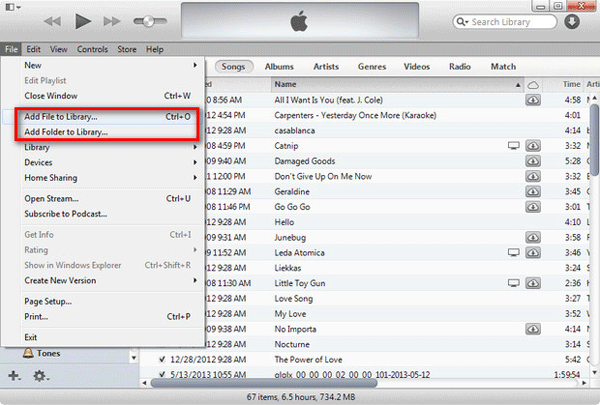
処理が完了したら、iTunesで不足していた曲やプレイリストが正しく表示されるかどうかを確認してください。
Apple MusicまたはiTunes Matchを使用している場合、iCloudミュージックライブラリを有効化または更新することで、iTunesライブラリを自動的に更新できます。この方法により、iTunesは音楽コレクションをAppleのクラウドサービスと同期し、不足している曲、プレイリスト、アルバム情報を再読み込みします。( iCloudストレージに音楽を追加する方法は?)
iCloudミュージックライブラリ経由でiTunesライブラリを更新する手順:
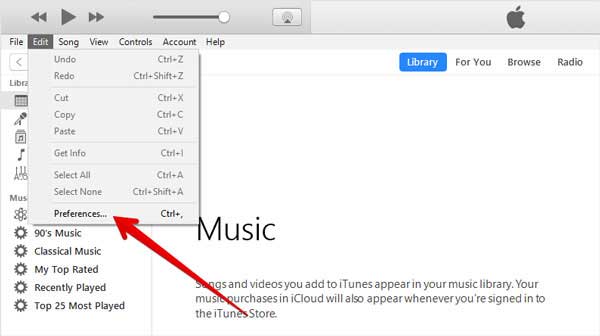
同期が完了すると、更新された音楽ライブラリがすべてのデバイスで正しく表示されるはずです。
iTunesが正しくアップデートされない場合は、キーボードショートカットを使ってプログラムを再起動し、ライブラリデータベースの再読み込みまたは再構築を強制的に実行してみてください。この方法は手軽で、音楽ファイルを変更することなく、ライブラリの読み込みに関する軽微な問題を解決するのに役立ちます。
キーボードショートカットを使ってiTunesライブラリを更新する手順:Windowsの場合:
Macの場合:
完了したら、曲、プレイリスト、メディアファイルが正しく表示されているかどうかを確認してください。
iTunesライブラリを更新しても、曲の欠落や音楽の同期の問題が解決しない場合があります。このような場合は、 Coolmuster iOS Assistantを使用して、iTunesに頼らずにiPhoneの音楽を直接コンピュータにエクスポートしてバックアップできます。このツールを使えば、音楽ファイルを簡単に整理でき、重要な曲のバックアップをPCまたはMacに保存できます。音楽だけでなく、写真、ビデオ、連絡先、メッセージ、その他のiOSデータも、シンプルで使いやすい方法で管理できます。
iOSアシスタントの主な機能:
Coolmuster iOSアシスタントをダウンロードして試してみてください。
iOSアシスタントを使って、iPodからコンピュータに音楽をワンクリックで転送する方法をご紹介します。
01 Coolmuster iOS Assistantをコンピュータにダウンロードしてインストールし、プログラムを起動します。

02 iPhoneをUSBケーブルでコンピュータに接続します。デバイスが認識されたら、左側のパネルから「ミュージック」をクリックします。

03保存したい曲をプレビューして選択し、「エクスポート」ボタンをクリックしてコンピューターに転送します。

参考までに、 iOSアシスタントを使ってiPhoneからコンピュータに音楽を転送する方法を解説したビデオガイドをご紹介します。
Q1. iTunesライブラリが更新されないのはなぜですか?
この問題は、iTunesが音楽ファイルを見つけられない場合、ライブラリデータベースが古い場合、またはiCloudミュージックライブラリが正しく同期されていない場合に発生する可能性があります。iTunesを再起動するか、ライブラリを再構築すると解決することがよくあります。
Q2. iTunesライブラリを更新すると、音楽が削除されますか?
いいえ。iTunesライブラリを更新しても、通常はデータベースが再読み込みまたは更新されるだけで、元の音楽ファイルが削除されることはありません。
Q3. iTunesでApple Musicを更新するにはどうすればよいですか?
Apple Musicを更新するには、iTunesの設定で「ライブラリを同期」または「iCloudミュージックライブラリ」を有効にしてから、プログラムを再起動してください。
Q4. iTunesライブラリを再構築できますか?
はい。Windows Windows場合は「Ctrl + Shift」、 Macの場合は「Option + Command」などのキーボードショートカットを使ってiTunesを再起動することで、ライブラリデータベースを再構築または再読み込みできます。
Q5. iTunesライブラリに一部の曲が表示されないのはなぜですか?
元の音楽ファイルが移動、削除されたり、iTunesがアクセスできない別のフォルダに保存されたりした場合、曲が消えてしまう可能性があります。
iTunesライブラリを更新することで、曲が見つからない、プレイリストが古い、メディアファイルが正しく表示されないなど、よくある多くの問題を解決できます。ライブラリを手動で再読み込みしたり、iCloudミュージックライブラリを更新したり、キーボードショートカットを使ってデータベースを再構築したりすることで、iTunesをすぐに正常に動作させることができます。それでも同期や音楽管理の問題が続く場合は、 Coolmuster iOS Assistantのようなプロ仕様のツールを使うと、iTunesに完全に頼ることなく、iPhoneの音楽をより簡単にエクスポートして整理できます。
関連記事:
iPhoneで購入したコンテンツをiTunesに転送する2つの簡単な方法
【2026年版ガイド】iTunesにオーディオブックを簡単に追加する方法




 PCダウンロード
 Macダウンロード


