要約:
iCloudに音楽を追加したいけれど、どこから始めたらいいのかわからないという方のために、このガイドでは最も簡単な方法をご紹介します。
多くのiPhoneユーザーは、お気に入りの曲、プレイリスト、アルバムを集めて自分だけの音楽ライブラリを作ることを楽しんでいます。しかし、これらのコレクションは、誤って削除したり、デバイスが破損したり、システムの問題が発生したり、その他の予期せぬ事態によって失われる可能性があります。iCloudに音楽を保存すれば、複数のデバイスで音楽にアクセスでき、重要なファイルを失うリスクを軽減できる便利な方法です。
このガイドでは、iPhone/iPadとパソコンの両方からiCloudに音楽を追加する方法をご紹介します。Sync Libraryで音楽ライブラリを同期したい場合、iCloud Driveに音楽ファイルをアップロードしたい場合、またはiPhoneの音楽を別の方法でバックアップしたい場合など、目的に合った方法が見つかるはずです。
複数のAppleデバイスでお気に入りの曲にアクセスしたい場合は、iCloudに音楽を追加するのが便利な方法です。音楽の入手元に応じて、ライブラリの同期機能を使ってApple Musicコレクションを最新の状態に保つか、iCloud Driveに独自の音楽ファイルをアップロードすることができます。以下に、iPhoneまたはiPadからiCloudに音楽を追加する2つの簡単な方法をご紹介します。
ライブラリ同期は、Appleが提供する、デバイス間で音楽コレクションを同期するための標準機能です。この機能を有効にすると、同じApple IDでサインインしている他のデバイスから、曲、アルバム、プレイリストにアクセスできるようになります。この機能を利用するには、Apple MusicのサブスクリプションまたはiTunes Matchへの登録が必要です。
iPhoneまたはiPadでライブラリ同期を有効にするには、以下の手順に従ってください。
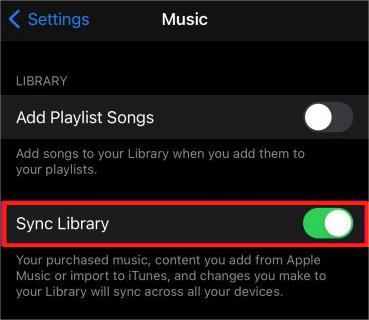
Sync Libraryは、すべての曲を通常のファイルとしてiCloudストレージにアップロードするわけではありません。代わりに、Apple Musicアプリからストリーミング再生やダウンロードができるように、音楽コレクションを照合してアップロードします。
iPhoneやiPadに保存されているMP3ファイルなどの音楽ファイルは、iCloud Driveにアップロードできます。これにより、ファイルアプリやiCloud.comを通じて、他のデバイスからこれらのファイルを保存およびアクセスできるようになります。
iCloud Driveに音楽ファイルをアップロードする方法は以下のとおりです。
iCloud Driveはオンラインストレージのように機能するため、アップロードした音楽ファイルはiCloudストレージの容量を消費します。音楽コレクションが多い場合は、アップロードする前に十分なiCloudストレージの空き容量があることを確認してください。
コンピューターに音楽ファイルが保存されている場合は、iCloudに追加してAppleデバイスからアクセスすることもできます。必要に応じて、音楽ファイルをiCloud Driveに直接アップロードするか、iTunes/Finderを使用して音楽ライブラリをiCloudと同期することができます。
iCloud Driveを使えば、音楽ファイルを含む様々な種類のファイルを保存し、同じApple IDを持つどのデバイスからでもアクセスできます。この方法は、MP3などのオーディオファイルをクラウドに保存したいだけのユーザーに適しています。
コンピュータからiCloud Driveに音楽をアップロードするには、以下の手順に従ってください。
アップロード後、音楽ファイルはiCloud Driveフォルダに表示されます。iPhoneまたはiPadのファイルアプリを開いてアクセスするか、別のコンピュータでiCloud.comからダウンロードできます。
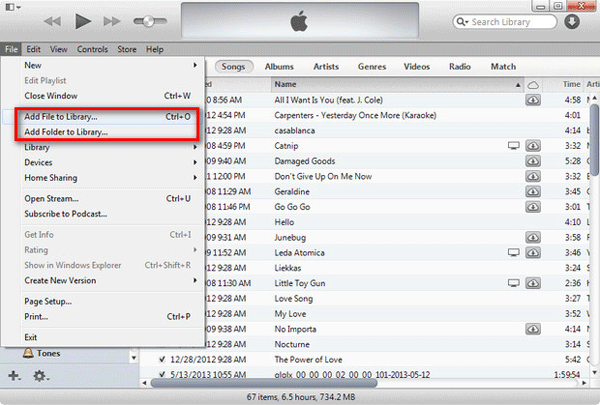
コンピューターとAppleデバイス間で音楽コレクション全体を同期したい場合は、 Windowsの場合はiTunes、 Macの場合はFinder/Apple Musicを使用するのがおすすめです。ライブラリ同期を有効にすると、曲、プレイリスト、アルバムがデバイス間で常に最新の状態に保たれます。
WindowsでiTunesを使用する場合:
MacでApple Music/Finderを使用している場合:
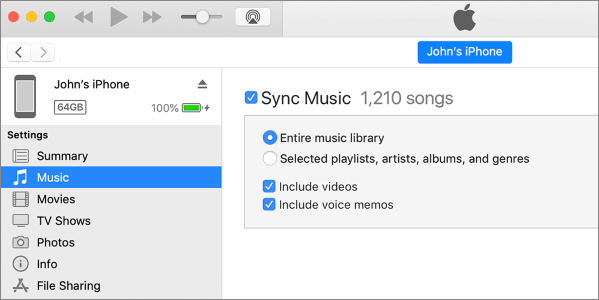
同期が完了すると、iPhone、iPad、またはMacのミュージックアプリを開き、同じApple IDで同じ音楽ライブラリにアクセスできるようになります。
上記の方法でiCloudと音楽を同期または保存することはできますが、音楽ファイルを完全に制御できるとは限りません。例えば、すべての曲を簡単に閲覧したり、特定のトラックを選択したり、音楽をコンピュータに直接保存したりすることはできません。
iPhoneの音楽をより簡単に管理・バックアップしたい場合は、 Coolmuster iOS Assistantを試してみてください。このツールを使えば、iPhoneやiPadからコンピュータに音楽を転送でき、必要に応じてiTunes経由でiCloudミュージックライブラリに曲を追加できます。
Coolmuster iOSアシスタントの主な機能:
iPhoneの音楽をコンピュータにバックアップするには、以下の手順に従ってください。
01上記のアイコンをクリックして、お使いのコンピューターにiOSアシスタントをダウンロードしてください。適切なUSBケーブルを使用してiPhoneをコンピューターに接続し、ツールを起動します。しばらくお待ちください。ソフトウェアが自動的にデバイスを検出します。

02 iPhoneを接続すると、利用可能なすべてのデータが左側のパネルにカテゴリ別に表示されます。「ミュージック」>「曲」を選択すると、プログラムがiPhoneに保存されているすべての音楽ファイルをスキャンして表示します。
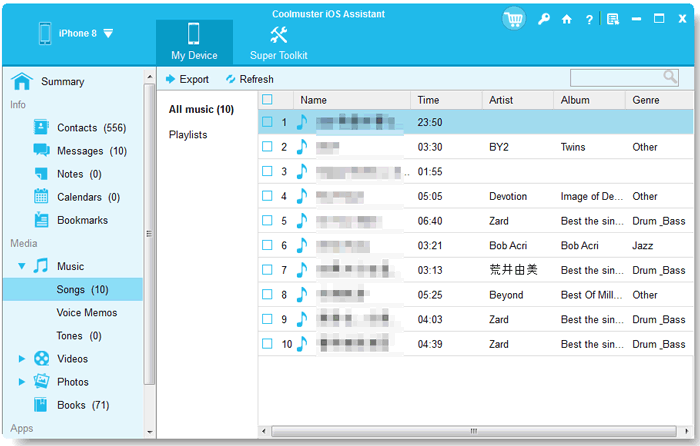
03転送したい曲をプレビューし、必要なファイルを選択して、上部メニューの「エクスポート」ボタンをクリックします。選択した音楽がiPhoneからコンピュータに保存されます。
音楽を転送した後、これらの曲をiTunesまたはApple Musicアプリにインポートし、必要に応じてiCloudと同期できます。これにより、iCloudのみを使用する場合と比べて、音楽コレクションをより柔軟に管理できます。
ビデオガイド:
Q1:MP3ファイルをiCloudにアップロードできますか?
はい、MP3ファイルやその他のオーディオファイルをiCloud Driveにアップロードできます。ただし、これらのファイルは通常のファイルとして保存されるため、ミュージックアプリから直接再生することはできません。ミュージックアプリで音楽コレクションにアクセスするには、Apple MusicのサブスクリプションまたはiTunes Matchを使用してライブラリを同期する必要があります。
Q2:iCloudは自動的に私の音楽を保存しますか?
iCloudの使い方によって異なります。iCloudはiPhoneからすべての音楽ファイルを自動的にアップロードするわけではありません。ライブラリの同期を有効にすると、Appleデバイス間で音楽ライブラリを同期できます。個々の音楽ファイルを保存したい場合は、iCloud Driveに手動でアップロードする必要があります。
Q3:iCloudにはどれくらいの量の音楽を保存できますか?
iCloudに保存できる音楽の容量は、利用可能なiCloudストレージ容量によって異なります。iCloudには5GBの無料ストレージが提供されていますが、さらに容量が必要な場合は、より大容量のiCloud+プランにアップグレードできます。Apple Musicの同期ライブラリで同期された音楽は、iCloud Driveに保存されたファイルとは動作が異なる点にご注意ください。
Q4:なぜ私の音楽はiCloudに同期されないのですか?
お使いのデバイスで音楽が表示されない場合は、以下の解決策をお試しください。
Q5:iTunesを使わずにiPhoneからiCloudに音楽を転送することはできますか?
はい。ファイルアプリまたはiCloud.comから音楽ファイルをiCloud Driveにアップロードできます。ただし、iPhoneから選択した曲を転送してより簡単に管理したい場合は、プロ仕様のiPhoneデータ管理ツールを使用する方が便利です。このツールを使えば、まず音楽をコンピュータにエクスポートしてから、必要に応じて管理や同期を行うことができます。
iCloudに音楽を追加する方法は、ニーズに応じていくつかあります。同期ライブラリを使用してAppleデバイス間で音楽コレクションを共有したり、音楽ファイルをiCloud Driveにアップロードして簡単にアクセスしたり、iTunes/Finderを使用してコンピュータから曲を同期したりできます。音楽ファイルをより細かく管理したい場合は、 Coolmuster iOS Assistantも便利な選択肢です。iPhoneの音楽をコンピュータに直接転送してバックアップできます。
関連記事:
iCloudからAndroidに音楽を転送する4つの有効な方法







 PCダウンロード
 Macダウンロード


