iTunes Storeで音楽、映画、その他のメディアを購入する際、Appleはコンテンツにアクセスするために使用するコンピュータの認証を求めます。iTunesの認証はコンピュータをApple IDにリンクさせ、保護された購入コンテンツやダウンロードコンテンツを再生できるようにします。しかし、Appleは認証可能なコンピュータの数を制限しているため、特にデバイスを切り替える場合、新しいコンピュータを使用する場合、または認証上限に達した場合は、コンピュータの認証と認証解除の方法を知っておくことが非常に重要になります。
このガイドでは、iTunesの認証とは何かを説明し、コンピュータを簡単に認証または認証解除する方法をステップバイステップでご紹介します。
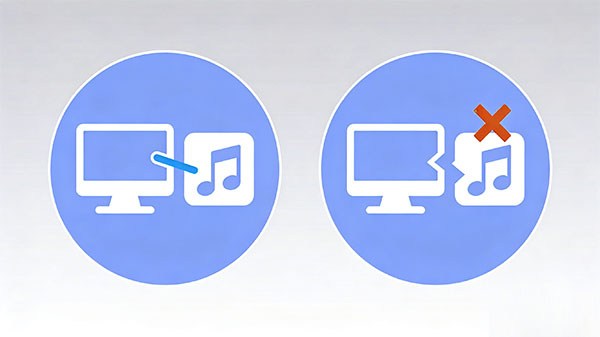
iTunesでコンピュータを認証するとは、そのコンピュータをApple IDにリンクさせて、iTunes Storeで購入したコンテンツにアクセスして再生できるようにすることです。音楽、映画、テレビ番組、オーディオブックなどの保護されたメディアには、この認証が必要です。認証がない場合、iTunesはコンピュータが特定の購入アイテムを再生または同期することを阻止します。( iPhoneからiTunesに購入コンテンツを転送する方法は?)
Appleでは、1つのApple IDで同時に最大5台のコンピュータを認証できます。この制限は、購入したコンテンツの不正共有を防ぐのに役立ちます。iPhone、iPad、iPodはこの制限に含まれず、コンピュータのみが対象となる点にご注意ください。
コンピュータ認証は、デバイスへのサインインとは異なります。コンピュータでApple IDにログインしていても、保護された購入コンテンツにアクセスするには、iTunesで認証を行う必要があります。認証の仕組みを理解することで、再生に関する問題を回避し、iTunesコンテンツをより効果的に管理できるようになります。
iTunesでコンピュータを認証する前に、正しいApple IDを使用していること、およびコンピュータがインターネットに接続されていることを確認してください。コンピュータを認証すると、Apple IDに紐づけられた購入済みの音楽、映画、テレビ番組、その他の保護されたコンテンツを再生およびアクセスできるようになります。
iTunes Storeで購入したコンテンツを新しいコンピュータや別のコンピュータで再生するには、コンピュータの認証が必要です。iTunesを再インストールした場合や、新しいApple IDでサインインした場合にも、この認証が必要になります。
iTunesでコンピュータを認証する手順:
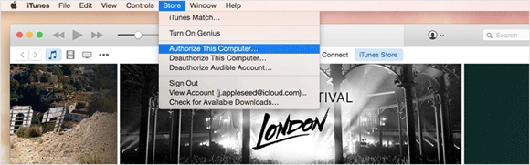
手続きが完了すると、お使いのコンピュータは認証され、購入したiTunesコンテンツにアクセスできるようになります。
認証が完了すると、コンピュータはあなたのApple IDにリンクされます( Apple IDを忘れた場合はこちら)。Appleの認証制限内であれば、購入したコンテンツをこのコンピュータで制限なくストリーミング、ダウンロード、再生できます。
追加ボーナス:認証済みコンピュータの台数を知る方法
認証済みのコンピュータの台数を忘れてしまった場合は、以下の手順に従ってTunesで認証済みのコンピュータの台数を確認できます。
1. コンピュータにインストールされているiTunesを開き、Apple IDアカウントにサインインしてください。すると、下図のようなメイン画面が表示されます。
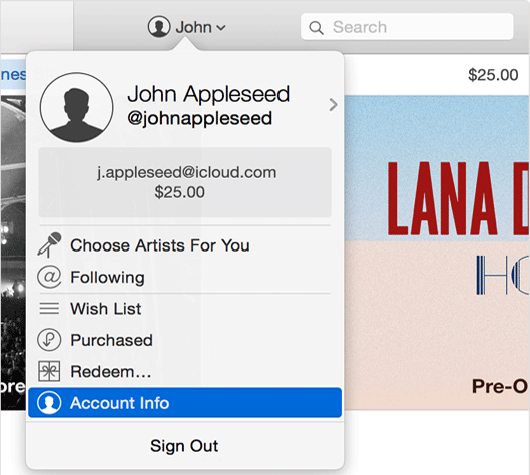
2. 上部のウィンドウにある自分の名前をクリックすると、ドロップダウンリストが表示されます。そこで「アカウント情報」を選択して続行してください。
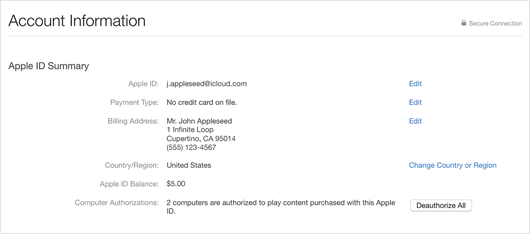
3. パスワードをもう一度入力すると、認証されたコンピュータの台数が明確にわかります。
iTunesでコンピュータの認証を解除する必要があるのは、特定のデバイスを使用しなくなった場合、コンピュータを売却または譲渡する予定がある場合、あるいはAppleの認証上限に達した場合です。使用していない認証を削除することで、許可された認証数を超えないようにし、Apple IDのセキュリティを維持できます。
古いデバイスや使用していないデバイス、もうアクセスしない共有コンピュータ、または交換予定のシステムの場合は、コンピュータの認証を解除する必要があります。認証解除は、iTunesで認証関連のエラーをトラブルシューティングする際にも役立ちます。
単一のコンピュータの認証を解除する方法:
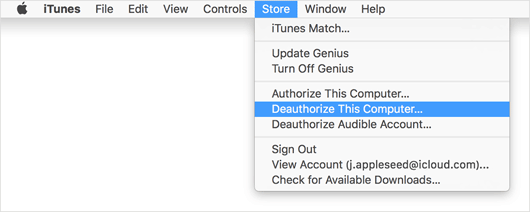
設定が完了すると、選択したコンピュータはiTunesでの購入時にあなたのApple IDとリンクされなくなります。
コンピュータの認証を解除しても、そのコンピュータに保存されている音楽やファイルは削除されません。ただし、再度認証されない限り、そのコンピュータではApple IDで購入した保護されたコンテンツを再生したりアクセスしたりすることができなくなります。
すべてのコンピュータの認証を解除する方法:
以前使用していたコンピュータにアクセスできない場合は、Apple IDアカウントの設定から、認証済みのすべてのコンピュータの認証を解除できます。ただし、このオプションは12か月に1回のみ利用可能で、すべてのデバイスの認証が同時に解除されることに注意してください。
iTunesでコンピュータを認証または認証解除する手順は通常簡単ですが、処理中にエラーや予期しないメッセージが表示される場合があります。以下に、よくある問題とその意味を説明します。
1. 承認限度額に達しました
Appleでは、1つのApple IDで最大5台のコンピュータを認証できます。認証上限に達したというメッセージが表示された場合は、新しいコンピュータを認証する前に、古いコンピュータまたは使用していないコンピュータの認証を解除する必要があります。
2. 「このコンピュータは既に認証済みです」
このメッセージは、コンピュータが既にApple IDにリンクされている場合に表示されます。この場合、追加の操作は不要で、購入したコンテンツに通常どおりアクセスできます。
3. Apple IDが認識されないか、パスワードが間違っています
Apple IDまたはパスワードが正しく入力されていない場合、認証は失敗します。コンテンツの購入時に使用したApple IDと同じものを使用していることを確認し、インターネット接続も確認してください。
4. 所有していないコンピュータの認証を解除することはできません
以前認証したコンピュータにアクセスできなくなった場合、iTunesから直接認証を解除することはできません。この場合は、Apple IDアカウント設定の「すべて認証解除」オプションを使用してください。
5. iTunes認証が正常に機能しない
認証の問題は、iTunesのバージョンが古い場合や一時的なシステムエラーが原因で発生することがあります。iTunesを最新バージョンにアップデートし、コンピュータを再起動することで、これらの問題が解決することがよくあります。
iTunesの認証は、特に認証制限に達した場合や、古いコンピュータにアクセスできなくなった場合などに不便です。こうした制限を回避するには、 iTunesの代替ソフトを使うのがiPhoneのメディアファイル管理において賢明な選択肢です。Coolmuster iOS Assistant Coolmuster使えば、認証制限なしでiPhone上の音楽やその他のデータを転送、バックアップ、整理できます。コンピュータから直接iOSコンテンツを管理できる、より柔軟で使いやすい方法を提供します。
Coolmuster iOSアシスタントの主な機能:
Coolmuster iOSアシスタントを使ってiPhoneのメディアを管理する方法:
01 Coolmuster iOS Assistantをコンピュータにダウンロードしてインストールします。プログラムを起動し、USBケーブルを使用してiPhoneを接続します。デバイスのロックを解除し、コンピュータを信頼して、検出が正常に行われるようにします。

02 iPhoneが認識されたら、左側のパネルから「音楽」などの目的のカテゴリを選択します。利用可能なファイルをプレビューし、コンピュータにエクスポートしたい音楽ファイルを選択します。

03 「エクスポート」ボタンをクリックして処理を開始します。選択したメディアファイルは迅速に転送され、iTunesの制限を受けることなく、iPhoneのコンテンツをコンピュータ上でバックアップ、整理、または楽しむことができます。
ビデオガイド:
Q1:iTunesで認証できるコンピュータの台数は何台ですか?
同じApple IDで認証できるコンピュータは最大5台までです。この制限はコンピュータのみに適用され、iPhone、iPad、その他のiOSデバイスは含まれません。
Q2:コンピュータの認証を解除すると、音楽やファイルは削除されますか?
いいえ。コンピュータの認証を解除しても、保護されたiTunes購入コンテンツへのアクセス権のみが削除されます。コンピュータに保存されている音楽ファイルやその他のファイルは削除されません。
Q3:iTunesをインストールせずにコンピュータを認証することはできますか?
いいえ。コンピュータの認証または認証解除を行うには、iTunesがインストールされ、Apple IDでサインインしている必要があります。
Q4:認証されたコンピュータにアクセスできなくなった場合はどうすればよいですか?
以前に認証したコンピュータにアクセスできない場合は、Apple IDアカウント設定の「すべて認証解除」オプションを使用して、すべての認証を一度に解除できます。
Q5:なぜ同じコンピューターを再度認証するように求められるのですか?
これは、iTunesの再インストール、オペレーティングシステムのアップグレード、またはシステム設定の変更後に発生する可能性があります。同じApple IDを使用してコンピュータを再度認証してください。
Q6:iTunesの認証なしでiPhoneの音楽を管理する方法はありますか?
はい。Coolmuster iOS AssistantのようなiTunes代替ソフトを使えばCoolmuster認証制限なしにiPhoneの音楽を自由に管理・転送できます。
iTunesでコンピュータの認証と認証解除の方法を理解することは、購入した音楽やメディアを中断なく楽しむために不可欠です。Appleは認証可能なコンピュータの数を制限しているため、これらの認証を適切に管理することで、よくある再生やアクセスに関する問題を回避できます。
しかし、iTunesの認証は、特に古いコンピューターやアクセスできないコンピューターを扱う場合、必ずしも便利とは限りません。そのような場合、 Coolmuster iOS AssistantのようなiTunesの代替ツールを使用することで、認証制限にとらわれずにiPhoneのメディアファイルをより柔軟に管理でき、音楽やデータをより細かく制御できるようになります。
関連記事:
【2026年版ガイド】iTunesにオーディオブックを簡単に追加する方法
iPhone/iPadからMacに音楽を転送する方法:7つの主要な方法




 PCダウンロード
 Macダウンロード


