要約:
エラー3194は、iTunesまたはFinderがAppleのサーバーに接続してデバイスのiOSアップデートまたは復元を確認できない場合に発生します。これはiPhoneのハードウェアの問題であることはまれです。ほとんどの場合、次の3つのいずれかが原因です。1) iTunesまたはmacOSのバージョンが古い。2) サードパーティ製のセキュリティアプリ(ウイルス対策ソフト、ファイアウォール、VPNなど)が接続をブロックしている。3) Appleのサーバーをリダイレクトするようにhostsファイルが変更されている。
始める前に、Apple のシステムステータス ページを確認して、サーバーが正常に動作していることを確認してください。次に、最も一般的な解決策から順に、以下の方法を試してください。Windows Windowsの Apple デバイス アプリは、iTunes よりも信頼性の高い代替手段となる場合があります。Apple が署名を停止した古いiOSバージョンをインストールしようとしている場合、エラーが発生するのは想定内のことであり、修正方法はありません。
パソコンからiPhoneをアップデートまたは復元する際に、エラー3194が発生しましたか?ご安心ください。ここでは、iTunesエラー3194の原因と、それを解決する11の効果的な方法をご紹介します。
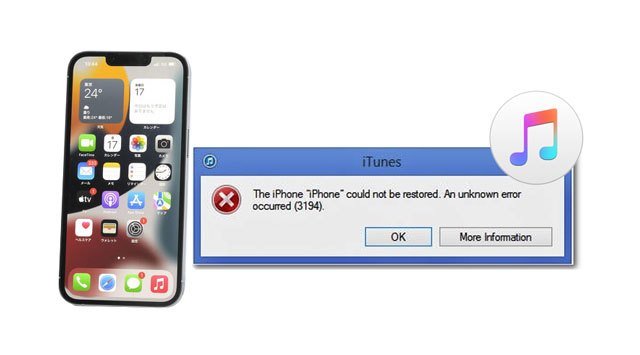
エラー3194はネットワーク通信エラーです。iPhone、iPad、iPod touch をアップデートまたは復元する際、コンピュータはAppleのサーバーに接続してiOSソフトウェアの「署名」を取得します。この接続に失敗すると、「iPhoneを復元できませんでした。不明なエラーが発生しました(3194)」というエラーが表示されます。
このエラーは、いくつかの重要な理由から、2025年から2026年にかけて再び頻繁に発生するようになりました。
Windowsユーザーに新たなツールが登場しました。AppleはiTunesのデバイス管理機能をApple Devicesアプリに置き換えたのです。多くのユーザーはこの変更に気付かず、古いバージョンのiTunesを使い続けていますが、これらのバージョンでは最新のiOS署名プロトコルに対応していない可能性があります。Apple Devicesアプリでも同様の接続問題が発生する可能性があります。
古いiPhoneの復元:古いデバイス(iPhone 6、6s、7)を復元して販売する人が増えており、その結果、Appleがサポートしなくなった古いiOSバージョンをインストールしようとした際に、このエラーが発生するケースが増えています。
セキュリティソフトウェアはますます厳格化している。最新のウイルス対策ソフトやファイアウォールプログラムは、未知の接続をブロックする点でより積極的になっている。
重要な注意点:「iPhoneを復元できませんでした。不明なエラーが発生しました(3194)」というエラーメッセージは、デバイスが故障していることを意味するものではありません。ほとんどの場合、ソフトウェアまたはネットワーク構成の問題です。
2026年におけるエラー3194の主な原因とその発生確率は以下のとおりです。
ネットワーク接続の問題(58%) :これには、Wi-Fi信号が弱い、接続が不安定、またはAppleのサーバーへのアクセスをブロックするネットワークなどが含まれます。安定したイーサネット接続が最適です。
お使いのコンピューターのソフトウェアが古い場合:古いバージョンのiTunes(特にWindowsの場合)、古いバージョンのmacOS、または最新のAppleデバイスアプリがインストールされていない場合。
セキュリティソフトウェアまたはファイアウォールの干渉:ウイルス対策ソフト、ファイアウォール、VPNなどが、iTunesやAppleデバイスアプリがAppleのサーバーにアクセスするのをブロックすることがよくあります。一時的にこれらを無効にしてみるのが良いでしょう。
ホストファイルが変更されている場合:脱獄ツールや広告ブロッカーなどによって変更されることが多いこのホストファイルは、 gs.apple.comを別のIPアドレスにリダイレクトし、接続を妨げます。これは以前は最も一般的な原因の一つでしたが、現在ではネットワークやソフトウェアの問題に比べて発生頻度が低くなっています。
ハードウェアの問題:これはまれです(約2%)。USBケーブルの損傷、コンピューターのポートの故障、バッテリーの劣化などが原因で通信エラーが発生する可能性があります。
ファームウェアの有効期限が切れています。Appleは、インストールしようとしているiOSのバージョンへの署名を停止しました。サポートが終了した古いバージョンのiOSにダウングレードしようとしている場合、このエラーは想定内のものであり、修正することはできません。
以下の解決策は、iTunesエラー3194を迅速に解決するのに役立ちます。状況はケースによって異なるため、ご自身の状況に最適な方法をお選びください。
これは常に最初のステップであり、ほとんどの互換性の問題を解決します。
macOS Catalina(10.15)以降を搭載したMacの場合:
macOSのアップデートを確認するには、Appleメニュー > システム設定 > 一般 > ソフトウェアアップデートの順に操作してください。
アップデートのインストールが完了したら、 Macを再起動してください。
macOS Mojave (10.14) 以前のバージョンのMacの場合:
iTunesをアップデートするには:iTunesを開き、「ヘルプ」>「アップデートを確認」を選択してください。
iTunesがApp Store経由でアップデートできる場合は、アップデートしてください。
Windows PCの場合(現代的な方法):
Microsoft Storeを開き、「 Appleデバイス」を検索します。アプリをインストールまたは更新してください。
Apple Devicesは、デバイスのバックアップ、アップデート、復元を管理する上でiTunesに代わるアプリです。以下の手順では、iTunesの代わりにこのアプリを使用してください。
Windows PCの場合(従来の方法):
iTunesを使用する場合は、iTunesを開き、「ヘルプ」>「アップデートを確認」を選択してください。
または、Appleのウェブサイトから最新バージョンのiTunesをダウンロードしてください。
アップデート後、もう一度iPhoneの復元を試してください。

セキュリティソフトウェアがiTunesやAppleデバイスアプリによるAppleサーバーへのアクセスをブロックしている場合があります。一時的にこれらのソフトウェアをオフにして、エラーが解消されるかどうか確認してください。その後、必ずオンに戻してください。
Windows Defenderの場合:
WindowsキーとSキーを同時に押して、「 Windowsセキュリティ」と入力し、それを開きます。
ウイルスと脅威の防止>設定の管理に移動します。
リアルタイム保護をオフにしてください。
戻って「ファイアウォールとネットワーク保護」を開いてください。
アクティブなネットワーク(ドメイン、プライベート、パブリック)ごとに、Microsoft Defenderファイアウォールを無効にします。
サードパーティ製のウイルス対策ソフトやVPNソフトを無効にしてください。
macOSの場合:
システム設定>ネットワークを開きます。
VPN接続をすべて切断してください。
サードパーティ製のウイルス対策ソフトやファイアウォールソフトがインストールされている場合は、一時的に無効にしてください。
復元プロセスをもう一度試してください。うまくいけば、セキュリティソフトウェアを再度有効にして、iTunesまたはAppleデバイスアプリを例外または許可されたアプリケーションとして追加できます。
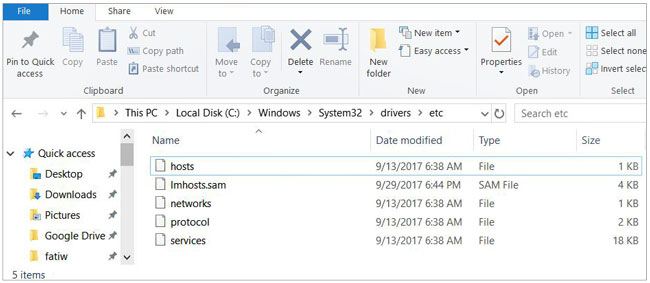
hostsファイルが変更されていると、エラー 3194 が発生することがよくあります。特に、過去に TinyUmbrella などの脱獄ツールを使用したことがある場合に発生しやすいです。このファイルは、 gs.apple.com (Apple の署名サーバー) を別の場所にリダイレクトします。
重要:このファイルを編集するには、コンピュータの管理者権限が必要です。ITに詳しくない場合は、誰かに手伝ってもらってホストファイルを編集してください。
Windowsの場合:
iTunesとAppleデバイスアプリを完全に閉じてください。
hostsファイルの場所に移動します: C:\ Windows \System32\drivers\etc 。
メモ帳を管理者として開く:スタートメニューで「メモ帳」を検索し、右クリックして「管理者として実行」を選択します。
メモ帳で、 「ファイル」>「開く」を選択します。etcフォルダに移動し、ファイルフィルタを「テキスト文書( .txt)」から「すべてのファイル(.*)」に変更します。hostsファイルを選択して開きます。
gs.apple.comを含む行を探してください。例えば、74.208.10.249 gs.apple.comや17.151.36.30 gs.apple.comのようになっているかもしれません。
そのような行を見つけた場合は、行頭に#とスペースを追加してコメントアウトしてください(例: # 74.208.10.249 gs.apple.com )。または、行全体を削除することもできます。
他の項目は変更しないでください。
Ctrl + Sを押してファイルを保存してください。
変更を有効にするには、コンピューターを再起動してください。
もう一度iPhoneの復元を試してください。
macOSの場合:
iTunesまたはFinderを閉じます。
ターミナルを開きます(アプリケーション > ユーティリティにあります)。
以下のコマンドを入力して Enter キーを押します: sudo nano /private/etc/hosts .
Macのログインパスワードを入力し(入力中は表示されません)、Returnキーを押してください。
矢印キーを使用して、 gs.apple.comを含む行を検索してください。
そのような行の先頭に「 #とスペースを追加してください。
ファイルを保存するには、 Ctrl + Oを押してから Return を押します。終了するには、 Ctrl + Xを押します。
Macを再起動してください。
もう一度iPhoneの復元を試してください。
問題がローカルネットワークやコンピュータにある場合は、環境を変えることで原因を迅速に特定できる可能性があります。
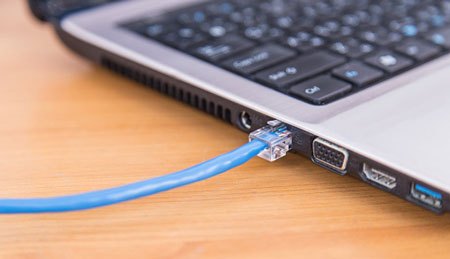
別のネットワーク接続を試してください。Wi-Fiを使用している場合は、イーサネットケーブルを使用してコンピューターをルーターに直接接続してください。または、友人や家族のネットワークでiPhoneの復元を試してみてください。
別のコンピューターで試してみてください:別のコンピューター(友人のコンピューター、会社のコンピューター、またはノートパソコンなど)を使用して復元を試みてください。別のコンピューターで復元が成功した場合は、元のコンピューターのソフトウェア、ネットワーク、またはセキュリティ設定に問題があると考えられます。
USBケーブルを純正のApple製ケーブル、またはApple認定ケーブルに交換してください。
コンピューターの別のUSBポートを試してみてください。理想的には、キーボードやハブではなく、マザーボードに直接接続されているポート(例えば、デスクトップPCの背面にあるポート)を使用してください。
こちらもご覧ください: iPhoneがデータ転送中にフリーズした場合、以下の簡単な手順で解決してください。
もしあなたがこのページをご覧になっている場合、エラー3194がまだコンピュータに残っていて、解決されていない可能性があります。そこで、 iOSシステムリカバリをお試しいただくことをお勧めします。これは、iTunesエラー3194、エラー4005など、数多くのiOSシステムの問題を解決するためのプロフェッショナルツールです。
iOSシステム復元の主な特長:


エラー3194を正常に修正するにはどうすればよいですか?
1. コンピュータにiOS Repairをインストールして起動します。次に、USBケーブルを使用してiPhoneをコンピュータに接続し、インターフェースで「その他のツール」 > iOSシステム復元」をタップします。

2. アプリはiPhoneのエラー3194を自動的に検出し、画面に表示します。その後、 「開始」をクリックして続行してください。

3. デバイス情報を確認してください。必要に応じて、ドロップダウンリストから正しい情報を選択してください。その後、 「修復」をクリックすると、エラー3194が自動的に修正されます。

Windowsお使いの場合は、AppleデバイスアプリがiPhoneの管理において、より推奨され、より信頼性の高い方法となっています。このアプリは最新のコードベースを採用しており、従来のiTunesアプリよりも接続の問題が発生する頻度が低くなっています。
インストール方法:Microsoft StoreからAppleデバイス用のアプリを無料でダウンロードしてください。Windows Windowsまたは11が必要です。
機能:ローカルバックアップの作成、 iOSアップデートのインストール、デバイスの復元、ファイルの同期などに使用できます。iTunesの旧「デバイス」機能と同様のコアタスクを処理します。
トラブルシューティング:Apple Devicesアプリでエラー3194が発生した場合は、以下の解決策が適用されます。アプリをアップデートする(Microsoft Store > ライブラリ > アップデートを取得)、ファイアウォールを確認する、 hostsファイルを編集する。
最後に、エラー3194の修復に何も効果がない場合は、Appleサポートにお問い合わせください。Appleサポートには問題を診断するための内部ツールがあり、必要に応じて郵送修理またはApple Storeへの持ち込みを手配してくれます。これまでに試した手順をすべて詳細にリストアップして提供してください。
最寄りのApple Storeにご来店いただく前に、support.apple.com/repairから修理のご予約をお願いいたします。その後、Appleの技術者からの指示に従ってください。
最新バージョンではない古いバージョンのiOSをインストールしようとすると、エラー3194が発生し、解決策はありません。
Appleは「署名」と呼ばれるセキュリティ対策を実施しています。新しいiOSバージョンがリリースされると、Appleは短期間(通常は数週間)で古いバージョンへの署名を停止します。つまり、Appleのサーバーは古いファームウェアの署名を提供しなくなり、復元はエラー3194で失敗します。
現在署名されているiOSバージョンを確認するには、 ipsw.meのようなサービスにアクセスしてください。
もしお使いのiPhone 6(またはそれ以前の機種)で古いバージョンのiOS ( iOS 8など)が動作している場合、直接同じ古いバージョンに復元することはできません。Appleは数年前にそのバージョンへの署名を停止しています。
さらに読む:
iPhone/iTunesのエラー56を素早く修正する方法(超徹底解説)
iPhone/iPadのエラー4013またはエラーコード4013を解決する13の簡単な方法
Q1: iOS 8を搭載したiPhone 6を使用しています。アップデートせずに復元するにはどうすればよいですか?
できません。AppleはiPhone 6向けのiOS 8の署名を停止しました。iTunesまたはFinderを使用してデバイスを復元すると、iPhone 6でサポートされている最新バージョンのiOSが自動的にインストールされます。その後、バックアップを使用してデータを復元できます。
Q2:エラー3194はハードウェアの問題ですか?
まれにしか発生しません。95%以上のケースで、エラー3194はコンピュータのソフトウェア、ネットワーク、またはセキュリティ設定が原因です。他のすべてのトラブルシューティング手順を試しても解決しない場合に限り、USBケーブルの損傷、USBポートの故障、デバイスのバッテリー切れなどのハードウェアの問題を疑うべきです。
Q3:VPNはエラー3194の原因になることがありますか?
はい。VPNを使用すると、Appleによってブロックされているサーバーを経由して通信が行われたり、接続タイムアウトが発生したりする可能性があります。復元またはアップデートを試みる前に、VPNを完全に無効にしてください。
Q4: Windows版Appleデバイスアプリでエラー3194が表示されますか?
はい、Appleデバイスアプリでも同様の通信エラーが発生する可能性があります。解決策は同じです。Microsoft Store経由でアプリをアップデートし、ファイアウォール/ウイルス対策ソフトを一時的に無効にして、hostsファイルを確認してください。
Q5:「デバイスは要求されたビルドに対応していません」とはどういう意味ですか?
このエラーメッセージ(エラー3194と同時に表示されることが多い)は、文字通り、お使いのデバイスにインストールしようとしているiOSのバージョンは、インストールが許可されていない(「適格」ではない)ことを意味します。これは、Appleがそのバージョンへの署名を停止したためです。唯一の解決策は、お使いのデバイスで利用可能な最新のiOSバージョンをインストールすることです。
上記のトラブルシューティング手順でiPhone/iTunesエラー3194が解決することを願っています。また、 iOSシステム復元も試してみることをお勧めします。 より高い成功率を求めるなら、直接操作することをお勧めします。自動で問題を解決するのは簡単、迅速、そして安全です。たとえ問題が解決しなくても、デバイスのデータが失われることはありません。また、お近くのApple Storeでシステムエラーの検査と修理を受けることもできます。
最後に、このチュートリアルがお役に立てば、ぜひ他の人にも共有してください。このサイトが気に入ったら、こちらをクリックしてGoogleのお気に入りソースに追加してください。
関連記事:
WindowsおよびMacで「iPhoneを使用するにはiTunesの新しいバージョンが必要です」というエラーが発生した場合のトラブルシューティング
iPhoneがiTunesと同期しない場合の対処法(8つの解決策)








 PC版ダウンロード
 Mac版ダウンロード

