...

iPhoneとiTunesでよくあるエラーの解決方法【原因と解決策】

...

要約:

iPhoneやiTunesのエラーは、復元、アップデート、接続時に発生する可能性がありますが、ほとんどの問題は簡単なトラブルシューティング手順で解決できます。

  • USB接続の問題、ソフトウェアの不具合、ネットワークの問題、システムエラー、ストレージ容量の制限など、一般的な原因を特定します。
  • iTunesとiPhoneのエラーを安全かつ効果的に修正するための手順を段階的に学びましょう。
  • データ損失なしに複雑なシステム問題を解決するための高度な修復方法をご覧ください。
  • iTunesでよく発生するエラーコードとその意味を理解することで、トラブルシューティングを迅速に行うことができます。

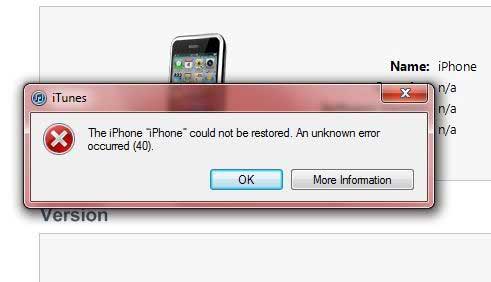
iTunesまたはiPhoneのエラーは、通常、iPhone、iPad、iPodでiTunesを使用してiOSファームウェアの復元、アップデート、またはダウンロードを試みた際に発生します。これらのエラーが発生すると、処理が失敗し、デバイスでの復元、アップグレード、またはその他の重要な操作を完了できない場合があります。多くの場合、iTunesは「不​​明なエラーが発生したため、iPhoneを復元できませんでした」などのエラーメッセージも表示します。iOSデバイスで同様の問題が発生している場合でも、心配しないでください。ほとんどのiOSエラーは、このガイドに記載されている適切な解決策に従うことで簡単に解決できます。

iPhoneとiTunesのエラーを修正する


パート1:よくあるiTunes/iPhoneのエラー(原因と解決策)

1:USB/ケーブル/接続の問題

USB、ケーブル、または接続の問題は、iTunesエラーの最も一般的な原因の1つです。この問題は、iPhone、iPad、またはiPodが安定した接続を介してiTunesと適切に通信できない場合に発生します。その結果、復元、アップデート、同期などの操作が失敗したり、中断されたりする可能性があります。

理由:

  • 破損している、または純正品ではないUSBケーブル。
  • USB接続が緩んでいるか、不安定です。
  • お使いのコンピューターのUSBポートに不具合があるか、または旧式である可能性があります。
  • 古い、または破損したApple製USBドライバ。
  • サードパーティ製のセキュリティソフトウェアやファイアウォールがiTunesとの通信を妨害している。

解決策:

  • 安定したデータ転送を確保するため、現在お使いのケーブルを純正品またはMFi認証済みのLightningケーブルに交換してください。
  • 別のUSBポートに直接接続するか(ハブは使用しないでください)、別のコンピューターでテストしてハードウェアの問題ではないことを確認してください。
  • 簡単な再起動で接続システムがリフレッシュされ、一時的な不具合が解消されることがあります。
  • iOSデバイスとの互換性の問題を避けるため、最新バージョンのiTunesを使用していることを確認してください。
  • ドライバが破損していると接続が遮断されることがあります。Apple Mobile Device USBドライバを再インストールすることで、多くの場合この問題は解決します。
  • ウイルス対策ソフトやファイアウォールがiTunesとの通信をブロックする場合があります。復元/アップデート中は一時的にそれらを無効にしてください。

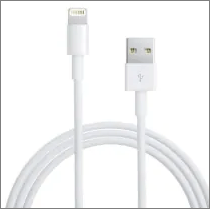
USBケーブル

2:Appleサーバーまたはネットワークの問題

Appleのサーバーまたはネットワークの問題は、iTunesが復元、アップデート、ダウンロード、または検証プロセス中にAppleのサーバーと通信できない場合に発生します。この場合、iTunesの処理が失敗したり、フリーズしたり、「iTunes Storeに接続できません」や「ソフトウェアアップデートサーバーに接続できませんでした」などのエラーが表示されることがあります。

この問題は通常、デバイス自体の問題ではなく、不安定なインターネット接続や一時的なAppleサーバーの障害に関連しています。

理由:

  • Wi-Fiまたはイーサネット接続が不安定または弱い。
  • Appleのサーバーは一時的に停止しているか、メンテナンス中です。
  • お使いのコンピューターまたはiPhoneのシステム日付と時刻の設定が正しくありません。
  • ファイアウォール、VPN、またはセキュリティソフトウェアがAppleサーバーへのアクセスをブロックしている。
  • ネットワーク構成の問題、またはインターネット環境の制限。

解決策:

  • iTunesまたはAppleサーバーが現在ダウンしているかどうかを確認するには、Appleの公式システムステータスページをご覧ください。
  • 不安定な公共のホットスポットやモバイルホットスポットではなく、安定したWi-Fi接続または有線イーサネット接続を使用してください。
  • Appleサーバーとの通信を妨害する可能性のあるVPN、プロキシ、またはネットワークフィルタリングツールをすべて無効にしてください。
  • 認証エラーを避けるため、コンピューターとiPhoneの日付と時刻が自動設定になっていることを確認してください。
  • ネットワーク接続をリフレッシュするために、ルーター、iPhone、コンピューターを再起動してください。
  • ファイアウォールやウイルス対策ソフトによってiTunesがブロックされていないことを確認してください。(iPhoneが無効になっている場合はiTunesに接続できますか?)

通信問題によって発生したiTunesエラーを修正する

3:iTunesソフトウェアが古い、または破損している

iTunesソフトウェアのバージョンが古い、または破損している場合、コンピュータにインストールされているiTunesのバージョンがiOSデバイスと互換性がなくなったり、インストールが不完全だったり、システムクラッシュやソフトウェアの競合によって破損したりすると、問題が発生します。その結果、iTunesがiPhoneを検出できなかったり、アップデート中にフリーズしたり、復元や同期処理中に不明なエラーメッセージが表示されたりする可能性があります。

この問題は、ユーザーが長期間iTunesをアップデートしていない場合や、Appleサービスに関連するシステムファイルが破損した場合に特に多く発生します。

理由:

  • 最新のiOSと互換性のない、古いバージョンのiTunesを使用しています。
  • iTunesのインストールまたはアップデートが不完全または失敗しました。
  • システムクラッシュまたは強制シャットダウンにより、プログラムファイルが破損しました。
  • 他のAppleコンポーネント(Appleモバイルデバイスサポート、Appleサービス)と競合します。
  • ソフトウェアがコンピュータ上のサードパーティ製アプリケーションと競合している。

解決策:

  • iOSデバイスとの互換性を確保するため、Appleの公式ウェブサイトまたはMicrosoft Storeから最新バージョンのiTunesをダウンロードしてインストールしてください。
  • 再起動することで、新しいアップデートを適切に適用し、システムサービスを更新することができます。
  • iTunesと関連するすべてのAppleコンポーネントをアンインストールしてから、新しいバージョンを再インストールして、破損したプログラムファイルを修復してください。( iTunesのインストール失敗の問題を解決する
  • iTunesとiPhone間の正常な通信を回復するために、Apple Mobile Device Serviceなどのサービスを確認して再起動してください。
  • 権限に関する問題を回避するため、iTunesを管理者権限で起動してください。

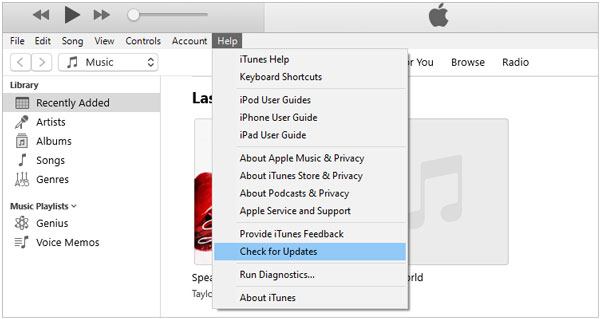
Windows PCでiTunesを最新バージョンにアップデートする方法

4:iPhoneのシステムまたはハードウェアの問題

iPhoneのシステムまたはハードウェアの問題は、デバイス自体に内部ソフトウェアの不具合や物理的なハードウェアの損傷があり、iTunesとの適切な通信が妨げられる場合に発生します。この場合、iTunesは復元、アップデート、またはバックアップ処理中に失敗する可能性があり、「不明なエラー」、「デバイスが認識されない」、「復元失敗」などのエラーが表示されることがあります。

これらの問題は、iPhoneのオペレーティングシステムの安定性や物理的な構成要素に関係しているため、ソフトウェアや接続の問題に比べて深刻な場合が多い。

理由:

  • iOSシステムの不具合、またはシステムファイルの破損。
  • iOSアップデートまたはダウングレードが失敗または中断されました。
  • ストレージ容量不足によりシステムが不安定になっています。
  • ハードウェアコンポーネントの損傷(例:マザーボード、ストレージチップ)。
  • 過熱やバッテリー関連の問題により、デバイスのパフォーマンスに影響が出ている可能性があります。

解決策:

  • デバイスを再起動して、iTunes接続に影響を与える可能性のある一時的なシステム不具合を解消してください。
  • システムの動作に必要な十分な空き容量を確保するため、使用していないアプリ、写真、またはファイルを削除してください。
  • 既知のシステムバグを修正し、安定性を向上させるために、最新のiOSアップデートをインストールしてください。
  • 物理的な損傷や過熱の問題がないか確認してください。必要に応じて、Appleサポートまたは認定修理センターにお問い合わせください。
  • システム破損により通常の復元が失敗した場合は、リカバリー/DFUモードを使用してデバイスを復元してください。

iPhoneやTunesのエラーを修正する方法

5: iOSアップデートまたはストレージの問題

iOSアップデートやストレージの問題は、iPhoneの空き容量が不足している場合や、システムアップデート中にエラーが発生した場合に発生します。これらの問題は、復元、アップグレード、バックアップ処理中にiTunesのエラーを引き起こす可能性もあります。このような場合、iTunesはアップデートの検証に失敗したり、インストール中にフリーズしたり、ストレージ容量不足やアップデート失敗を示すエラーメッセージを表示したりすることがあります。

この問題は通常、デバイスのストレージ容量不足、またはiOSアップデート処理中の中断に関連しています。

理由:

  • iPhoneのストレージ容量が不足しています。
  • iOSアップデート処理が中断または失敗しました。
  • デバイスにダウンロードされたアップデートファイルが破損しています。
  • iOSアップデートのダウンロード中にインターネット接続が不安定になる。
  • 古いiOSバージョンが原因で発生するシステム競合。

解決策:

  • システムアップデートに必要な空き容量を確保するため、使用していないアプリ、大容量の動画、写真、キャッシュデータなどを削除してください。
  • 再起動することで、アップデートプロセスに影響を与える一時的なシステム不具合を解消できる場合があります。
  • アップデートの中断を避けるため、強力で安定したネットワーク環境を確保してください。
  • 設定画面で破損したアップデートファイルを削除し、再度ダウンロードしてください。
  • 無線アップデートが失敗した場合は、コンピュータのiTunesを使用してアップデートを実行してください。( iPhoneがアップデートされない?)

iPhoneがアップデートできない問題を解決するには、iTunesでiPhoneをアップデートしてください。

パート2:データ損失なしでiPhoneとiTunesのエラーを修正する高度な方法

基本的なトラブルシューティング方法でiTunesやiPhoneのエラーが解決できない場合は、プロ仕様の修復ツールを使用するのがより効果的です。iOS iOSリカバリは、iTunesエラー、Appleロゴのフリーズ、リカバリモードのループ、ブラックスクリーン、アップデートの失敗など、データ損失なしにさまざまなシステム関連の問題を解決するように設計されています。問題を自動的に検出し、ファームウェアを安全に再インストールすることでiOSシステムを修復するため、一般的な問題から複雑な問題まで、iPhoneのあらゆる問題に対応できる信頼性の高いソリューションです。

iOSシステム復元の主な機能:

  • データ損失なしで50種類以上のiOSシステム問題を修正します。
  • iTunesのエラー、アップデートの失敗、復元に関する問題を修復します。
  • Appleロゴがフリーズする、リカバリーモードがループする、画面が真っ暗になるなどの問題に対応します。
  • さまざまな状況に対応できるよう、標準修理モードと高度修理モードが用意されています。
  • すべてのiPhone、iPad、iPodモデルに対応しています。

iOSシステムリカバリを使用してiPhoneまたはiTunesのエラーを修正する手順:

01コンピューターにツールをインストールして起動します。USBケーブルを使用してiPhoneをPCに接続します。メインインターフェースで、「その他のツール」>「 iOSシステム復元」を選択します。

iDeviceをPCに接続する

02プログラムが自動的にデバイスを検出し、iTunes エラー 27、ブラックスクリーン、Apple ロゴが表示されたままフリーズする、リカバリー モードの問題など、考えられる問題を一覧表示します。「開始」をクリックして続行してください。

iDevice上のシステム問題を検出する

03画面に表示されているiPhoneの詳細を確認してください。間違っている場合は、正しい情報を手動で選択し、「修復」をクリックして続行してください。

iOSシステムリカバリを使用してiOS 26アプリのクラッシュを修正する

04このツールは、お使いのデバイスと互換性のある最新のファームウェアバージョンを自動的にダウンロードします。ファームウェアのダウンロードが完了すると、プログラムはiOSシステムの修復を開始し、データ損失なしにiTunesまたはデバイスのエラーを自動的に修復します。

補足:よくあるiTunesエラーコードの説明

iTunesのエラーは、復元、アップデート、バックアップ、またはデバイス接続中に何らかの問題が発生した場合に、特定のエラーコードとして表示されることがよくあります。これらのコードを理解することで、原因を迅速に特定し、適切な解決策を選択することができます。

1. iTunesエラー9

iTunes 9のエラーは通常、USB接続の不安定さやiPhoneとコンピュータ間の通信の中断が原因で、復元またはアップデート中に発生します。

解決策:別のUSBケーブル/ポートを試したり、デバイスを再起動したり、セキュリティソフトウェアを無効にしたりしてください。

2. iTunesエラー14

このエラーは、 iOSファームウェアが破損している場合や、アップデート処理が中断された場合によく発生します。

解決策:ストレージ容量を解放するか、安定したネットワークを使用するか、または最新のソフトウェアを使用してiTunes経由で再度復元してください。

3. iTunesエラー27

iTunesのエラー27は、一般的にハードウェアの問題、または復元プロセスをブロックするセキュリティソフトウェアに関連しています。

解決策:iTunesをアップデートするか、ウイルス対策ソフトを無効にするか、リカバリモードでの復元を試してください。

4. iTunesエラー4013/4014

これらは通常、USB接続の問題、ハードウェアの故障、または復元中のシステムデータの破損によって発生します。

解決策: USBケーブル/ポートを変更する、iTunesをアップデートする、またはリカバリーモード/DFUモードを使用する。

5. iTunesエラー3194

iTunesのエラー3194は、Appleサーバーとの通信の問題、またはiTunesソフトウェアのバージョンが古いことに関連しています。

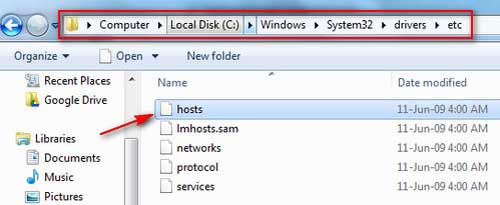
解決策: hostsファイルの設定を確認するか、iTunesをアップデートするか、安定したインターネット接続を確保してください。

6. iTunesの不明なエラー(例:「不明なエラーが発生しました」)

これは、ソフトウェアの競合、ネットワークの問題、システムの不具合など、複数の原因によって発生する可能性のある一般的なエラーです。

解決策:デバイスを再起動するか、iTunes/ iOSをアップデートするか、専門のシステム修復ツールを使用してください。

最後に言葉が

iPhoneやiTunesのエラーがまだ解決しない場合は、このガイドをブックマークしておいてください。データ損失なしでiTunesやiPhoneの一般的な問題を安全に解決するための、実績のある複数の方法が紹介されています。これらの解決策は、ほとんどのシステムエラー、接続エラー、アップデートエラーに対応しています。上記以外のエラーコードや問題が発生した場合は、お気軽にコメントを残してください。トラブルシューティングのお手伝いをいたします。

関連記事:

iTunesバックアップの破損や互換性の問題を修復する8つの方法

iPhoneがiTunesと同期しない問題を解決する方法の完全ガイド

iPhone/iTunesエラー1を簡単に修正する方法:ステップバイステップガイド

iPhone/iPadでiTunesのバックアップと復元に関する問題を解決する方法

    iPhoneデータ復元     iPhoneとiTunesでよくあるエラーの解決方法【原因と解決策】
feedbackフィードバック