まとめ:
iTunesエラー9またはiPhoneエラー9が発生すると、デバイスの復元やアップデートができなくなる場合があります。このガイドでは、その原因を説明し、iTunesのアップデート、デバイスの再起動、USB接続の確認、セキュリティソフトウェアの無効化、別のコンピュータの使用、iTunes修復機能を使用した安全なエラー解決など、7つの実証済みの解決策を紹介します。
iTunesエラー9はあまり頻繁に発生するエラーではありませんが、デバイスのトラブルシューティングが必要となる深刻な問題です。このエラーは通常、 MacまたはWindows PCでiTunesを使用してiPhoneまたはiPadを復元またはアップデートしようとしたときに発生します。アップデートの完了やデータの復元ができなくなるため、非常に厄介です。ここでは、iTunesエラー9を効率的かつ安全に解決するための簡単なガイドをご紹介します。
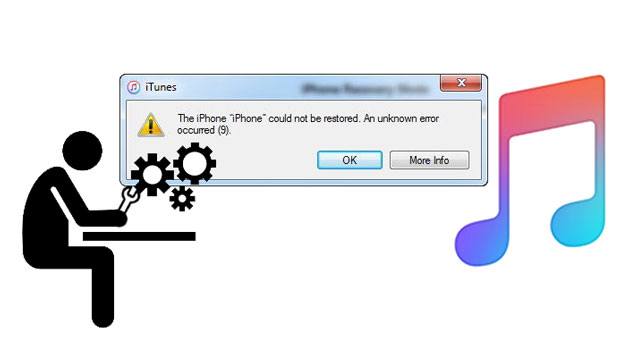
エラー9は、iTunesでよく発生するエラーで、通常はiTunesを使ってiPhoneやiPadをアップデートまたは復元している際に発生します。これは一般的に、処理中にデバイスとコンピュータ間の接続が予期せず中断されたことを示しています。場合によっては、ソフトウェアの競合、セキュリティプログラム、システムの問題、またはハードウェアの問題が原因である可能性もあります。
iPhoneまたはiPadでiTunesエラー9が発生する原因は何ですか?iTunesエラー9は、以下のようないくつかの理由で発生する可能性があります。
エラー3194やエラー4014といった一般的なiTunesエラーに比べ、iTunesエラー9の発生頻度は低いものの、発生するとiPhoneのアップデートや復元ができなくなる可能性があります。以下の解決策を一つずつ試して、問題を解決してください。
iTunesエラー9が頻繁に発生する場合は、iTunesのバージョンが古いことが原因である可能性があります。Appleは定期的にアップデートをリリースし、バグの修正やパフォーマンスの向上を図っています。iPhoneやiPadのアップデートまたは復元時に古いバージョンを使用すると、このエラーが発生することがあります。iTunesを最新バージョンにアップデートすることで、多くの場合問題は解決します。
iTunesをアップデートする方法:

デバイスの一時的な不具合や設定ミスが原因で、iTunesエラー9が発生する場合があります。iPhoneとコンピュータの両方を再起動することで、これらの問題は解決することがよくあります。
コンピューターを再起動するには:
iPhoneを再起動するには:

古いオペレーティングシステムが原因で、iTunesエラー9が発生する場合があります。互換性の問題を回避するには、コンピュータのOSが最新の状態であることを確認してください。また、iPhoneまたはiPadのファームウェアが最新であることも確認してください。( iTunesがiPhoneを認識しない?)
Windowsコンピューターをアップデートする方法:

USB接続に不具合があると、iTunesによるiPhoneのアップデートや復元ができなくなる場合があります。これは、ケーブルの損傷、USBポートの故障、またはその他の接続問題が原因である可能性があります。
安定した接続を確保するためのヒント:
ウイルス対策ソフトやファイアウォールなどのセキュリティソフトウェアが、iTunesとAppleサーバー間の接続をブロックする場合があります。これにより、アップデートや復元処理中にiTunesエラー9が発生する可能性があります。これらのセキュリティツールを一時的に無効にすることで、問題の特定と解決に役立つ場合があります。
Windowsでセキュリティソフトウェアを無効にする方法:

現在使用しているコンピューターに不安がある場合は、別のコンピューターを試してみてください。もしかしたら、今お使いのコンピューターに何らかの問題があるのかもしれません。iTunesのエラー9が解消されるかどうか、別のコンピューターで確認してみてください。ただし、十分な速度とメモリを備えた信頼できるコンピューターを使用するようにしてください。
基本的なトラブルシューティング方法で問題が解決しない場合は、プロ仕様のiTunes修復ツールを使用するのが最も迅速な解決策となるでしょう。iTunes Repairは、既存のデータに影響を与えることなく、エラー9を含む様々なiTunes関連の問題を解決するように設計されています。また、iTunesがiPhoneやiPadを認識しない場合の接続問題も解決できます。
iTunes Repairの主な機能:
iTunes修復機能を使用してiTunesエラー9を修正する方法:
01コンピュータにソフトウェアをダウンロード、インストール、起動し、「システム修復」モジュールを選択します。
02 「iTunes修復」を選択すると、3つの修復オプションが表示されたポップアップウィンドウが開きます。最初のオプションである「iTunesエラーを修復」をクリックしてください。
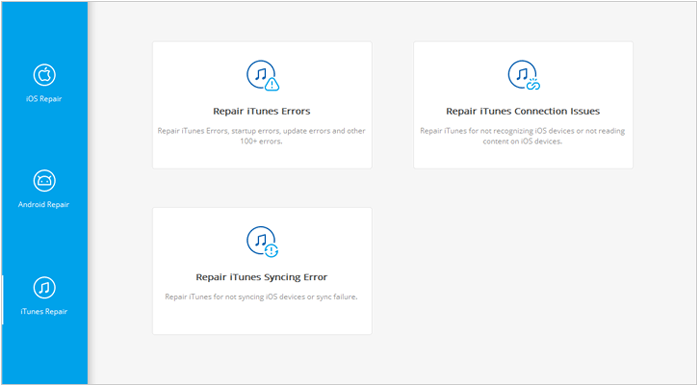
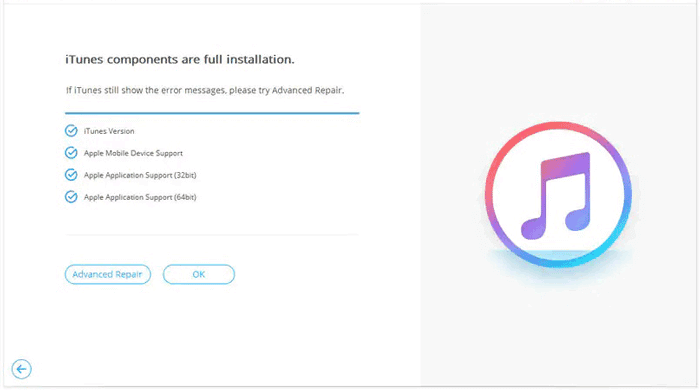
03 iTunesが利用可能なコンポーネントのチェックを開始します。チェックが完了したら、「修復」オプションをクリックして修復プロセスを開始してください。
iTunesに頼らずにiPhone/iPadのデータをバックアップまたは転送したい場合は、 Coolmuster iOS Assistantが信頼できる代替手段となります。このツールを使えば、エラー9などの一般的なiTunesエラーを回避しながら、データの管理、エクスポート、インポートを簡単に行うことができます。
iOSアシスタントの主な機能:
01 Coolmuster iOS Assistantをコンピュータにダウンロードしてインストールします。プログラムを起動し、USBケーブルでiPhoneまたはiPadを接続します。ソフトウェアがデバイスを自動的に検出します。検出されたら、目的のデータカテゴリ(連絡先、メッセージ、写真など)をクリックします。

02データをエクスポートするには、エクスポートしたいファイルを選択し、「エクスポート」をクリックします。保存先のフォルダを選択して確認します。

03コンピュータからデバイスにデータをインポートするには、[新規] または [インポート] をクリックし、ファイルを選択して、安全に転送します。
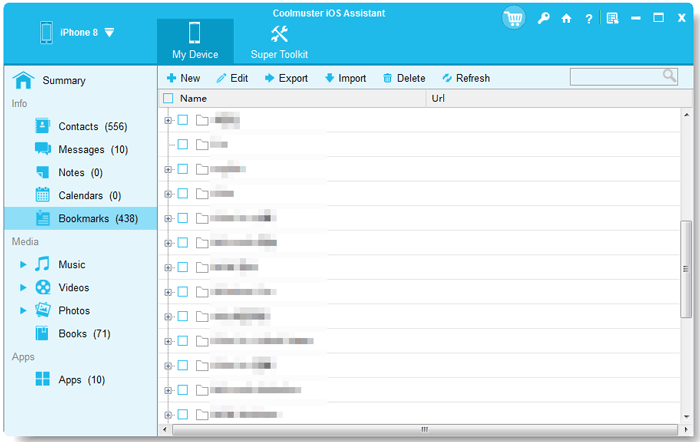
04バックアップと復元機能を使用して、デバイスの完全なバックアップを作成したり、以前のバックアップを復元したりすることもできます。

転送が完了したら、デバイスを安全に取り外し、iPhone/iPadで転送されたデータを確認してください。
ビデオガイド:
iTunesエラー9は厄介な問題ですが、上記の手順に従えば効果的に解決できます。USB接続の確認、iTunesのアップデート、デバイスの再起動、別のコンピュータでのテストなど、これらの解決策はエラーの最も一般的な原因を網羅しています。
より迅速かつ安全な方法として、 iTunes修復ツールを使用すれば、データ損失のリスクなしに、エラー9を含む100種類以上のiTunesエラーを修復できます。以下の手順に従えば、iPhoneまたはiPadはスムーズに正常な動作に戻るはずです。
関連記事:
iPhone/iTunesエラー1を簡単に修正する方法:ステップバイステップガイド
iPhone/iPadでiTunesのバックアップと復元に関する問題を解決する方法




 PCダウンロード
 Macダウンロード


