要約: com.apple.mobilephoneエラー1035は、iPhoneのボイスメールエラーで、通常はネットワーク接続の問題、ボイスメールの設定の問題、またはiOSシステムの不具合が原因で発生します。この問題を解決するには、Wi-Fiからモバイルデータ通信に切り替える、機内モードを切り替える、ネットワーク設定をリセットする、ボイスメールをリセットする、iPhoneを強制的に再起動する、またはiOSをアップデートしてみてください。それでもエラーが解消されない場合は、 iOSシステムリカバリを使用して、データ損失なしでiOSシステムの根本的な問題を修復し、ボイスメールの機能を正常に戻してください。
iPhoneに「com.apple.mobilephone error 1035」というメッセージが突然表示された場合は、ビジュアルボイスメールに問題が発生している可能性があります。このよくあるエラーが発生すると、ボイスメールの挨拶メッセージを保存したり変更したりすることができなくなります。
com.apple.mobilephoneエラー1035とは一体どういう意味なのでしょうか?なぜ発生するのか、そしてどうすれば迅速に解決できるのでしょうか?このガイドでは、このエラーの原因を詳しく解説し、iPhoneの正常な機能を回復させ、ビジュアルボイスメールを再び正常に動作させるための、実績のある7つの解決策をご紹介します。
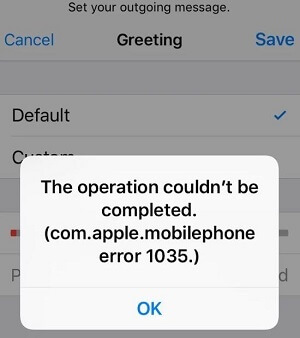
「com.apple.mobilephone エラー 1035」は、iPhoneのボイスメールに関する一般的な問題で、通常はボイスメールの挨拶メッセージを設定または更新しようとした際に発生します。このエラーは、特にiPhoneがモバイルデータ通信ではなくWi-Fiに接続されている場合に、ネットワーク接続の問題に関連していることが多いです。
また、ビジュアルボイスメールの設定に不具合が生じ、挨拶メッセージの保存やボイスメールメッセージへのアクセスができなくなることも原因となる可能性があります。
iPhoneで「操作を完了できませんでした。(com.apple.mobilephoneエラー1035)」というエラーメッセージが表示される場合、いくつかの理由が考えられます。最も一般的な原因は次のとおりです。
iPhoneで発生するcom.apple.mobilephoneエラー1035ボイスメール問題の考えられる原因を理解したところで、問題を解決するために試せる効果的な解決策をいくつかご紹介します。
この問題は多くの場合、Wi-Fi接続に関連しており、ボイスメールの挨拶メッセージの設定や更新を妨げる可能性があります。多くのユーザーは、Wi-Fiを無効にしてモバイルデータ通信に切り替えることでこの問題を解決しています。モバイルデータ通信は通常、ボイスメールサービスにおいてより安定して動作します。
Wi-Fiからモバイルデータ通信に切り替えるには、以下の手順に従ってください。
ステップ1. 「設定」を開き、「Wi-Fi」をタップしてオフにします。
ステップ2. 「設定」に戻り、「モバイル通信」(または「モバイルデータ」)を選択します。
ステップ3. 「モバイルデータ」をオンに切り替えて有効にします。

既にモバイルデータ通信を使用している状態で問題が解決しない場合は、機内モードをオン/オフに切り替えてみてください。これによりiPhoneがネットワークに再接続され、ボイスメールに影響を与えるモバイル通信関連の問題が解決する可能性があります。
やり方は以下のとおりです。
手順1. 「コントロールセンター」を開き、「機内モード」アイコンをタップしてオンにします。または、「設定」>「機内モード」に進み、有効にします。
ステップ2. 約30秒待ってから、手順を繰り返して「機内モード」をオフにします。

ネットワーク設定をリセットすることで問題が解決する場合もあります。これにより、iPhoneに保存されているすべてのネットワーク設定が更新されます。以下の手順に従ってください。
ステップ1. 「設定」アプリを開き、「一般」に進みます。
ステップ2. 「iPhoneの転送またはリセット」をタップし、「リセット」を選択します。
ステップ3.リストから「ネットワーク設定のリセット」を選択します。
ステップ4.操作の確認を求められた場合は、パスコードを入力してください。

ボイスメールの設定が完了しているにもかかわらず、「com.apple.mobilephone error 1035」というメッセージが表示され続ける場合は、ボイスメールの設定をリセットすると解決する場合があります。リセットする前に、ボイスメールのパスワードを必ず確認してください。
以下の手順に従ってください。
ステップ1. 「電話」アプリを開き、「キーパッド」タブをタップします。
ステップ2. 「1」キーを長押しして、ボイスメールの設定にアクセスします。
ステップ3.プロンプトが表示されたら、ボイスメールのパスワードを入力してください。
ステップ4.画面の指示に従って、ボイスメールを再設定またはリセットしてください。
設定が完了したら、iPhoneを再起動して、エラーメッセージが解消されたかどうかを確認してください。
「com.apple.mobilephone error 1035」は、一時的なシステム障害が原因で発生することがあります。強制再起動で、ボイスメールに影響を与える軽微なソフトウェアの問題を解決できる場合があります。以下の手順に従ってください。

再起動後、留守番電話が正常に動作するか確認してください。
iOSバグが原因で「com.apple.mobilephoneエラー1035」が発生することもあります。最新のiOSバージョンにアップデートすることで、電話アプリやボイスメールシステムの既知の問題を解決できる場合があります。
手順は以下のとおりです。
ステップ1. 「設定」>「一般」>「ソフトウェアアップデート」を開き、 iOSの新しいバージョンが利用可能かどうかを確認します。( iPhoneのソフトウェアアップデートが失敗した場合)
ステップ2.アップデートが利用可能な場合は、「ダウンロードしてインストール」をタップし、インストール処理が完了するまで待ちます。
ステップ 3. アップデートが完了したら、iPhone を再起動し、ボイスメールが正常に動作しているか、com.apple.mobilephone エラー 1035 が解決されているかを確認してください。

上記の方法をすべて試しても解決しない場合は、システムレベルの破損が原因かもしれません。その場合は、サードパーティ製のiOSシステム修復ツールをお試しください。信頼できるツールの1つとして、 iOS System Recoveryがあります。このソフトウェアは、データ損失を起こすことなく、com.apple.mobilephoneエラー1035を含む、幅広いiOSシステムの問題を解決できます。ユーザーフレンドリーなインターフェースを備えているため、技術的な知識がない方でも簡単に使用できます。
iOSシステム復元の主な特長:
iOSシステムリカバリを使用してcom.apple.mobilephoneエラー1035を修正する方法は次のとおりです。
01お使いのコンピューターにiOSシステムリカバリをダウンロードしてインストールします。インストールが完了したら、プログラムを開き、メインインターフェースから「 iOSシステムリカバリ」を選択します。
02正常に動作するUSBケーブルを使用してiPhoneをコンピュータに接続し、「開始」をクリックします。「標準モード」を選択すると、データ損失なしでcom.apple.mobilephoneエラー1035を修正できます。問題がより深刻な場合は、「詳細モード」を選択してより高度な修復を行ってください。

03検出されたデバイス情報を確認し、「修復」をクリックしてiOSシステムの修復を開始します。処理が完了すると、iPhoneは自動的に再起動し、com.apple.mobilephoneエラー1035は解決されるはずです。

iPhoneにcom.apple.mobilephoneエラー1035が表示されても心配しないでください。通常は簡単に解決できます。上記の手順に従えば、エラーをすぐに解決できるはずです。
問題が解決しない場合は、 iOSシステム復元ツールの使用を検討してください。この強力なツールは、 iOSシステムのさまざまな問題を修復できます。数回クリックするだけで、データ損失なしにiPhoneを正常な状態に復元できます。
関連記事:
【100%動作保証】iPhoneのボイスメールがすぐに削除されない問題を解決する方法は?
バックアップの有無にかかわらず、iPhoneで削除されたボイスメールを復元する方法は?




 PC版ダウンロード
 Mac版ダウンロード


