要約: iPhoneのボイスメールが削除できない場合、通常はキャリア同期エラー、ネットワークの不具合、またはiOSバグが原因です。機内モードをオンにする、ネットワーク設定をリセットする、削除済みのボイスメールを削除する、キャリア設定を更新する、またはiOSアップデートすることで解決できます。基本的な解決策で解決しない場合は、 iOSシステムリカバリを使用すると、データ損失なしでiOSシステムのより深刻な問題を修復できます。ボイスメールデータを完全に消去してプライバシーを保護したいユーザーには、 Coolmuster iOS Eraser信頼できるソリューションです。
iPhoneのストレージ容量を解放しようとしているのに、ボイスメールが削除できないとイライラすることがありますよね。もしあなたも「iPhoneのボイスメールが削除できない」という問題に悩んでいるなら、ご安心ください。この記事では、考えられる原因を詳しく解説し、iPhoneから削除できないボイスメールを完全に削除するための9つの効果的な解決策をご紹介します。
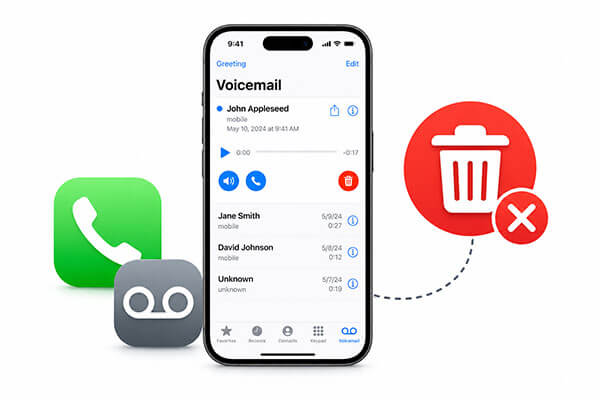
以下の解決策を試す前に、そもそも何が問題の原因となっているのかを理解しておくと役立ちます。iPhoneでボイスメールが削除できない場合、よくある原因を以下に2つまとめました。
以下に、「iPhoneでボイスメールを削除できない」問題を解決するための9つの効果的な方法をご紹介します。これらの方法を一つずつ試して、iPhoneから削除できないボイスメールを簡単に削除しましょう。
iPhoneで「留守番電話が削除できない」問題を解決する最も簡単で効果的な方法の一つは、機内モードをオンにすることです。多くのユーザーが、この簡単な方法で頑固な留守番電話メッセージを削除できたと報告しています。
やり方は以下のとおりです。
ステップ1. iPhoneの画面右上隅から下にスワイプして(または古いiPhoneモデルの場合は画面下部から上にスワイプして)「コントロールセンター」を開きます。
ステップ2. 「機内モード」アイコンをタップして有効にします。
手順3.「電話」アプリを開き、「ボイスメール」タブに移動します。そして、もう一度ボイスメールメッセージを削除してみてください。
ステップ4.ボイスメールを削除したら、「機内モード」をオフにします。

ネットワーク接続が不安定または不良な場合、iPhoneでボイスメールが正しく削除されないことがあります。このような場合は、ネットワーク設定をリセットすることで問題が解決する可能性があります。
iPhoneのネットワーク設定をリセットするには、以下の手順に従ってください。
ステップ1. iPhoneの「設定」アプリを開き、「一般」をタップします。
ステップ2. 下にスクロールして「iPhoneの転送またはリセット」>「リセット」を選択します。
ステップ3. 「ネットワーク設定をリセット」をタップし、操作の確認を求められたらパスコードを入力します。

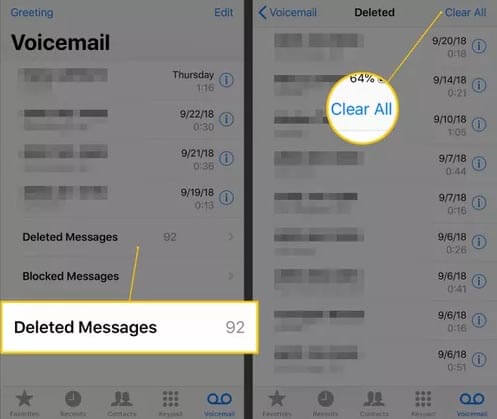
削除したはずのボイスメールがiPhoneに繰り返し表示される場合は、デバイスから完全に削除されていない可能性があります。その場合は、「削除済みメッセージ」フォルダを手動でクリアする必要があります。
以下の手順に従ってください。
ステップ1. iPhoneの「電話」アプリを開き、画面下部の「ボイスメール」をタップします。
ステップ2. 下にスクロールして「削除済みメッセージ」フォルダを開きます。
ステップ3. 「すべて消去」をタップして、iPhoneから削除済みのボイスメールメッセージをすべて完全に削除します。
場合によっては、iPhoneからボイスメールを削除した後でも、通信事業者のサーバーにボイスメールが保存されたままになっていることがあります。そのため、ボイスメールがデバイスに継続的に同期され、削除が不可能に思えることがあります。
この場合、通信事業者のボイスメールシステムからボイスメールを直接手動で削除することで問題を解決できます。通信事業者のボイスメールシステムからボイスメールを直接削除するには、以下の手順に従ってください。
ステップ1. iPhoneの「電話」アプリを開きます。
ステップ2.画面下部の「キーパッド」アイコンをタップします。
ステップ3.自分の電話番号にダイヤルして、ボイスメールの受信トレイにアクセスします。
ステップ4.ボイスメールに接続したら、「1」を押してボイスメールメッセージを聞いてください。
ステップ5.システムはまず新しいメッセージを再生し、次に保存済みのメッセージを再生します。通話中に不要なボイスメールを選択して削除することができます。
一時的なソフトウェアの問題でiPhoneのボイスメールが削除できない場合は、デバイスを再起動することですぐに解決する可能性があります。iPhoneの再起動方法は以下のとおりです。
手順1. 「電源」ボタンとどちらかの「音量」ボタンを同時に長押しし、「スライドして電源オフ」画面が表示されるまで待ちます。スライダーをドラッグしてiPhoneの電源を切ります。
ステップ2.約30秒待ってから、もう一度「電源」ボタンを長押ししてデバイスを再起動します。
ステップ3. iPhoneの電源を入れたら、「電話」アプリを開き、「ボイスメール」を選択して、もう一度ボイスメールの削除を試みてください。

これは、「iPhoneでボイスメールが削除されない」問題を解決するもう一つの効果的な方法です。以下の手順に従って、キャリア設定のアップデートを手動で確認し、インストールすることができます。
ステップ1:iPhoneを安定したWi-Fiまたは携帯電話ネットワークに接続します。
ステップ2. 「設定」>「一般」>「バージョン情報」に進みます。
ステップ3.通信事業者設定のアップデートが利用可能な場合は、プロンプトが表示されます。それをタップしてアップデートをインストールしてください。

iOSバージョンが古い場合も、ボイスメールの不具合が発生することがあります。Appleはソフトウェアの不具合修正、システム安定性の向上、通信事業者関連の問題の解決のために、頻繁にアップデートをリリースしています。上記の方法を試してもiPhoneのボイスメールが削除できない場合は、最新のiOSアップデートをインストールすることで解決する可能性があります。
iPhoneをアップデートするには、以下の手順に従ってください。
ステップ1:デバイスを安定したWi-Fiネットワークに接続し、必要に応じて電源に接続します。
ステップ2. 「設定」>「一般」>「ソフトウェアアップデート」に進み、アップデートが利用可能な場合は「ダウンロードしてインストール」をタップします。( iPhoneがソフトウェアアップデートで止まってしまう?)
ステップ3. 「インストール」をタップし、必要に応じてパスコードを入力してアップデートを完了します。

標準的な方法で解決しない場合は、 iOSシステムの深刻な破損が原因である可能性があります。このような場合、プロ仕様のiOS修復ツールを使用するのが最も効果的な解決策となることがよくあります。iOS iOSリカバリは、標準モードでデータ損失を起こすことなく、「iPhoneのボイスメールが削除できない」問題など、さまざまなiOS問題を解決するように設計されています。
iOSシステム復元機能で何ができるのでしょうか?
iOSシステムリカバリを使用してiPhoneのボイスメールが削除されない問題を解決する方法は次のとおりです。
01ソフトウェアをダウンロードしてコンピューターにインストールしてください。インストール後、自動的に起動します。
02正常に動作するUSBケーブルを使用してiPhoneを接続します。「 iOSシステムリカバリ」を選択し、「開始」をクリックします。

03修復モード(標準または詳細)を選択し、「確認」をクリックします。

04デバイス情報を確認し、「修復」をクリックして、処理が完了するまでお待ちください。処理が完了すると、iPhoneは正常な状態に戻ります。

万策尽きた場合は、 iPhoneを工場出荷時の設定にリセットするのが最終手段となるかもしれません。ただし、この操作を行うとデバイス上のすべての設定とコンテンツが消去されるため、事前にデータのバックアップを取ることを強くお勧めします。
以下の手順に従ってください。
ステップ1. iPhoneの「設定」アプリを開き、「一般」に進みます。
手順2. 「iPhoneの転送またはリセット」をタップし、「すべてのコンテンツと設定を消去」を選択します。

ボイスメールを手動で削除した後でも、専門的な復元ソフトウェアを使用すればデータが復元できる可能性があります。ボイスメールに機密性の高い個人情報やビジネス情報が含まれている場合、電話アプリから削除するだけでは不十分な場合があります。そこで役立つのがCoolmuster iOS Eraser 。このツールは、iPhoneやiPadからボイスメールやその他のプライベートデータを完全に消去し、復元を不可能にします。
Coolmuster iOS Eraser選ぶべき理由とは?
iOS Eraserを使用してiPhone/iPadのボイスメールを削除する方法は次のとおりです。
01コンピューターにツールをダウンロードして起動します。iPhone/iPadをUSBケーブルで接続し、プロンプトが表示されたらデバイス上で「信頼」をタップします。メインインターフェースが表示されたら、「消去」をクリックします。

02希望するセキュリティレベルを選択し、「OK」をクリックします。確認ボックスに「delete」と入力し、もう一度「消去」をクリックしてから、「OK」を選択して確定します。

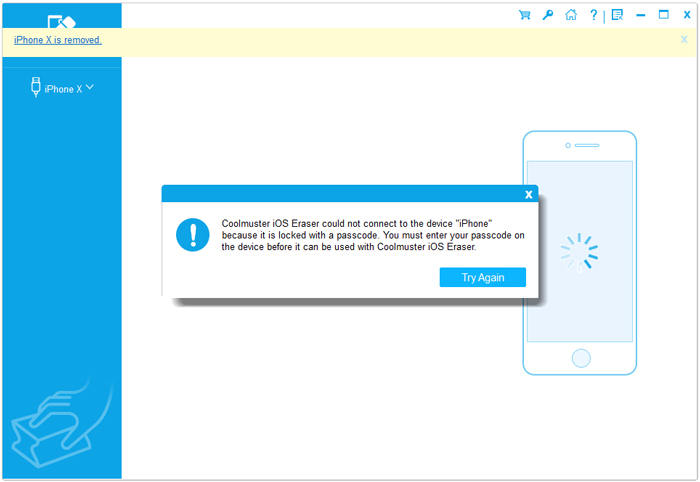
03消去処理が自動的に開始されます。処理が完了すると、デバイスが再起動します。再起動後、iPhone/iPadのロックを解除し、ツールで「再試行」をクリックして再接続してください。
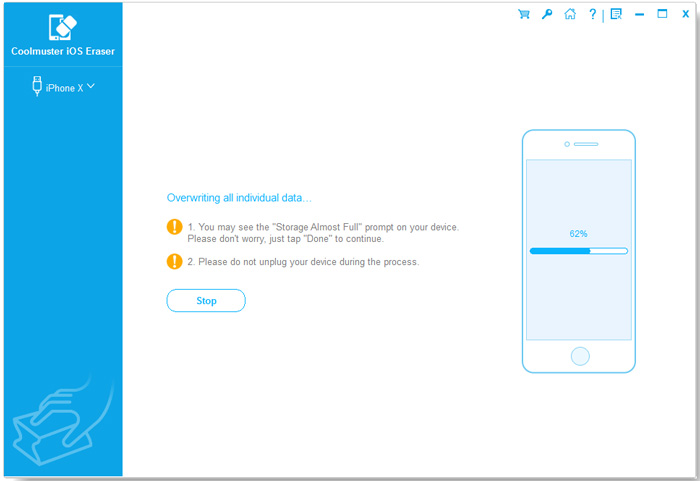
04このツールは、処理が完全に完了するまでデータの上書きを続け、デバイスを完全に消去してクリーンな状態に復元します。
ビデオチュートリアル:
iPhoneのボイスメールが削除できない場合は、上記の方法で問題を迅速に解決できます。ただし、データ損失を避けたい場合は、 iOSシステム復元ツールの使用を強くお勧めします。ボイスメールを完全に削除してプライバシーを保護したい場合は、 Coolmuster iOS Eraser iPhoneまたはiPadからボイスメールデータを安全に削除する優れたソリューションです。
関連記事:
iPhoneのボイスメールが機能しない場合の対処法 - 実証済みの11の解決策







 PC版ダウンロード
 Mac版ダウンロード


