要約: iPhoneでボイスメールを削除してしまいましたか?慌てないでください。このガイドでは、削除済みメッセージフォルダ、復元ソフトウェア、iTunesバックアップ、またはiCloudバックアップを使用して、iPhoneで削除したボイスメールを復元する方法をご紹介します。バックアップの有無に関わらず、これらの実用的な方法に従って、失われたボイスメールを迅速かつ安全に復元してください。
「削除してしまった留守番電話メッセージを復元するにはどうすればいいですか?メッセージを聞く前に誤って削除してしまいました。バックアップからメッセージを復元できればと思っています。」
- Appleコミュニティより
iPhoneで誤ってボイスメールを削除してしまい、パニックになっているあなた。そんな人は少なくありません。仕事からの重要なメッセージだったり、大切な人からの心温まるメッセージだったり、削除してしまったボイスメールは、まるで永遠に失われてしまったかのように感じられます。
では、iPhoneで削除したボイスメールを復元することは可能でしょうか?もちろん可能です。このガイドでは、バックアップの有無に関わらず、さまざまな方法でiPhoneから削除したボイスメールを復元する方法を詳しく解説します。
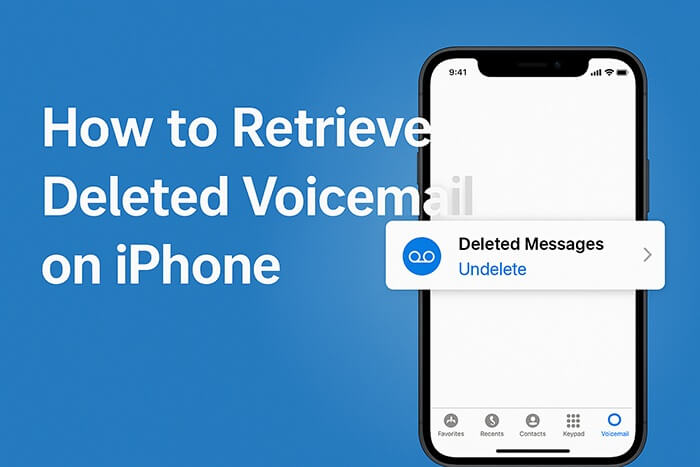
iPhoneでボイスメールを削除しても、メッセージはすぐに完全に消去されるわけではありません。代わりに、「削除済みメッセージ」フォルダに一時的に保存されます。この機能は、パソコンの「ごみ箱」に似ており、ユーザーはメッセージを復元できる可能性があります。ボイスメールを削除したばかりの場合は、まずこのフォルダを確認してください。
iPhoneの「削除済みメッセージ」フォルダからボイスメールを復元する方法は以下のとおりです。
ステップ1. iPhoneの「電話」アプリを開きます。
ステップ2. 右下隅の「ボイスメール」をタップします。
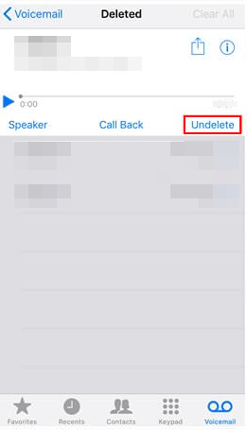
ステップ3. 「削除済みメッセージ」メニューをタップして、復元可能なボイスメールのリストを確認します。
ステップ4.必要なボイスメールを選択し、「削除解除」をタップします。
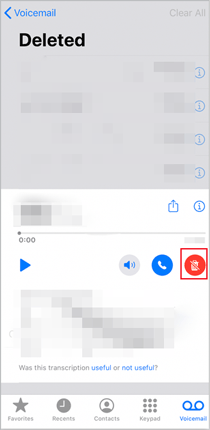
削除したボイスメールに復元オプションが表示されない場合は、赤いゴミ箱アイコンをタップしてください。
削除したボイスメールが「削除済みメッセージ」フォルダに残っておらず、バックアップもない場合は、プロ仕様のiPhoneデータ復元ソフトウェアが必要になります。iPhone Voicemail Recoveryは、最も信頼性の高いツールの1つです。iPhoneの内部ストレージを直接スキャンして、ボイスメール、テキストメッセージ、写真、連絡先など、誤って削除してしまったデータを復元できます。
iPhoneボイスメール復元機能の主な特徴:
バックアップなしでiPhoneから削除した音声メッセージを復元するにはどうすればよいですか?以下の手順に従ってください。
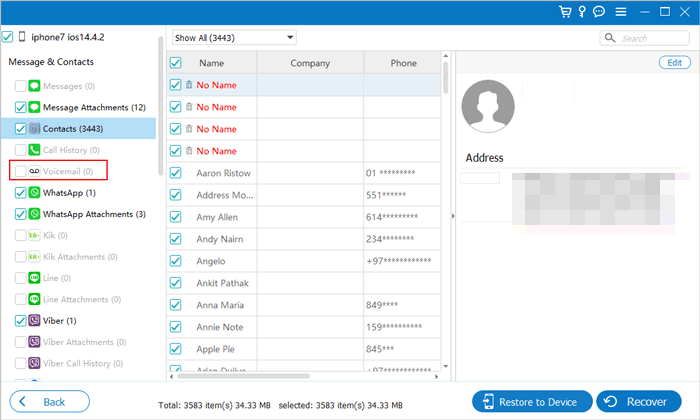
01 iPhoneボイスメール復元ソフトをインストールしたら、パソコンで起動します。次に、USBケーブルを使ってiPhoneをパソコンに接続します。ソフトウェアがデバイスを検出したら、「スキャン開始」をクリックします。
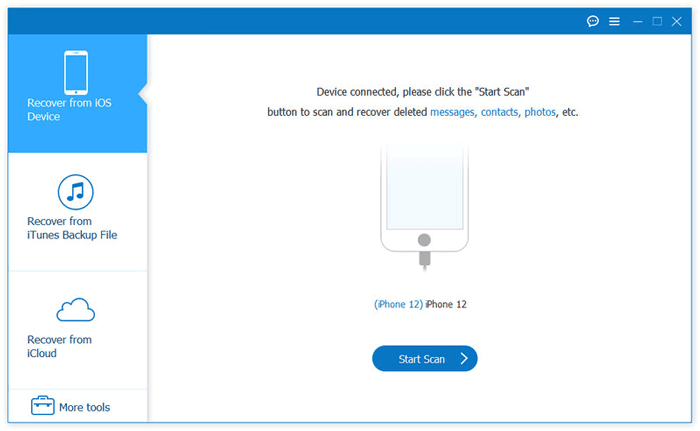
02スキャン後、復元可能なファイルがすべて画面に表示されます。左側のパネルから「ボイスメール」タブをクリックし、必要なファイルを選択して、「復元」ボタンをクリックすると、ファイルがPCに保存されます。
以前にiTunes (macOS Catalina以降ではFinder)を使用してiPhoneのバックアップを作成している場合は、バックアップファイルからボイスメールを復元してみてください。ただし、この復元方法ではiPhone上の現在のデータが消去されるため、実行する前に既存のコンテンツをバックアップしておいてください。( iPhoneのバックアップ方法についてはこちらをご覧ください)
iPhoneで削除したボイスメールをiTunesバックアップから復元する方法は以下のとおりです。
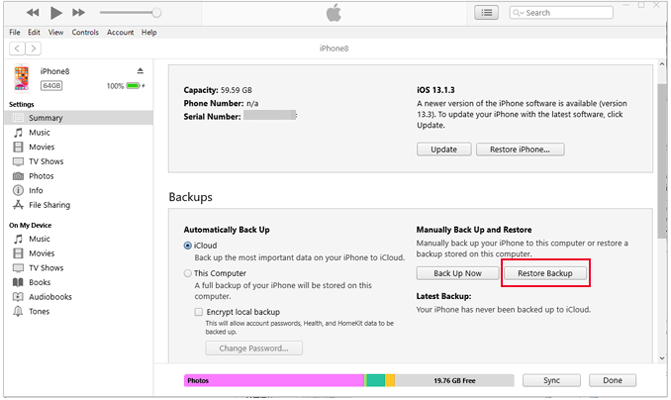
ステップ1:USBケーブルを使ってiPhoneをコンピュータに接続し、iTunesを起動します。
ステップ2. iTunesでデバイスアイコンをクリックし、「概要」タブに移動します。
ステップ3. 「バックアップ」セクションで、「バックアップの復元」をクリックします。
ステップ4.ボイスメールが保存されているiTunesバックアップを選択し、「復元」をクリックしてiPhoneにボイスメールを復元します。
iCloudによる自動バックアップを定期的に利用しているユーザーであれば、 iCloudからの復元も可能です。ボイスメールが削除される前にiCloudバックアップを作成済みであれば、バックアップファイルを復元することでデータを復元できます。ただし、この方法ではまずiPhone上のすべてのデータを消去し、その後セットアップ手順に従って復元プロセスを進める必要があることにご注意ください。
iPhoneで削除されたボイスメールをiCloudバックアップから復元する方法は以下のとおりです。
ステップ1. iPhoneで、「設定」>「一般」>「iPhoneの転送またはリセット」に進みます。
ステップ2. 「すべてのコンテンツと設定を消去」をタップして、デバイスをリセットします。
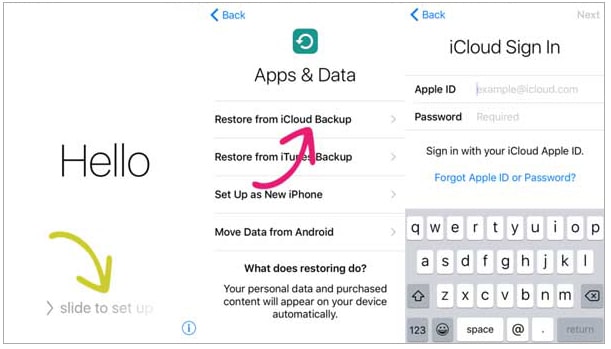
ステップ3.再起動後、セットアッププロセスを進め、「iCloudバックアップから復元」を選択します。
ステップ4.Apple IDを使ってiCloudにログインします。
ステップ5.バックアップリストから、ボイスメールが削除される前の時点のバックアップを選択します。
ステップ6.データの復元が完了するまで待ち、ボイスメールを開いて復元が成功したかどうかを確認します。
iPhoneで削除したボイスメールを復元するには、まず電話アプリの「削除済みメッセージ」フォルダを確認してください。これにより、最近削除したボイスメールが復元されるはずです。削除済みフォルダにボイスメールが見つからない場合は、 iPhoneボイスメール復元ツールを使用して復元してください。このツールは、バックアップの有無に関わらず、削除されたボイスメールを復元できます。
上記の方法はうまくいきましたか?iPhoneから削除されたボイスメールの復元に関するご経験を、ぜひコメント欄で共有してください。
関連記事:
iPhoneのボイスメールが機能しない場合の対処法 - 実証済みの11の解決策
iPhoneのボイスメールをパソコンに保存する方法:おすすめの5つの方法







 PC版ダウンロード
 Mac版ダウンロード


