Mac画面録画・動画編集ソフトとして、ScreenFlowは長年にわたり高い評価を得てきました。しかし、実際にはすべてのユーザーにとって最適な選択肢とは言えません。価格が高すぎると感じるユーザーもいれば、より高度な編集機能を求めるユーザーもいます。また、より軽量なソフトやクロスプラットフォーム対応のソフトを探しているユーザーもいます。そのため、多くのユーザーがScreenFlowの代替ソフトを探し始めています。もしあなたもより適切な代替ソフトを探しているなら、以下のガイドがきっと役に立つでしょう。
Screen Recorderは、習得に時間をかけずに信頼性の高い録画を求めるユーザーにとって、最も使いやすいScreenFlowの代替ソフトの一つとしてよく挙げられます。主にMacシステムのみをサポートするScreenFlowとは異なり、プラットフォームの制限がないため、様々なオペレーティングシステムを使用しているユーザーでも高品質な画面録画を楽しむことができます。
このソフトウェアを使用すると、画面全体、選択した領域、ウェブカメラ映像、システムサウンド、マイク音声を同時に録画できます。また、リアルタイム描画ツール、録画予約機能、基本的な編集オプションも備えています。
スクリーンレコーダーの主な機能:
ScreenFlowの代替ツールを使ってMacの画面を録画する方法は以下のとおりです。
01 MacにスクリーンレコーダーのMac版をダウンロード、インストールして起動します。次に、「ビデオレコーダー」をクリックして開始します。

02録音エリア(全体またはカスタム)を選択し、必要に応じてシステムサウンドまたはマイクを有効にします。

03 「REC」ボタンを押して録画を開始します。録画が終わったら、ビデオをプレビューして、お好みに合わせてトリミングしてください。

長所:
- クロスプラットフォーム互換性( WindowsとMac OSの両方で動作)は、 Mac専用のScreenFlowに比べて大きな利点です。
直感的で使いやすいインターフェースなので、技術的な経験のない初心者にも適しています。
- 多様なニーズに対応するため、複数の録画モード(全画面、カスタム領域、ウィンドウキャプチャ)を搭載。
- クリアな音質で、柔軟な音声キャプチャ(システムサウンド、マイク、またはその両方)が可能。
・基本的な注釈ツールとトリミングツールが内蔵されているため、サードパーティ製の編集ソフトウェアを使用する必要性が軽減されます。
スクロールキャプチャとワンクリックスクリーンショットに対応し、生産性を向上させます。
短所:
無料トライアル版には多くの制限(録画時間の短さ、ウォーターマークなど)があり、全機能を利用するにはアップグレードが必要です。
ScreenFlowやCamtasiaのようなプロ仕様のツールと比較すると、高度なビデオ編集機能(マルチトラック編集、高度なトランジションなど)が不足している。
・低スペックのパソコンでは、高解像度コンテンツを録画する際に若干の遅延が発生する場合があります。
Camtasiaは、プロ仕様の画面録画およびビデオ編集ツールであり、高度な編集機能を必要とするユーザーにとって、ScreenFlowの有力な代替ツールとして広く認知されています。TechSmith社が開発したCamtasiaは、 WindowsとMac両方に対応しており、ScreenFlowよりも汎用性の高い選択肢となっています。Camtasiaの特長は、画面録画機能とビデオ編集機能がシームレスに統合されている点です。これにより、ユーザーは高品質の画面コンテンツをキャプチャし、洗練されたビデオに編集することができます。4K画面録画にも対応しているため、高解像度のチュートリアル、製品デモ、オンラインコースの作成に最適です。
このツールは、マルチトラック編集、カスタムトランジション、アニメーション、テキストオーバーレイ、グリーンスクリーン効果など、幅広い高度な編集機能を備えており、追加のソフトウェアを必要とせずにプロ並みのビデオを作成できます。さらに、Camtasiaにはあらかじめ用意されたテンプレート、アセット、エフェクトのライブラリがあり、コンテンツ作成にかかる時間を大幅に節約できます。ビジネスユーザーや教育者向けには、クイズやホットスポットなどのインタラクティブな要素もサポートしており、魅力的なeラーニングコンテンツを作成するための強力なツールとなっています。

長所:
プロ仕様の画面録画とビデオ編集機能を1つのプラットフォームに統合。別々にツールを用意する必要がなくなります。
- クロスプラットフォーム対応( WindowsとMacに対応)で、 Mac専用のScreenFlowよりも柔軟性が高い。
- 4K録画と高画質ビデオ出力に対応しており、プロフェッショナルなコンテンツ制作に適しています。
- 豊富な高度な編集機能(マルチトラック編集、アニメーション、グリーンスクリーン、トランジション)。
コンテンツ作成を迅速化するためのテンプレート、アセット、エフェクトのライブラリが内蔵されています。
- eラーニングおよびビジネス研修ビデオにおけるインタラクティブ要素(クイズ、ホットスポットなど)をサポートする。
短所:
- ScreenFlowや他の基本的な画面録画ソフトと比較して価格が高いため、個人ユーザーや小規模企業にとっては障壁となる可能性がある。
高度な機能を備えているため、習得に時間がかかる。完全な初心者には向かない。
- リソースを大量に消費するため、特に大容量の動画を編集する場合は、スムーズに動作させるには高性能なコンピューターが必要となる。
大容量の動画をエクスポートするには、高性能なデバイスであっても時間がかかる場合があります。
OBS Studioは、無料のオープンソース画面録画・ライブストリーミングツールであり、カスタマイズ性と無料ソリューションを重視するユーザーにとって、ScreenFlowの理想的な代替ツールとなります。Windows Windows Mac 、Linuxに対応しており、完全なクロスプラットフォームサポートを提供します。
OBS Studioは、高性能な録画・配信機能のおかげで、ゲーマー、コンテンツクリエイター、ライブ配信者の間で人気を集めています。フルスクリーン、カスタム領域、ウィンドウキャプチャに対応し、最大8K解像度、最大120fpsのフレームレートでの録画が可能です。複数のシーンを作成し、それらをシームレスに切り替えることができるため、ライブ配信や複雑な録画に最適です。さらに、オーディオミキシング、ノイズ抑制、マルチソースオーディオ管理機能も備えています。加えて、OBSには活発なコミュニティがあり、トランジション、フィルター、ライブチャット統合など、機能を強化するための幅広いプラグインが用意されています。

長所:
完全に無料でオープンソースであり、隠れた料金や機能制限は一切ありません。
- クロスプラットフォーム対応( Windows 、 Mac 、Linux)、ScreenFlowよりも汎用性が高い。
・高性能な録画機能(最大8K解像度、120fps)とライブストリーミング機能。
・高度なシーン管理機能とシームレスなシーン切り替え機能を備え、ライブ配信に最適です。
ノイズ抑制機能とマルチソース対応を備えた強力なオーディオミキシングツール。
大規模なコミュニティと、機能を強化するための幅広いプラグイン/拡張機能。
短所:
・インターフェースが複雑で、初心者には難しく、習得に時間がかかる。
・動画編集機能が内蔵されていないため、録画した動画を編集するにはサードパーティ製のソフトウェアを使用する必要がある。
- リソースを大量に消費するため、特に高解像度での録画/ストリーミングをスムーズに行うには、高性能なCPUとGPUが必要となる。
公式のカスタマーサポートはありません。ユーザーはトラブルシューティングのためにコミュニティフォーラムに頼る必要があります。
QuickTime Playerは、 Macデバイスに内蔵されたメディアプレーヤーおよび画面録画ツールで、基本的な画面録画機能を必要とするMacユーザーにとって、シンプルで無料のScreenflowの代替手段として利用できます。すべてのMacコンピュータにプリインストールされているため、追加のダウンロードやインストールは不要で、手軽に画面録画を行うための最も便利な選択肢となっています。
QuickTime Playerは、全画面録画やカスタム領域キャプチャなどの基本的な画面録画機能をサポートしており、ウェブカメラの映像も画面と同時に録画できます。シンプルで直感的なインターフェースを備え、数回クリックするだけで録画を開始できるため、初心者や画面コンテンツを素早くキャプチャしたいユーザーに最適です。さらに、クリップのトリミングなど、簡単な編集には十分な基本的なビデオ編集機能も備えています。ScreenFlowほど多機能ではありませんが、高度な機能を必要とせず、無料で手軽に使えるソリューションを求めるユーザーにとって優れた選択肢となるでしょう。

長所:
- すべてのMacデバイスに無料でプリインストールされており、ダウンロードや購入は不要です。
シンプルで直感的なインターフェースで、初心者でも簡単に使用できます。
軽量で、すべてのMacデバイスでスムーズに動作し、リソースに負担をかけません。
- 基本的な画面録画(全画面、指定領域)とウェブカメラ録画をサポートします。
- 簡単な動画編集のための基本的なトリミングツールを内蔵。
短所:
- Mac専用。ScreenFlowと同様、 WindowsまたはLinuxユーザーはサポート対象外です。
ScreenFlowと比較して、高度な機能(注釈、音声編集、マルチトラック録音など)が不足している。
- デフォルトではシステム音声を録音できません。システム音声を録音するには、サードパーティ製のツールを使用するか、回避策を講じる必要があります。
出力形式が限られている(MOV形式のみ)ため、すべてのプラットフォームと互換性があるとは限りません。
基本的なトリミング以外の動画編集機能はなく、高度な編集にはサードパーティ製ソフトウェアが必要です。
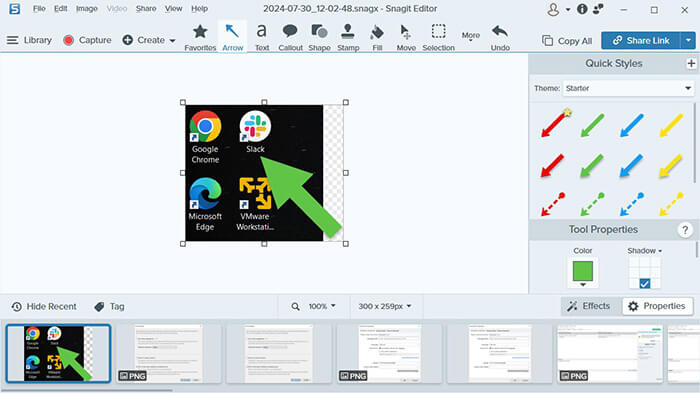
TechSmith社が開発したSnagitは、スクリーンショット機能で最もよく知られていますが、短いビデオ録画機能も備えているため、ScreenFlowの実用的な代替ツールとして利用できます。スクリーンショットのキャプチャに優れ、スクロールするウェブページ、長いドキュメント、カスタム領域など、高品質の画面録画をサポートしています。また、テキスト、矢印、図形、その他の注釈をリアルタイムで追加できるため、チュートリアルやデモの作成に最適です。
さらに、Snagitにはスクリーンショットの補正、動画のトリミング、注釈の追加などを行うための画像編集機能と動画編集機能が内蔵されています。また、テキスト抽出のためのOCR機能もサポートしており、コンテンツ制作者やプロフェッショナルユーザーにとって便利な機能となっています。
長所:
スクリーンショットと画面録画のためのオールインワンツールで、画像キャプチャの面ではScreenFlowよりも多機能です。
- クロスプラットフォーム対応( WindowsとMacに対応)により、ScreenFlowのMac専用という制限が解消されました。
- 高度なスクリーンショット機能(スクロールキャプチャ、OCRテキスト抽出、カスタム領域キャプチャ)。
録画中にリアルタイムで注釈を付けられるので、チュートリアルの重要なポイントを簡単に強調表示できます。
- 画像および動画編集ツールが内蔵されており、基本的な編集から中級レベルの編集まで対応可能です。
スクリーンショットと録画の両方において、安定したパフォーマンスと高品質な出力を実現します。
教育用ビジュアルコンテンツに最適です。
短所:
・一度限りのライセンス料が必要な有料ソフトウェアであり、個人ユーザーにとっては高額になる可能性がある。
- 動画編集機能は、ScreenFlowやCamtasiaほど高度ではありません(例:マルチトラック編集機能はありません)。
OBS Studioとは異なり、ライブストリーミング機能はありません。
- 起動速度は、QuickTime Playerのような軽量ツールよりも遅い。
長時間の録音には適していません。
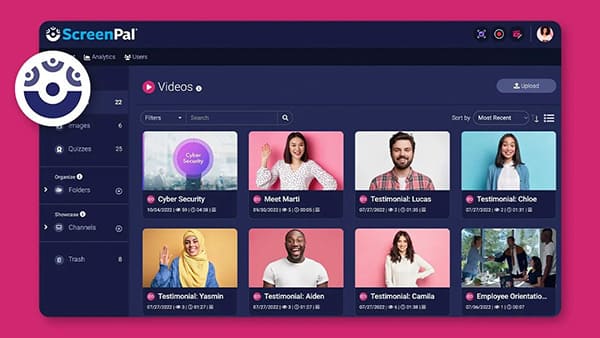
ScreenPal(旧称Screencast-O-Matic)は、使いやすい画面録画・動画編集ツールで、個人ユーザーにもチームユーザーにも手頃な価格でScreenFlowの代替となるツールです。Windows Windows Mac 、Web版に対応しており、直感的なインターフェースで素早く録画を開始できます。
全画面録画、指定領域録画、ウェブカメラ録画に対応し、システムサウンドとマイク音声の両方をキャプチャします。無料版は基本機能のみを提供し、有料版では録画時間の延長、高度な編集機能、クラウドストレージ、チームコラボレーション機能が追加されます。内蔵テンプレートとアセットライブラリにより、プロ並みのビデオを簡単に作成できます。
長所:
- 初心者や技術的な経験のないユーザーにも適した、ユーザーフレンドリーなインターフェース。
- クロスプラットフォーム対応( Windows 、 Mac 、Webベース)で、ScreenFlowよりも汎用性が高い。
- 柔軟な料金プランをご用意。基本機能のみの無料版もございます(予算重視のユーザーに最適)。
画面録画とウェブカメラ録画の両方をサポートし、クリアな音声録音を実現します。
・動画編集ツールと既成テンプレートを内蔵し、コンテンツ作成を迅速化します。
- クラウドストレージとチームコラボレーション機能(有料プランのみ)により、簡単に情報を共有できます。
短所:
無料版には制限事項があります(録音時間が15分、ウォーターマーク、システム音声の録音不可)。
ウェブ版はインターネット接続が必要で、長時間の録画時には遅延が発生する場合があります。
- ScreenFlowやCamtasiaと比較すると、高度な編集機能は限られている。
- 動画出力品質はプロ仕様のツールほど高くありません(一部のプランでは最大1080p)。
・デスクトップ版では、大きな動画ファイルを扱う際に、時折安定性の問題が発生する場合があります。
Screen StudioはMac専用の画面録画ツールで、ScreenFlowに代わる洗練された効率的な選択肢です。すっきりとした直感的なインターフェースとスムーズな録画性能を備え、高品質な動画を素早く制作したいコンテンツクリエイターに最適です。
最大4K解像度の画面録画とピクチャーインピクチャー方式のウェブカメラキャプチャに対応し、テキストオーバーレイ、注釈、トランジションなどのリアルタイム編集機能により、ポストプロダクション時間を短縮できます。カーソルハイライト表示、クリックエフェクト、キーボードショートカットの視覚化といった高度な機能により、チュートリアルビデオの明瞭度が向上します。軽量設計のため、ミドルレンジのMacデバイスでもスムーズに動作し、製品デモ、プロモーションビデオ、ソーシャルメディアコンテンツなどに特に適しています。

長所:
- ユーザーエクスペリエンスと美しさを重視した、洗練された直感的なインターフェース。
- Macデバイスでスムーズな動作を実現し、高画質な4K録画が可能です。
・リアルタイム編集機能(注釈、テキストオーバーレイ、トランジション)により、ポストプロダクション時間を節約できます。
- 高度なカーソルおよびキーボード表示機能を備えており、チュートリアルビデオに最適です。
軽量設計のため、 Macデバイスのリソースに負担をかけません。
- Macエコシステム(iCloud、QuickTimeなど)とのシームレスな統合。
短所:
- Mac専用。ScreenFlowと同様、 WindowsまたはLinuxユーザーはサポート対象外です。
・サブスクリプション制の有料ソフトウェア。長期利用の場合は費用が高額になる可能性がある。
- ScreenFlowと比較して高度な編集機能が制限されている(例:マルチトラック編集機能がない)。
・ライブ配信機能がないため、配信者にとっての利用が制限される。
より人気のあるツールと比較して、コミュニティの規模が小さく、プラグインや拡張機能も少ない。
Loomはクラウドベースの画面録画およびビデオメッセージングツールで、コラボレーションと迅速な共有を重視するユーザーにとってScreenFlowの代替となるツールです。Windows Windows Mac 、 iOS 、 Androidに対応し、ブラウザ拡張機能も提供しており、Slack、Google Workspace、Microsoft Teamsといった人気の高い業務ツールとシームレスに連携します。
Loomを使えば、画面、ウェブカメラ、音声を素早く録画し、リンク経由で動画を即座に共有できます。動画編集に特化したScreenFlowとは異なり、Loomはシンプルさと共有性を重視しており、ビジネスパーソン、リモートチーム、教育関係者に最適です。タイトル、要約、文字起こしの自動生成、不要な単語の削除、視聴者が特定のタイムスタンプにコメントや絵文字で反応できる機能など、AIを活用した機能を備えており、コラボレーションやリアルタイムのフィードバックを促進します。

長所:
- クロスプラットフォーム対応( Windows 、 Mac 、モバイル、ブラウザ拡張機能)、非常に汎用性が高い。
クラウドベースのストレージにより、あらゆるデバイスから録画データにアクセスできます。
リンク経由で即座に共有できるため、動画を手動でエクスポートしてアップロードする必要はありません。
- 生産性を向上させるためのAI搭載機能(自動文字起こし、要約生成、不要な単語の削除)。
- チームコミュニケーションのためのコラボレーション機能(視聴者コメント、絵文字リアクション)。
・基本機能のみ搭載の無料版があり、個人ユーザーに適しています。
短所:
ScreenFlowと比較して動画編集機能が限られているため、プロの動画制作には適していません。
無料版には制限事項があります(録画時間5分、ウォーターマーク、ストレージ容量制限)。
録画と共有にはインターネット接続が必要です。無料版ではオフライン録画はできません。
- 動画出力品質はプロ向けツールよりも劣ります(有料プランでは最大1080p)。
グリーンスクリーン、マルチトラック編集、カスタムトランジションなどの高度な機能はありません。
ScreenFlowの代替ツールを選ぶ際には、個々のニーズ、予算、そして技術スキルを考慮する必要があります。この記事で紹介する各ツールにはそれぞれ長所と短所があり、異なるユーザー層に対応しています。
多機能で使いやすく、クロスプラットフォームに対応し、性能と価格のバランスが取れたツールをお探しなら、 Screen Recorderは最適な選択肢です。初心者、教育者、ビジネスプロフェッショナルなど、どなたでもScreen Recorderを使えば、日々の画面録画ニーズを満たすことができます。
関連記事:
総合レビュー: Android向けおすすめスクリーンレコーダー7選
MP4画面録画ソフトのおすすめ10選:MP4動画を簡単に録画




 Mac版ダウンロード
 PC版ダウンロード