要約:このガイドでは、MSIノートパソコンで画面録画を行う3つの簡単な方法を解説します。高品質で柔軟な録画にはCoolmuster Screen Recorder、ソフトウェアのインストール不要で素早くキャプチャするにはXbox Game Bar、プロ仕様のゲームプレイやコンテンツ制作にはOBS Studioをご利用いただけます。ご自身のニーズに最適な方法を選んで、MSIノートパソコンの画面録画を手軽に始めましょう。
MSIは、高性能なゲーミングノートPCと高性能ハードウェアで知られており、ゲーム、コンテンツ制作、日常業務において優れたパフォーマンスを発揮します。高度なプロセッサーと専用グラフィックカードを搭載したMSIのノートPCは、負荷の高いアプリケーションや録画作業に最適です。
MSI製ノートパソコンを使用していると、エキサイティングなゲームプレイを録画したり、重要なオンライン会議を保存したり、ステップバイステップのチュートリアルを作成したりしたいと思うことがあるでしょう。しかし、多くのユーザーはMSI製ノートパソコンで画面録画する方法を知りません。このガイドでは、MSI製ノートパソコンで画面を録画するのに役立つ効果的な方法をいくつかご紹介します。一緒に見ていきましょう。
MSI製ノートパソコンの画面を、シンプルで効率的、かつ機能豊富な方法で録画したいなら、 Windows仕様の画面録画ソフトウェアを使うのが通常は最善の選択肢です。Windowsに標準搭載されているツールと比べて、サードパーティ製の画面録画ソフトはより多くのカスタマイズオプションを提供します。
Coolmuster Screen Recorderは、MSIユーザーにとって信頼性の高い画面録画ツールです。デスクトップ操作、オンライン動画、ゲームプレイ映像、会議、ソフトウェアチュートリアルなどを簡単に録画できます。さらに、直感的なインターフェースにより、画面録画の経験がない初心者でも簡単に使用できます。
Coolmuster Screen Recorderの主な機能:
MSI製ノートパソコンで画面録画する方法は?
01 MSI ノートパソコンでソフトウェアを起動し、「フルスクリーン」または「カスタム」モードを選択して、録画したい領域を選択します。

02 「システムサウンド」、「マイク」を有効にするか、音声録音を完全にオフにすることで、必要に応じて音声設定を調整します。

03オレンジ色の「REC」ボタンをクリックし、「録画開始」を選択します。カウントダウンが表示され、画面録画が自動的に開始されます。

04録画が終了したら、「録画停止」をクリックしてください。録画された動画はMP4形式でコンピュータに保存され、「コピー」オプションを使用して簡単に共有できます。

ビデオチュートリアル:
お使いのMSI製ノートパソコンがWindows 10またはWindows 11を搭載している場合、内蔵のXboxゲームバーを使用して画面を直接録画できます。追加のソフトウェアのインストールは不要なので、ゲームプレイやアプリの操作を素早くキャプチャするのに便利なオプションです。
ただし、Xbox Game Barは主にゲーム録画用に設計されており、デスクトップ全体やファイルエクスプローラーのウィンドウをキャプチャすることはできない点に注意が必要です。そのため、画面全体を録画する必要がある場合は、いくつかの制限が生じる可能性があります。
Windows 11/10を搭載したMSI製ノートパソコンでXbox Game Barを使って画面録画する方法は以下のとおりです。
ステップ1. MSIノートパソコンで「 Windows 」キーと「G」キーを同時に押して、Xbox Game Barを開きます。プロンプトが表示された場合は、現在開いているアプリがゲームまたはサポートされているアプリケーションであることを確認してください。
ステップ2. 「キャプチャ」ウィジェットを開き、「録画」ボタンをクリックするか、「 Windows 」キー + 「Alt」キー + 「R」キーを押してすぐに録画を開始します。
ステップ3:必要に応じてマイクオプションを有効または無効にします。画面をキャプチャしながら音声ナレーションを録音することも、マイクをオフにして無音で録音することもできます。
ステップ4. 録画が終了したら、「 Windows 」キー + 「Alt」キー + 「R」キーをもう一度押すか、キャプチャウィジェットの「停止」ボタンをクリックして録画を終了します。
ステップ5.録画された動画は、MSIノートパソコンの「ビデオ」フォルダ内の「キャプチャ」フォルダに自動的に保存されます。録画されたMP4ファイルは、必要に応じて開いたり、編集したり、共有したりできます。

OBS Studioは、ゲーム配信者、ビデオクリエイター、オンライン教育者などに広く利用されている、人気の高い無料のオープンソース画面録画・ライブストリーミングソフトウェアです。MSI製ノートパソコンでよりプロフェッショナルな画面録画を行いたいなら、OBS Studioは最適な選択肢です。複数のシーン切り替え、複数のオーディオソース管理、ウェブカメラオーバーレイ、ライブストリーミングに対応しており、複雑な録画作業にも対応できます。ただし、機能が豊富なため、初心者の方は効果的に使いこなせるようになるまで、ある程度の時間が必要になるかもしれません。
MSI製ゲーミングノートPCでOBSを使って画面録画する方法は以下のとおりです。
ステップ1. MSIゲーミングノートパソコンにOBS Studioをダウンロードしてインストールし、プログラムを起動します。
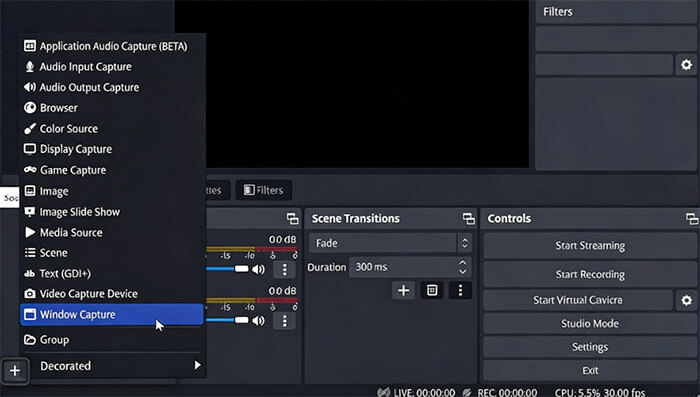
ステップ2. ソースパネルの「+」アイコンをクリックし、「ディスプレイキャプチャ」を選択して画面全体を録画するか、「ゲームキャプチャ」を選択して特定のゲームプレイをキャプチャします。
ステップ3. マイク録音の場合は「オーディオ入力キャプチャ」を選択し、システムサウンドをキャプチャする場合は「デスクトップオーディオ」の設定を調整して、お好みのオーディオソースを追加します。
ステップ4. 「設定」>「出力」をクリックして録画設定を調整し、必要に応じて録画フォーマット、ビデオ品質、解像度、保存場所を選択します。
ステップ5. OBS Studioで「録画開始」をクリックして、MSIノートパソコンの画面、ゲームプレイ、またはその他のアクティビティのキャプチャを開始します。
ステップ6.録画が終了したら、「録画停止」をクリックします。OBSは録画した動画を選択したフォルダに自動的に保存します。保存されたフォルダで、ファイルの表示、編集、共有を行うことができます。
Q1. MSI製ノートパソコンの画面を録画できないのはなぜですか?
MSI製ノートパソコンで録画が失敗する原因は、権限の問題、ソフトウェアのエラー、またはシステムの問題である可能性があります。「 Windows設定」>「プライバシーとセキュリティ」で録画アプリの権限を確認するか、ノートパソコンを再起動するか、 Coolmuster Screen Recorderなどの別の画面録画ソフトをお試しください。
Q2. Snipping Toolを使ってMSI製ノートパソコンで画面録画するにはどうすればよいですか?
Windows 11では、内蔵のSnipping Toolを使用してMSIノートパソコンの画面を録画できます。Windows Windows検索バーからSnipping Toolを開き、「録画」オプションを選択し、録画範囲を選択して「開始」をクリックすると録画が開始されます。
Q3. MSI製ノートパソコンでゲームプレイを録画しながら、マイクの音声も録音できますか?
はい。MSIノートパソコンでゲームプレイを録画しながら、マイクの音声Coolmuster録音できます。Xboxゲームバーでは、「マイク録音」を有効にしてください。OBSでは、オーディオ入力キャプチャからマイクを追加してください。Coolmusterスクリーンレコーダーでは、録画前に「マイク」オプションをオンにするだけです。
MSI製ノートパソコンで画面録画する方法を学ぶのは、想像以上に簡単です。ユーザーは、それぞれのニーズに合わせて最適な方法を選択できます。Xbox Game Barは手軽な録画に最適で、OBS Studioはプロユーザー向け、 Coolmuster Screen Recorder使いやすさ、安定性、そして豊富な機能のバランスに優れています。
関連記事:
Dell製ノートパソコンで画面録画を数分で完了させる手順ガイド
Xbox Oneでゲームプレイを録画する方法:完全ステップバイステップガイド




 PC版ダウンロード