要約: Xbox Oneでゲームプレイを録画するには、主に3つの方法があります。内蔵のXboxキャプチャツールを使用して短いクリップや録画を作成する方法、 Windows PCのXboxゲームバーを使用してより柔軟な録画を行う方法、そしてCoolmuster Screen Recorderのようなプロ仕様のツールを使用して、より高品質で長時間かつ高度な録画を行う方法です。
Xboxの内蔵機能は便利ですが、録画時間に制限があります。外部ストレージを使用すれば、録画時間を延長できます。最高の録画結果と映像・音声の完全な制御を実現するには、専用の画面録画ソフトが最も強力な選択肢です。
Xbox Oneは、マイクロソフトが開発した人気の家庭用ゲーム機で、アクション、スポーツ、レース、アドベンチャー、マルチプレイヤーなど、幅広いジャンルの没入感あふれるゲームを提供しています。多くのプレイヤーは、エキサイティングな勝利、ゲーム中の面白い瞬間、あるいはゲームプレイの完全攻略動画など、ゲームプレイの瞬間を共有することを楽しんでいます。
このガイドでは、Xbox Oneでゲームプレイを録画する方法をステップバイステップで解説します。これにより、最高のゲームプレイシーンを簡単に保存して共有できるようになります。
Xbox Oneにはゲーム録画機能が内蔵されており、予期せぬハイライトシーンを保存したり、計画的にプレイしたゲームセッションを録画したりする際に、簡単にゲームプレイをキャプチャできます。録画したクリップは、アクティビティフィード、Twitter、OneDrive、その他の対応プラットフォームで共有することも可能です。
キャプチャカードを使わずにXbox Oneでゲームプレイを録画する方法は以下のとおりです。
ステップ1:最近のゲームプレイを録画するには、「Xbox」ボタンを押してガイドを開き、「X」ボタンを押して直近30秒間のゲームプレイを保存します。または、「Xbox、録画して」と音声コマンドで最新のゲームプレイクリップをキャプチャすることもできます。
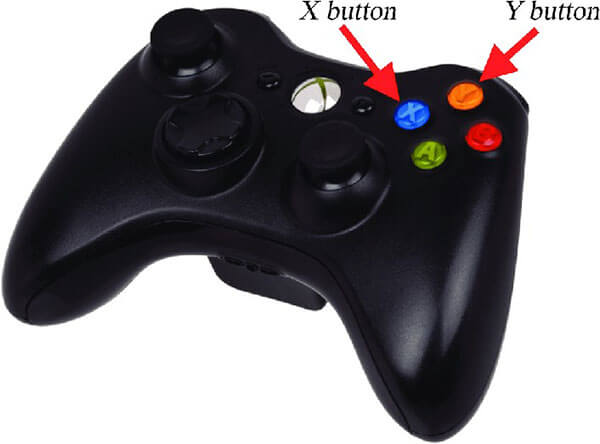
ステップ2:より長いクリップを保存したい場合は、「表示」ボタンを押して、希望の録画時間を選択してください。設定によっては、最大2分間のゲームプレイを録画できます。
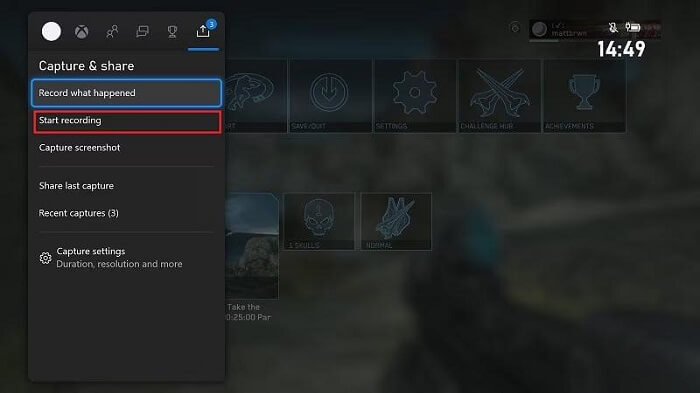
ステップ3. 今後のゲームプレイを録画するには、「Xbox」ボタンを押してガイドを開きます。
ステップ4. 「キャプチャと共有」>「録画を開始」を選択します。Xbox Oneがゲームプレイの録画を開始し、録画解像度と空き容量に応じて、内蔵ストレージでは最大10分、対応する外部ストレージでは最大1時間の映像をキャプチャできます。
ステップ5.完了したら、ガイドを再度開き、「X」ボタンを押して録画を停止します。すると、ゲームプレイ動画が自動的に保存されます。
多くのゲーマーはXbox One本体で直接ゲームをプレイすることに慣れている。しかし、柔軟性と機能性を高めるために、 Windows PCでXboxゲームを楽しんだり、キャプチャカードを使ってXbox本体をPCに接続したりするプレイヤーが増えている。
Xbox Game Barは、 Windowsに組み込まれた画面録画ツールで、Xbox本体に内蔵されているキャプチャ機能よりも高度なゲームプレイ録画オプションを提供します。Windows Windows以降で利用可能で、ゲームを中断することなく、ゲームプレイの録画、スクリーンショットのキャプチャ、システムパフォーマンスの監視、ゲームウィジェットへのアクセスなどが可能です。
Xbox Game Barを使用して、Xbox Oneで音声付きゲームプレイを録画する方法は以下のとおりです。
ステップ1:HDMIケーブルを使ってXbox Oneをキャプチャカードに接続し、次にキャプチャカードをPCに接続します。PCでキャプチャカードのソフトウェアを開き、Xboxのゲームプレイが正しく表示されていることを確認してください。
ステップ2. 次に、「 Windows 」キーと「G」キーを押してXboxゲームバーを開きます。オーバーレイから、「キャプチャ」ウィジェットの「録画」ボタンをクリックするか、ショートカット「 Windows 」キーと「Alt」キーと「R」キーを押して録画を開始します。

ステップ3:完了すると、クリップはPCのビデオライブラリ内の「キャプチャ」フォルダに自動的に保存されます。また、ゲームバーの「すべてのキャプチャを表示」を選択することでもアクセスできます。
よりプロフェッショナルな録画体験、例えば長時間の録画、高解像度出力、柔軟な音声制御などを求めるなら、 Coolmuster Screen Recorderのようなプロ仕様の画面録画ソフトウェアを利用できます。このソフトウェアは、キャプチャカードまたはストリーミングを介してXboxのゲームプレイをキャプチャできます。さらに、ゲーム映像とコンピューターシステムからの音声、そしてマイクの音声も同時に録画できます。
Coolmuster Screen Recorderの主な機能:
Coolmuster Screen Recorderを使ってXbox Oneで長時間のゲームプレイを録画する方法は以下のとおりです。
01 WindowsにCoolmuster Screen Recorderをインストールします。ソフトウェアを起動し、録画モード(全画面またはカスタム)を選択します。

02キャプチャカードまたはストリーミングを使用して、Xbox OneのゲームプレイをPCに接続し、オーディオソース(システムサウンド、マイク、またはどちらも使用しない)を設定します。

03オレンジ色の「REC」ボタンをクリックし、カウントダウンが終了したら「録画開始」を選択して、Xbox Oneの録画を開始します。

04録画が終わったら、「録画停止」をクリックしてください。動画は選択したフォルダにMP4ファイルとして自動的に保存され、簡単にコピーや共有ができるようになります。

ビデオチュートリアル:
Q1. 録画したゲームプレイ動画はどこで見られますか?
録画したゲームプレイクリップは、Xboxガイドの「キャプチャ」セクションにあります。アクセスするには、コントローラーのXboxボタンを押して、「キャプチャ」タブに移動してください。
Q2. Xboxはゲームプレイをどれくらいの時間録画できますか?
Xboxは、内蔵ストレージに保存する場合は最大10分間、外付けハードドライブを使用する場合は最大1時間まで録画できます。
Q3. Xboxで10分以上の録画をするにはどうすればよいですか?
Xboxで10分を超える録画を行うには、外付けハードドライブを使用する必要があります。接続後、キャプチャ設定でそれをキャプチャ保存場所として設定すると、最大1時間までの録画が可能になります。
Q4. Xboxでゲームプレイを録画しながら、自分の声を録音することはできますか?
はい、Xboxでゲームプレイを録画しながら音声を録音できます。ヘッドセットまたはマイクを本体に接続するだけで、録画を開始するとゲームプレイ映像とともに音声も録音されます。
これまで、Xbox Oneでゲームプレイを録画してYouTubeに投稿する効率的な方法を3つご紹介してきました。Xbox Oneアプリに内蔵されている録画機能も活用できます。しかし、より高画質で長時間録画でき、プロフェッショナルな仕上がりを求めるなら、ゲームコンテンツ制作や動画制作においてより高い柔軟性を提供するCoolmuster Screen Recorder使用をお勧めします。
関連記事:
Instagramストーリーを画面録画する効果的な3つの方法:ステップバイステップ
PC、 Mac 、モバイルでRobloxを簡単に録画する方法:ステップバイステップ




 PC版ダウンロード