要約:
このガイドでは、PC、 Mac 、 Android 、iPhoneでGoogle Meetを録画する方法を説明します。
リモートワーク、オンライン授業、地域をまたいだコラボレーションにおいて、Google Meetは主流のビデオ会議ツールの一つとなっています。会議の議事録、授業の録画、プロジェクトのレビューなど、多くのユーザーが会議の内容を録画して保存する必要があります。しかし、Google Meetの録画に問題があり、うまくできないという報告が一部のユーザーから寄せられています。ご安心ください。この記事では、Google Meetを簡単に録画する方法をご紹介します。さあ、始めましょう!
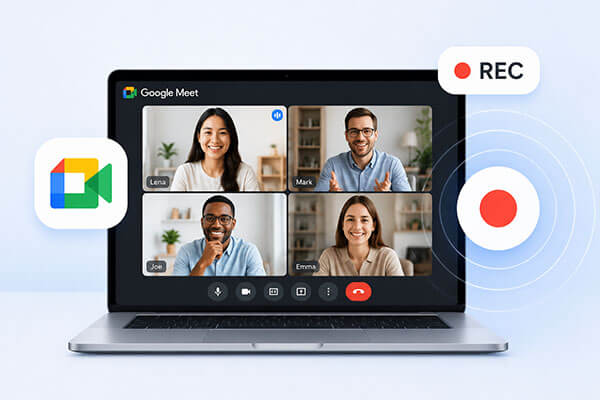
はい、Google Meetの会議は簡単に録画できますが、誰もができるわけではありません。ビデオ会議を録画するには、以下の要件を満たす必要があります。
Google Meetには録画機能が内蔵されていますか? もちろんです。会議の主催者または参加者であれば、Google Meetの内蔵録画機能を使って簡単に会議を録画できます。ただし、参加者としてこの機能を使用できるのは、主催者が許可した場合のみです。また、この機能は、特定のプラン(Business Standard、Business Plus、Enterpriseなど)を購入した有料のGoogle Workspaceユーザーのみが利用できます。
Google Meetに内蔵されている録音機能を使って、ノートパソコンでGoogle Meetを音声付きで録音する方法は以下のとおりです。
ステップ1:コンピューターでGoogle Meetセッションを開始または参加し、録画をサポートするGoogle Workspaceアカウントでサインインしていることを確認してください。
ステップ2. 右下隅にある「3点メニュー」(アクティビティ)をクリックします。
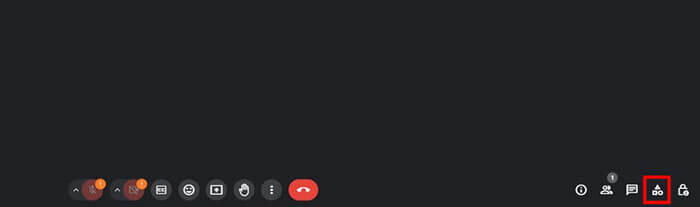
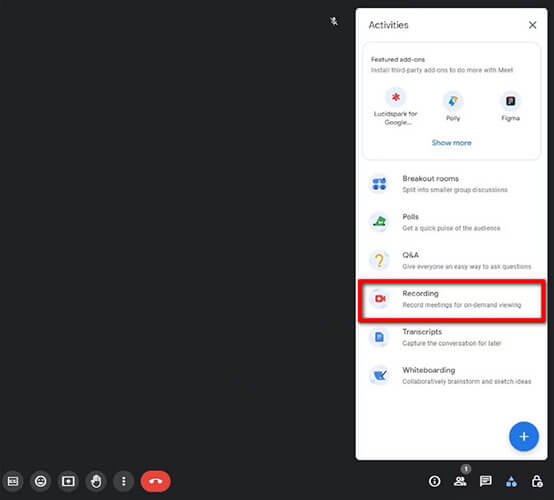
ステップ3.メニューから「録画」を選択し、「開始」をクリックします。
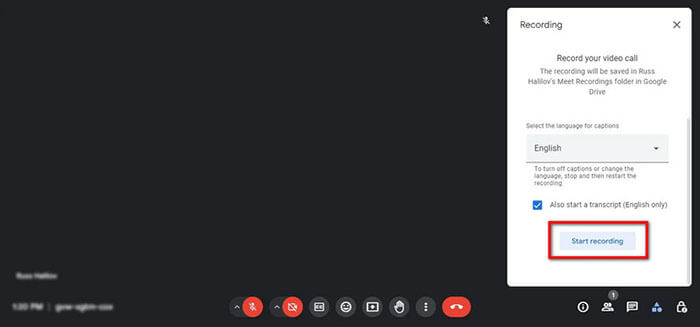
ステップ4.同意を求めるメッセージが表示されます。「録画開始」をクリックして録画を開始してください。参加者全員の画面左上に録画開始の通知が表示されます。
ステップ5.録画を停止するには、メニューに戻り、「アクティビティ」>「録画を停止」を選択します。
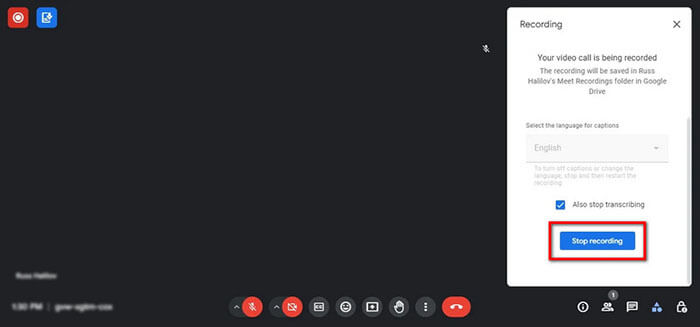
ステップ6.録画は主催者のGoogleドライブの「マイドライブ」>「ミーティング録画」に自動的に保存されます。また、主催者と録画を開始したユーザーには、録画へのリンクがメールで送信されます。
録画許可がない場合は、パソコンに内蔵されている画面録画機能を使って、Google Meetを無料で録画できます。
Windowsの場合:
ステップ1:ブラウザでGoogle Meetのミーティングを開きます。
ステップ2. 「Win」キーと「G」キーを同時に押して、Xboxゲームバーを開きます。
ステップ3. 「キャプチャ」パネルをクリックし、「録画開始」を押します。
ステップ4.会議ウィンドウに戻ります。終了したら「録画停止」をクリックしてください。
ステップ5. 「ビデオ」>「キャプチャ」フォルダでビデオを探します。

Macの場合:
ステップ1. 「Command」キー + 「Shift」キー + 「5」キーを押して、macOSの画面録画ツールバーを開きます。
ステップ2.「画面全体を録画」または「選択した部分を録画」のいずれかを選択します。
ステップ3.必要に応じて「オプション」をクリックしてマイク入力を選択します。
ステップ4.ブラウザでGoogle Meetのミーティングを開きます。
ステップ5.「録画」をクリックして、会議の録画を開始します。
ステップ6.録画をバックグラウンドで実行しながら、通常通り会議を進めてください。
ステップ7.完了したら、メニューバーの「停止」ボタンをクリックします。
ステップ8.録音データは自動的にデスクトップに保存されます。

内蔵の録画機能は制限があり、システムのデフォルトの画面録画ツールは、高品質な会議録画のニーズを満たすにはあまりにも基本的なものです。そのため、制限なくGoogle Meetセッションを録画し、よりプロフェッショナルな録画体験を求める場合は、専用の画面録画ソフトウェアを使用するのが最善の選択肢です。Coolmuster Screen Recorderそのようなツールの1つです。
画面録画専用に設計されており、オンライン会議、授業、ウェビナー、リモートコラボレーションコンテンツの録画に最適です。システム内蔵ツールと比較して、より高画質な動画、より柔軟な録画コントロール、そしてより安定した長時間録画性能を提供します。
Coolmuster Screen Recorderの主な特長:
自分がホストではない場合、Google Meetを録画するにはどうすればよいですか?以下の手順に従ってください。
01 Coolmuster Screen Recorderを開き、「フルスクリーン」または「カスタム」モードを選択して、Google Meetセッションをキャプチャします。

02システムサウンド、マイク、または音声なしなど、音声ソースを選択してください。

03オレンジ色の「REC」ボタンをクリックし、カウントダウンが終了したら「録画開始」を選択してください。Google Meetの録画がすぐに開始されます。

04終了したら、「録画停止」をクリックしてください。動画は選択したフォルダにMP4形式で自動的に保存され、簡単に共有できるようにコピーできます。

ビデオチュートリアル:
Google Meetの録画機能は現在パソコンでのみ利用可能ですが、モバイル端末に内蔵されている画面録画機能を使って会議を録画することもできます。以下に、スマートフォンでGoogle Meetを音声付きで録画する方法を説明します。
ステップ1: Android端末にGoogle Meetをダウンロードして開き、招待リンクまたは会議コードを使用して会議に参加します。
ステップ2. 画面上部から下にスワイプして「クイック設定」を開き、「画面録画」をタップします。
ステップ3. 必要な権限をすべて許可し、「録画開始」をタップしてGoogle Meetの録画を開始します。
ステップ4.会議が終了したら、赤い停止ボタンをタップして録画を終了すると、動画はスマートフォンのギャラリーに保存されます。

ステップ1:iPhoneでGoogle Meetアプリを開き、ミーティングに参加または開始します。
ステップ2. 「設定」>「コントロールセンター」に移動し、「画面録画」が追加されていない場合は追加します。
ステップ3.会議が始まったら、画面の右上隅から下にスワイプしてコントロールセンターを開きます。
ステップ4. 「画面録画」アイコンをタップし、3秒間のカウントダウンが終わるまで待ってから録画を開始します。
ステップ5. 最後に、画面上部の赤いステータスバーまたは赤い丸をタップして「停止」を選択すると、ビデオが写真アプリに保存されます。

Q1. Google Meetの録画では何を記録できますか?
Google Meetの録画には、会議の音声と映像、チャットメッセージ(有効になっている場合)、およびセッション中に画面上で共有されたすべてのコンテンツが含まれます。
Q2. Google Meetのミーティングを録画できないのはなぜですか?
Google Meet 会議を録画するには、以下の要件を満たす必要があります。
これらの要件のいずれかが満たされていない場合、「録画開始」オプションは「その他のオプション」メニューに表示されません。
Q3. Google Meetが録画されているかどうかを確認するにはどうすればよいですか?
デスクトップ版のGoogle Meetに内蔵されている録画機能を使用している場合は、会議が録画されていることを示す通知が表示されます。ただし、デバイスに内蔵されている画面録画機能やサードパーティ製のツールを使用している場合は、そのような通知は表示されません。
Q4. Google Meetの録画はどこに保存されますか?
Google Meetの組み込み録画機能を使用すると、動画は会議主催者のGoogleドライブの「Meet録画」フォルダに自動的に保存されます。
Q5. Google Meetの録画が表示されるまでどれくらい時間がかかりますか?
Googleによると、Google Meetの録画が利用可能になるまで最大24時間かかる場合があるとのことですが、通常はもっと早く表示されます。録画はまだ処理中なので、心配する必要はありません。しばらくお待ちいただければ、まもなく表示されるはずです。
以上が、さまざまなデバイスでGoogle Meetを録画する方法です。Google Workspaceプランに対応したパソコンをお使いの場合は、内蔵の録画機能を使うのが最も簡単で直接的な方法です。高画質の録画をご希望の場合は、 Coolmuster Screen Recorder使用をお勧めします。スムーズで安定した録画体験が得られるので、ぜひお試しください。
関連記事:
Instagramストーリーを画面録画する効果的な3つの方法:ステップバイステップ




 PC版ダウンロード


