「 Windows 10を搭載したDellのノートパソコンを使っているのですが、チュートリアルやプレゼンテーションのために画面録画をする必要があります。しかし、最適な方法が分かりません。スムーズに画面録画できるような、内蔵機能や無料ソフトウェアはありますか?」
- Microsoft コミュニティより
Dell製ノートパソコンで画面録画する最適な方法をお探しですか?オンライン会議の録画、チュートリアルの録画、ゲームプレイの保存、プレゼンテーションの作成など、画面録画は多くのユーザーにとって不可欠な機能です。Dell製ノートパソコンで画面録画は可能でしょうか?もちろん可能です。Windows WindowsのDell製ノートパソコンは、複数の画面録画方法に対応しています。
このガイドでは、Dell製ノートパソコンで画面録画を行うための、実績のある6つの方法をご紹介します。ご自身のニーズに最適な方法をお選びください。
Dell製ノートパソコンで画面を簡単かつプロフェッショナルに録画したいなら、専用の画面録画ソフトウェアを使うのが最適です。Coolmuster Screen Recorder使えば、複雑な設定なしで高品質な画面録画が可能です。画面全体または指定した領域の録画に対応し、システムサウンドやマイク音声も同時に録音できます。さらに、ウォーターマークなしのHD録画が可能で、MP4などの一般的なフォーマットで動画をエクスポートできるため、会議、チュートリアル、ゲームプレイ、オンライン動画の録画に最適です。
Coolmuster Screen Recorderで何ができるのでしょうか?
Coolmuster Screen Recorderを使用して、Dell製ノートパソコンで音声付き画面録画を行う方法をご紹介します。
01ソフトウェアを開き、「フルスクリーン」または「カスタム」モードを選択して、録画領域を定義します。

02 「システムサウンド」、「マイク」をオンにするか、どちらもオンにしないかを選択して、お好みのオーディオソースを設定します。

03オレンジ色の「REC」ボタンをクリックし、「録音開始」を選択します。録音開始前に短いカウントダウンが表示されます。

04録画が終わったら、「録画停止」をクリックしてください。動画は自動的にMP4形式でローカルに保存され、「コピー」機能を使って簡単に共有できます。

ビデオチュートリアル:
お使いのDell製ノートパソコンがWindows 10またはWindows 11を搭載している場合、内蔵のXboxゲームバーはWindows向けの最も便利な画面録画ツールの1つです。ダウンロードやインストールは不要で、画面上のコンテンツを素早くキャプチャするのに最適です。
元々はゲーマー向けに設計されたアプリですが、アプリや画面上の操作を録画するのにも適しています。ただし、デスクトップやファイルエクスプローラーは録画できないので注意してください。
Dell製ノートパソコンでXboxゲームバーを使って画面録画を行う方法は以下の通りです。
ステップ 1. キャプチャしたいアプリまたはウィンドウを開き、「 Windows 」キー + 「G」キーを押して Xbox ゲーム バーを開きます。
ステップ2. 「キャプチャ」ウィジェットの「録画」ボタンをクリックするか、「Win」+「Alt」+「R」を押して録画を開始します。
ステップ3. 録画を停止するには、「停止」をクリックするか、もう一度「Win」+「Alt」+「R」を押します。
ステップ4. 録画を表示するには、Xboxゲームキャプチャツールを開き、「すべてのキャプチャを表示」を選択します。ファイルは、メインのビデオディレクトリ内のキャプチャフォルダに保存されています。

お使いのDell製ノートパソコンがWindows 11を搭載している場合、基本的な画面録画機能が搭載されたSnipping Toolを使用して、画面を簡単に録画できます。
ゲームバーのないDell製ノートパソコンで、Snipping Toolを使って画面録画する方法は以下のとおりです。
手順1. 「スタート」メニューを開き、「Snipping Tool」を検索するか、インストールされていない場合はMicrosoft Storeからダウンロードしてください。
ステップ2. Snipping Toolを起動し、「カメラ」アイコンをクリックして画面録画モードに切り替え、「新規」をクリックして録画したい画面領域を選択します。

ステップ3:録音ツールバーで、「マイク」アイコンをクリックして、マイクまたはヘッドセットを選択します。音声を録音したくない場合は、マイクをミュートすることもできます。
ステップ4.「開始」をクリックして画面録画を開始します。
ステップ5.完了したら、「停止」をクリックして録画を終了し、Snipping Toolでビデオを直接プレビューします。

すでにMicrosoft Officeをご利用の方でも、PowerPointには画面録画機能が内蔵されていることに気づいていないかもしれません。そのため、Dell製ノートパソコンでプレゼンテーションやチュートリアル用の画面録画を行うのにPowerPointは非常に便利です。録画した映像はスライドに直接埋め込むことができるため、教育者や専門家にとって最適なツールと言えるでしょう。
Dell製ノートパソコンでMicrosoft PowerPointを使って画面録画を行う方法は以下の通りです。
ステップ1:Microsoft PowerPointを開き、新しいプレゼンテーションを作成するか、既存のプレゼンテーションを開きます。
ステップ2:上部メニューの「挿入」をクリックし、「画面録画」を選択します。( PowerPointの画面録画が機能しない場合は?)

ステップ3. PowerPointが最小化され、画面上部にコントロールドックが表示されます。「領域の選択」をクリックしてドラッグし、録画したい画面の領域を選択するか、「 Windows 」キー + 「Shift」キー + 「F」キーを押して画面全体を録画します。
ステップ4. コントロールドックで、「オーディオ」をクリックしてマイクの音声を録音するかどうかを選択し、「ポインターの記録」をクリックしてマウスポインターを表示するかどうかを選択します。
ステップ5. 「録画」をクリックして画面の録画を開始し、キャプチャしたい操作を実行します。

ステップ6. 完了したら、マウスを画面上部に移動してコントロールドックを表示し、「停止」をクリックします(または「 Windows 」キー + 「Shift」キー + 「Q」キーを押します)。
ステップ7.録画した動画は自動的に現在のスライドに表示されます。動画を右クリックし、「メディアを名前を付けて保存」を選択して、別のファイルとして保存してください。
VLC Media Playerは動画再生ソフトとして広く知られていますが、Dell製ノートパソコンの画面録画にも無料で利用できます。VLCが既にインストール済みで、費用のかからない方法を探している場合に最適です。他のツールほど直感的ではないかもしれませんが、基本的な録画ニーズには十分対応できます。
Dell製ノートパソコンでVLCを使って無料で画面録画する方法は以下のとおりです。
ステップ1:VLCメディアプレーヤーを開きます。インストールされていない場合は、VLC公式サイトからダウンロードしてインストールしてください。
ステップ2. 上部メニューの「メディア」をクリックし、「キャプチャデバイスを開く」を選択します。

ステップ3. 「キャプチャ」モードのドロップダウンリストから「デスクトップ」を選択し、必要に応じてその他の設定をカスタマイズします。
ステップ4. 次に、「変換/保存」の横にある下向き矢印をクリックし、「変換」を選択します。
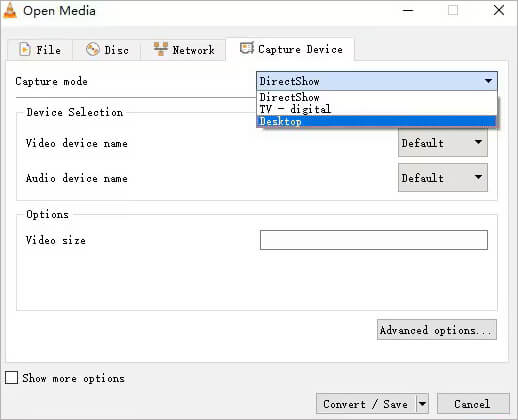
ステップ5:保存先フォルダ、プロファイル、その他の設定を行います。最後に「開始」をクリックして画面録画を開始します。
録画品質、画面制御、マルチシーン切り替えなど、より高いレベルの機能を求める場合(例えば、ゲーム録画、ライブストリーミング、プロフェッショナルなビデオ制作など)、 OBS Studioは強力な選択肢となります。OBSは高度にカスタマイズ可能な録画設定を提供し、複数のオーディオソース、カメラフィード、さまざまなシーンを追加できるため、上級ユーザーに最適です。
Dell製ノートパソコンでOBSを使って画面録画する方法は以下のとおりです。
ステップ1. まだOBS Studioをお持ちでない場合は、公式サイトからダウンロードしてインストールしてください。
ステップ2. OBS Studioを開きます。メインインターフェースの下部に「シーン」と「ソース」パネルが表示されます。デフォルトでは1つのシーンがありますが、そのまま使用することも、シーンの下にある「+」をクリックして新しいシーンを作成することもできます。
ステップ3. [ソース]パネルで「+」ボタンをクリックし、「ディスプレイキャプチャ」を選択して画面全体を録画するか、「ウィンドウキャプチャ」を選択して特定のアプリケーションを録画します。名前を付けて、録画したいディスプレイまたはウィンドウを選択します。

ステップ4. 「設定」→「出力」に移動して、録画品質、フォーマット(例:MP4)、および保存先フォルダを設定します。
ステップ5.準備ができたら、OBS Studioの右下にある「録画開始」をクリックします。画面上でキャプチャしたい操作を行います。
ステップ6.録画が終了したら「録画停止」をクリックします。録画した動画は、出力設定で指定したフォルダに保存されます。
全体的に見て、 Windows標準ツールを使うか、高度なサードパーティ製ソフトウェアを使うかに関わらず、Dell製ノートパソコンで画面録画を行う効果的な方法は数多く存在します。より簡単で信頼性の高い録画体験を求めるユーザーには、 Coolmuster Screen Recorder最も推奨されるソリューションです。直感的なインターフェース、HD画質の録画、そして柔軟な録画モードを備えたこのソフトウェアは、Dell製ノートパソコンでの動画、ゲームプレイ、オンライン会議、チュートリアルなどの録画に最適なオールインワンソリューションを提供します。
関連記事:




 PC版ダウンロード