チュートリアル、プレゼンテーションビデオ、製品デモなどを作成する際、多くの人がPowerPointの組み込み画面録画機能を使用します。しかし、PowerPointの画面録画が正常に動作しないという問題に遭遇することがあります。例えば、録画ボタンがグレー表示になってクリックできない、録画後に音声が録音されない、録画したビデオがスライドに挿入されない、といった問題です。
これらの問題のいずれかに遭遇した場合でも、ご安心ください。この記事では、PowerPointの画面録画が機能しない一般的な原因を分析し、画面録画機能を迅速に復元するための実践的な解決策をいくつかご紹介します。

トラブルシューティングを行う前に、PowerPointの画面録画が機能しない一般的な原因を理解しておくことが重要です。これらの原因を知っておくことで、より迅速に適切な解決策を見つけることができます。一般的な原因には以下のようなものがあります。
これらの問題のいずれかが発生すると、PowerPointの画面録画機能が起動しない、フリーズする、または録画に失敗する可能性があります。
PowerPointの画面録画がうまくいかない問題を解決するのに役立つ、効果的な解決策を14個ご紹介します。順番に一つずつ試してみてください。
PowerPointの画面録画がうまくいかない場合、多くの場合、一時的なシステム障害が原因です。プログラムまたはコンピューターを再起動すれば、通常はすぐに問題が解決します。
PowerPoint を再開する:
ステップ1:PowerPointを閉じます。
ステップ2.PowerPointを完全に閉じ、開いているウィンドウがないことを確認してください。
ステップ3. 「Ctrl」+「Shift」+「Esc」を押してタスクマネージャーを開き、POWERPNT.EXEプロセスをすべて終了します。
ステップ4.PowerPointを再度開き、画面録画をもう一度試してください。
Windowsコンピューターを再起動してください。
ステップ1. 「スタート」メニューをクリックします。
ステップ2.「電源」→「再起動」を選択します。
ステップ3.コンピュータが再起動するまで待ち、その後PowerPointを開いて画面録画を試してください。

PowerPoint は、システムの録画ハードウェアにアクセスするための必要な権限を持っていない場合があります。管理者権限で実行することで、これらの権限関連の問題を解決できることがあります。
PCでPowerPointを管理者として実行する方法は以下のとおりです。
手順1. まずPowerPointを閉じてから、「PowerPoint」アイコンを右クリックします。
ステップ2.「管理者として実行」を選択します。
これにより、PowerPointは画面録画に必要なシステムリソースにアクセスできるようになります。

PowerPoint 2019 の画面録画機能が動作しない場合、競合するアドインが原因である可能性があります。一部のサードパーティ製拡張機能は、画面録画モジュールと干渉することがあります。PowerPoint をセーフモードで実行すると、すべてのアドインが無効になるため、問題の原因となっているアドインを特定するのに役立ちます。
やり方は以下のとおりです。
手順1. 「 Windows 」キーと「R」キーを同時に押して、「ファイル名を指定して実行」ダイアログボックスを開きます。
手順2. 「powerpnt /safe」(「powerpnt」の後にスペースを入れる)と入力し、「Enter」キーを押します。PowerPointがセーフモードで起動します。
ステップ3.画面録画機能を使ってみてください。もしそれで問題が解決すれば、問題はアドオンが原因です。

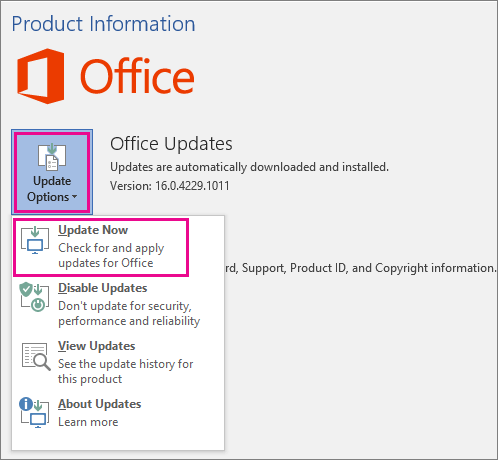
古いバージョンのOfficeには、録画機能に影響を与えるバグが含まれている可能性があります。PowerPointの画面録画が機能しないという問題に遭遇した多くのユーザーは、Officeをアップデートすることで問題が解決したと報告しています。
PowerPointをアップデートするには、以下の手順に従ってください。
ステップ1. PowerPointやWordなど、任意のOfficeアプリケーションを開きます。
ステップ2. 「ファイル」タブに移動し、「アカウント」または旧バージョンでは「ヘルプ」を選択します。
ステップ3.「更新オプション」ドロップダウンをクリックし、「今すぐ更新」を選択します。
ステップ4.アップデートが完了するまでお待ちください。
古いバージョンのWindowsシステムでは、Officeアプリケーションとの互換性に問題が生じ、 Windows 10/11でPowerPointの画面録画が機能しなくなる可能性があります。Windows Windows最新の状態にアップデートすることで、必要なシステムコンポーネントがすべて正常に動作するようになります。
Windowsシステムを更新するには、「設定」>「更新とセキュリティ」>「 Windows Update」の順に進み、「更新プログラムの確認」をクリックします。

画面録画では動画ファイルが生成されるため、十分なストレージ容量が必要です。ディスクの空き容量が不足している場合、PowerPoint は動画の録画や保存に失敗する可能性があります。録画が予期せず停止した場合は、ディスクの空き容量を確認することが重要です。
やり方は以下のとおりです。
ステップ1:コンピューターのごみ箱を空にします。
ステップ2.ディスククリーンアップユーティリティを実行して、一時ファイルと不要なダウンロードを削除します。
ステップ3.PowerPointファイルが保存されているドライブに、少なくとも2~5GBの空き容量があることを確認してください。
グラフィックアクセラレーションは、特に古いGPUや古いドライバーを使用している場合、録画エンジンと競合することがあります。これを無効にすると、PowerPointの画面録画が機能しない問題が解決する場合があります。
手順は以下のとおりです。
ステップ 1. PowerPoint を開き、「ファイル」>「オプション」>「詳細設定」を選択し、「表示」セクションまでスクロールします。
ステップ2. 「ハードウェアグラフィックアクセラレーションを無効にする」にチェックを入れ、「OK」をクリックします。
ステップ3.PowerPointを再起動します。

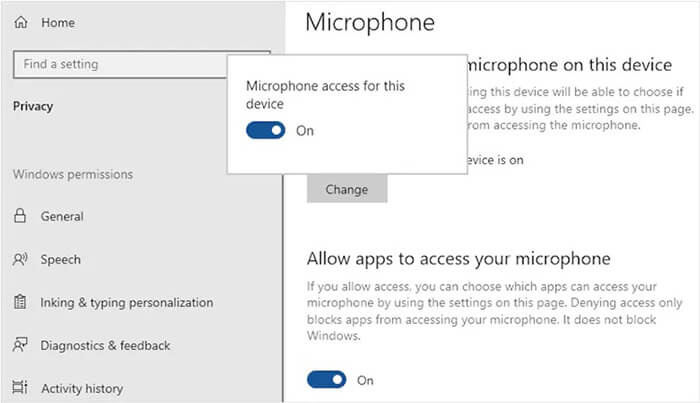
PowerPointの画面録画で音声が録音されない場合、 Windowsマイク権限に問題がある可能性があります。PowerPointがマイクにアクセスできない場合、録音に音声が入らないことがあります。
Windowsでマイクのアクセス許可を確認するには、 Windows 「設定」を開き、「プライバシーとセキュリティ」>「マイク」に進み、「アプリがマイクにアクセスできるようにする」をオンにします。
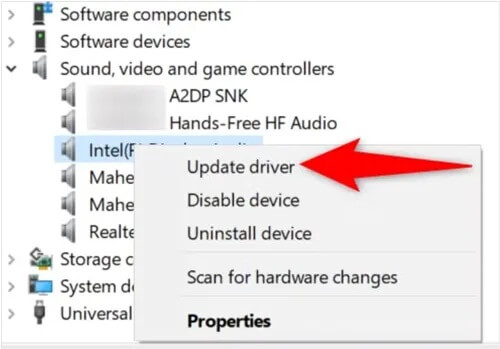
PowerPointの画面録画で音声が録音されない場合は、オーディオドライバーが古いか破損している可能性があります。ドライバーを更新することで、録音機能が回復する場合があります。
やり方は以下のとおりです。
手順1. 「スタート」メニューを右クリックし、「デバイスマネージャー」を開き、「サウンド、ビデオ、およびゲームコントローラー」を展開します。
ステップ2:オーディオデバイスを右クリックし、「ドライバーの更新」を選択します。
ステップ3.画面の指示に従ってアップデートを完了してください。
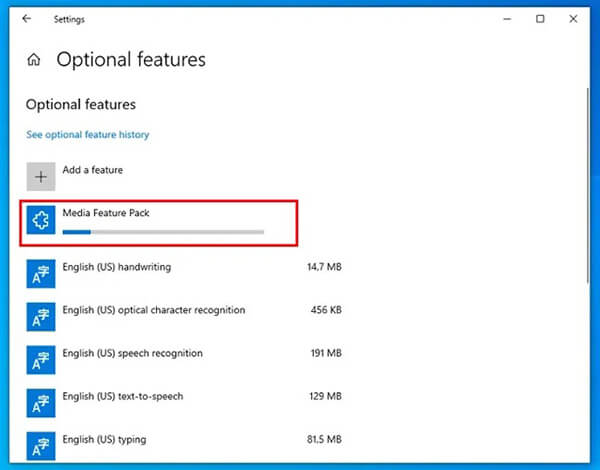
Windows 「N」エディションを使用している場合、録画に必要なメディアコンポーネントは含まれていません。これらの機能を有効にするには、MicrosoftからMedia Feature Packをインストールする必要があります。
「設定」→「アプリ」→「オプション機能」→「機能の追加」の順に進み、リストから「メディア機能パック」を選択してインストールしてください。インストールが完了したら、コンピューターを再起動して変更を適用してください。
アドインはPowerPointの機能を拡張できますが、録画ツールと競合する場合があります。アドインを無効にすることで、PowerPointの画面録画が機能しない問題を解決できる場合があります。以下の手順に従ってください。
ステップ1. PowerPointを開き、「ファイル」→「オプション」→「アドイン」を選択します。
ステップ2. 下部のドロップダウンメニューから「COMアドイン」を選択し、「実行」をクリックします。
手順3.すべてのアドインのチェックを外し、PowerPointを再起動します。

ゲーム録画ツールやサードパーティ製の画面キャプチャプログラムなど、他の画面録画ソフトウェアがコンピュータ上で実行されている場合、それらが画面録画リソースを競合し、PowerPointの画面録画が停止する可能性があります。これらのプログラムを閉じることで、リソースの競合を防ぐことができます。
手順は以下のとおりです。
ステップ1. 「Ctrl」+「Shift」+「Esc」を押してタスクマネージャーを開き、現在実行中の画面録画プログラムがないかリストを確認します。
手順2.プログラムを選択し、「タスクの終了」をクリックします。その後、PowerPointを再度開き、もう一度録画を試してください。

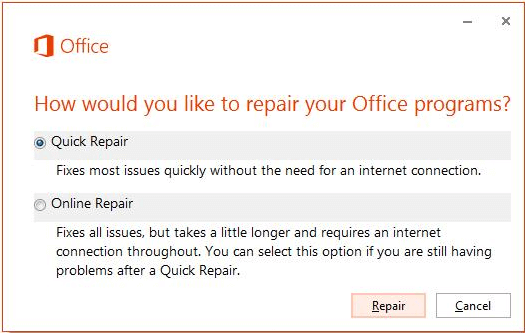
Office ファイルが破損していると、PowerPoint の画面録画などの機能が正しく動作しなくなることがあります。幸いなことに、Microsoft は修復ツールを内蔵しています。その方法は次のとおりです。
ステップ1. コントロールパネルを開き、「プログラムと機能」に移動します。
手順2.「Microsoft Office」を探し、「変更」をクリックします。
ステップ3.「クイック修復」または「オンライン修復」を選択し、修復処理が完了するまで待ちます。
上記の方法を試しても問題が解決しない場合は、PowerPoint プログラム自体に深刻なエラーが発生している可能性があります。ソフトウェアを再インストールすることで、通常はこれらの問題を完全に解決できます。PowerPoint を再インストールするには、以下の手順に従ってください。
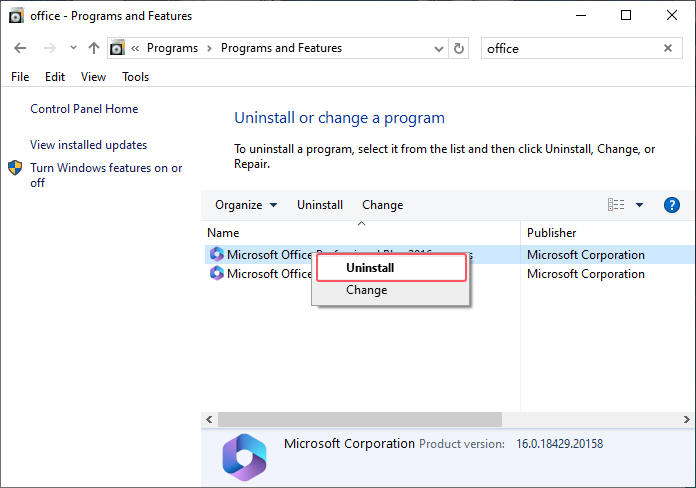
手順1. コントロールパネルを開き、プログラムの「アンインストール」をクリックします。
手順2.「PowerPoint」を見つけて右クリックし、「アンインストール」を選択します。その後、PowerPointまたはMicrosoft Officeを再インストールしてください。
複数の解決策を試してもPowerPointの画面録画がうまくいかない場合は、より安定したプロフェッショナルな録画ツールに切り替える時期かもしれません。PowerPointに内蔵されている録画機能は簡単な作業には便利ですが、高度な機能が不足している場合が多く、一部のWindowsシステムでは互換性や音声に問題が発生する可能性があります。
このような状況において、 Coolmuster Screen Recorder、プレゼンテーション、チュートリアル、オンライン会議、ゲームプレイなどを録画するための優れた代替手段となります。PowerPointに内蔵されている画面録画機能と比較すると、よりスムーズな動作、優れた録画安定性、そしてより柔軟なオーディオ設定を提供します。
Coolmuster Screen Recorderの主な機能:
Windowsでスクリーンレコーダーを使って画面を録画する方法は以下のとおりです。
01ソフトウェアを起動し、「フルスクリーン」または「カスタム」モードを選択して録画領域を設定します。

02 「システムサウンド」、「マイク」、またはどちらも有効にしないことで、オーディオソースを選択します。

03オレンジ色の「REC」ボタンをクリックし、「録音開始」を選択します。録音開始前に短いカウントダウンが表示されます。

04録画が完了したら、「録画停止」をクリックしてください。動画は自動的にMP4形式でローカルに保存され、「コピー」オプションを使用して簡単に共有できます。

ビデオチュートリアル:
PowerPointの画面録画がうまくいかない場合でも、心配する必要はありません。ほとんどの場合、ソフトウェアの再起動、PowerPointのアップデート、アクセス許可の確認、ドライバーの更新、またはOfficeの修復を行うことで簡単に解決できます。
しかし、PowerPointの画面録画で音声が再生されない、録画が失敗する、動作が不安定になるなどの問題が続く場合は、専用の録画ツールに切り替える方が多くの場合、より良い解決策となります。Coolmuster Screen Recorder、PowerPointに内蔵されている画面録画機能と比較して、より安定した録画、より高画質なビデオ、そしてより柔軟な音声設定を提供します。
関連記事:
Windows向けスクリーンレコーダー究極ガイド:おすすめツール8選!




 PC版ダウンロード