要約:
このガイドでは、iPhone、 Android 、 WindowsでInstagram Storiesを画面録画するための手順を段階的に説明します。
Instagramを日常的に利用していると、チュートリアル動画、旅行のハイライト、商品紹介など、興味深いInstagramストーリーズを目にする機会が多くあります。こうしたストーリーズを保存して後で見たり共有したりしたいと思うこともあるでしょう。Instagramストーリーズは一時的なコンテンツであり、プラットフォームにはダウンロードボタンが組み込まれていないため、画面録画はストーリーズを保存する最も簡単で実用的な方法の一つです。この記事では、iPhone、 Android端末、パソコンでInstagramストーリーズを画面録画する方法をご紹介します。
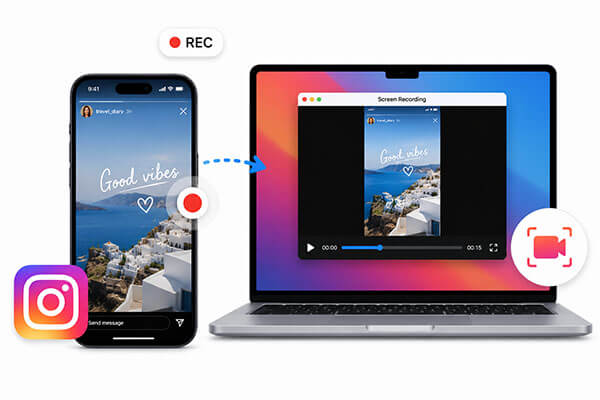
iPhoneでInstagramストーリーを画面録画したい場合、 iOSに内蔵されている画面録画機能が最も簡単で効率的な方法です。サードパーティ製アプリをインストールすることなく、画面上で起こっているすべてのことを録画できます。
iPhoneでInstagramストーリーを画面録画する方法は以下のとおりです。
ステップ1. iPhoneで「設定」を開き、「コントロールセンター」に移動して、「画面録画」が有効になっていない場合は追加します。
ステップ2. Instagramを起動し、保存したいストーリーを開きます。
ステップ3. コントロールセンターを開き、「画面録画」ボタンをタップします。
ステップ4. 3秒のカウントダウンが終わったら、Instagramストーリーを再生して録画を開始します。
ステップ5.「赤いステータスバー」をタップして録画を停止します。動画は自動的に写真アプリに保存されます。

iPhoneの画面録画がうまくいかない場合は、この記事を読んで原因と解決策を確認してください。
iPhoneの画面録画が機能しない原因と9つの最善の解決策ほとんどのAndroidスマートフォンには、画面録画機能が内蔵されています。インターフェースはメーカーによって多少異なりますが、全体的な操作方法は非常に似ています。この機能を使えば、Instagramストーリーズを素早く保存でき、音声付きの高画質動画録画にも対応しています。
AndroidでInstagramストーリーを画面録画する方法は以下のとおりです。
ステップ1. 画面上部から下にスワイプして「クイック設定」パネルを開きます。
ステップ2.「画面録画」アイコンを探します。アイコンが表示されていない場合は、クイック設定を編集して追加します。
ステップ3:Instagramアプリを開き、撮影したいストーリーに移動します。ストーリーが完全に読み込まれ、再生できる状態になっていることを確認してください。
ステップ4. クイック設定の「画面録画」アイコンをタップします。内蔵オーディオ、マイク、またはその両方を有効にするなど、必要な設定を調整します。
ステップ5. 「スタート」ボタンを押して、カウントダウン(通常3秒)が終わるまで待ちます。
ステップ6.通常通りストーリーを再生してください。視聴中、デバイスは(有効になっている場合)ビデオと音声を録画します。
ステップ7. 完了したら、画面上部から下にスワイプして通知パネルにアクセスし、「停止」をタップします。
ステップ8.録画は自動的にギャラリーまたは写真アプリに保存され、閲覧、編集、共有できるようになります。

注: Android 10以前のバージョンには、画面録画機能が内蔵されていません。そのため、 Android 10でInstagramストーリーズを録画したい場合は、こちらをクリックして、Instagramストーリーズの録画に役立つ人気のAndroid画面録画アプリについてご確認ください。
パソコンでInstagramを閲覧したい場合や、より高画質な録画が必要な場合は、プロ仕様の画面録画ソフトを使用するのが便利です。 Coolmuster Screen Recorder 、全画面録画と指定領域録画に対応した、信頼性が高く使いやすいWindows画面録画ツールです。
Coolmuster Screen Recorderの主な機能:
WindowsでInstagramストーリーを画面録画するにはどうすればよいですか?以下の手順に従ってください。
01 Coolmuster Screen Recorderを開き、「全画面」または「カスタム」領域の録画を選択します。

02音声ソースを選択してください:「システムサウンド」、「マイク」、または音声なし。

03オレンジ色の「REC」ボタンを押して、「録画開始」をクリックします。短いカウントダウンの後、録画が開始されます。

04録画が終わったら「録画停止」をクリックしてください。動画は選択したフォルダにMP4形式で保存され、「コピー」機能を使って複製して共有することができます。

ビデオチュートリアル:
Q1. Instagramでストーリーを画面録画すると通知されますか?
Instagramでは、ストーリーズの画面録画をしてもユーザーに通知されません。ストーリーズ、リール、投稿、通常のチャットメッセージを録画したりスクリーンショットを撮ったりしても、ユーザーに通知されることはありません。ただし、消えるメッセージや「一度だけ表示」するコンテンツは例外で、キャプチャされると通知が送信されます。
Q2. Instagramストーリーを閲覧した人を確認できますか?
はい。Instagramでは、あなたのストーリーを誰が見たかを確認できます。確認するには、ストーリーを開いて画面を上にスワイプしてください。すると、閲覧者のユーザー名と総閲覧数を含む閲覧者リストが表示されます。
Q3. Instagramは、ダイレクトメッセージで写真を画面録画した場合、ユーザーに通知しますか?
場合によります。ダイレクトメッセージで送信される通常の写真は、送信者に通知されることなく画面録画できます。ただし、画像や動画が「一度だけ閲覧」として送信された場合は、キャプチャしようとすると送信者に通知されます。
Instagramストーリーを保存したい場合、画面録画は現在最も便利で汎用性の高い方法です。iPhone、 Android端末、パソコンなど、どのデバイスを使っていても簡単に画面を録画できます。
一般ユーザーであれば、内蔵の画面録画機能で十分でしょう。しかし、コンテンツ制作者であれば、動画の品質と効率性を向上させるために、 Coolmuster Screen Recorderのようなよりプロフェッショナルな画面録画ツールを使用することを検討すると良いでしょう。
関連記事:
PC、 Mac 、モバイルでRobloxを簡単に録画する方法:ステップバイステップ
生放送テレビの録画方法:あらゆるデバイスに対応した完全ガイド




 PC版ダウンロード