要約:
VG Toolは、 Android修復やロック解除、特に対応端末のFRPロック解除を目的として設計されています。使用する前に、その機能、対応機種、技術要件、および潜在的な制限事項を理解しておくことが重要です。このレビューでは、VG Toolの仕組み、試してみる価値があるかどうか、そしてニーズに合わない場合に利用できる他の選択肢について解説します。
ファクトリーリセットプロテクション(FRP)は、工場出荷時設定にリセットした後のAndroid端末の不正使用を防ぐためにGoogleが導入したセキュリティ機能です。端末の紛失や盗難時に個人データを効果的に保護する一方で、端末に以前紐付けられていたGoogleアカウントの認証情報を忘れてしまった場合、大きな障害となる可能性があります。そのような場合、端末はリセット後にロックされたままになり、アクティベートできなくなることがあります。
VG Toolは、この問題に対処するために設計された人気のAndroidロック解除ツールとして登場しました。比較的簡単な操作と幅広いデバイス互換性で知られ、特にSamsungのスマートフォンやタブレットのFRPバイパス作業に広く使用されています。この記事では、VG Toolの概要、ダウンロードとセットアップ手順、FRPバイパスの実践的な使用方法、そして代替ツールの推奨など、VG Toolに関する完全なガイドをご紹介します。
VG Toolは、主にAndroid端末のFRPロック解除や画面ロックの解除を目的としたWindowsベースのデバイスロック解除ユーティリティです。基本的なロック解除機能に加え、複数のAndroidブランドのフラッシュやサービス操作にも対応しています。操作が比較的簡単で機能も豊富なため、VG Toolは携帯電話修理業界だけでなく、ロックされた端末へのアクセスを回復したい一般ユーザーにも広く利用されています。
VG Toolは、 Androidロック解除とフラッシュ操作に特化しています。バージョンによって機能は若干異なる場合がありますが、主な機能は以下のとおりです。
VG Toolの主な機能は、工場出荷時設定にリセットした後にGoogle FRP認証を回避することです。これにより、特にSamsung製スマートフォンなど、元のGoogleアカウントの認証情報を忘れてしまった場合に、デバイスを再アクティベートすることができます。
VG Toolは、パターンロック、PINコード、パスワードなど、さまざまな画面ロックを、元の認証情報を必要とせずに解除できます。
VG Toolは、Qualcomm 9008(EDL)モード、MediaTek BROMモード、Fastbootモードなど、複数のサービスモードを統合しています。また、OPPOやHuaweiのサービス機能、SamsungのMTP、ADB、CSCフラッシュオプションなど、ブランド固有のロック解除およびフラッシュ機能も提供しています。
VG Toolの一部のバージョンには、Samsung製デバイスなどのUSBドライバーが内蔵されているため、手動でドライバーをインストールする必要がありません。また、一部のバージョンはオフライン動作にも対応しているため、インターネット接続が制限されている、または不安定な環境にも適しています。
VG Toolは比較的幅広いデバイスに対応しており、特にSamsung製デバイスのサポートが充実しています。対応デバイスは概ね以下のとおりです。
VG Toolは、Galaxy S、Note、A、Jシリーズの多くのモデルに対応しており、ミッドレンジからフラッグシップモデルまで幅広くカバーしています。通常、 Android 6からAndroid 13までAndroidバージョンをサポートしていますが、 Android 14以降のバージョンについては、セキュリティパッチの制限が厳しくなったため、サポート範囲が限られています。
MediaTekまたはQualcommのチップセットを搭載したXiaomi、OPPO、vivo、Huawei、realmeのデバイスは、必要なフラッシュモードまたはロック解除モード(Qualcomm 9008やMediaTek BROMなど)が利用可能かどうかによって、サポートされる場合があります。
VG ToolはWindowsシステム( Windows 7、8、10、11)でのみ動作し、通常は管理者権限が必要です。Android Androidは、ダウンロードモードやファストブートモードなどの基本的な接続モードをサポートしている必要があり、正常に動作するUSBケーブルで接続されている必要があります。
VG Toolには統一された価格モデルはありません。無料か有料かは、バージョンと配布元によって大きく異なります。
VG Tool 3.6や4.1などの一部のバージョンは、オンラインで無料で入手できます。これらのリリースは、多くの場合、サードパーティのウェブサイトを通じて配布されており、キー生成ツールやクラックされたアクティベーションファイルが含まれている場合があります。しかし、これらのバージョンは公式にリリースされたものではなく、機能が制限されている場合があり、マルウェアやシステムの不安定性など、潜在的なセキュリティリスクを伴う可能性があります。
公式または正規のチャネルから入手したライセンス版は、一般的にセキュリティと安定性に優れていますが、一部の高度な機能を利用するには有料のアクティベーションが必要です。また、ゲノム解析やトランスクリプトーム解析で使用される「VG」という名称のソフトウェアは、全く別の有料製品であり、 Androidロック解除ツールと混同しないように注意が必要です。
注:非公式の無料版の使用は推奨されません。マルウェア感染、データ漏洩、さらにはデバイスの永久的な損傷につながる可能性があるためです。
VG Toolがあなたの特定のニーズに適しているかどうかをよりよく理解するためには、その長所と短所をバランスよく検討することが重要です。
長所
短所
安全かつスムーズにインストールを行うためには、VG Toolを慎重にダウンロードしてセットアップすることが重要です。以下の手順に従ってインストールを完了してください。
ステップ1.コンピューターと機器の準備
Windowsコンピューターが管理者権限で実行されていることを確認してください。一部のウイルス対策プログラムは、ロック解除ツールを誤って潜在的な脅威と認識する可能性があるため、リアルタイム保護を一時的に無効にすることで、インストールに関する問題を回避できます。予期せぬリスクを回避するために、コンピューター上の重要なデータを事前にバックアップしてください。正常に動作する USB ケーブルを用意し、必要に応じて、デバイスの公式 USB ドライバーをバックアップとしてダウンロードしてください。
ステップ2.信頼できるソースからVGツールをダウンロードする
VG Toolは信頼できるソースからダウンロードしてください。VG Tool 4.1のような安定版が一般的に推奨されます。マルウェアやファイル破損のリスクを軽減するため、不明なリンクやサードパーティのファイルホスティングプラットフォームは避けてください。選択したバージョンにアクティベーションが必要な場合は、正規のソースからアクティベーション方法を入手してください。
ステップ3.ツールを解凍してインストールする
ダウンロードしたアーカイブをCドライブのルートディレクトリに展開してください。VG Toolのバージョンによっては、他の場所にインストールすると正しく動作しない場合があるため、この手順は重要です。展開したフォルダを開き、実行ファイル(例:「VG 4.1.exe」)を実行してから、画面の指示に従ってインストールを完了してください。
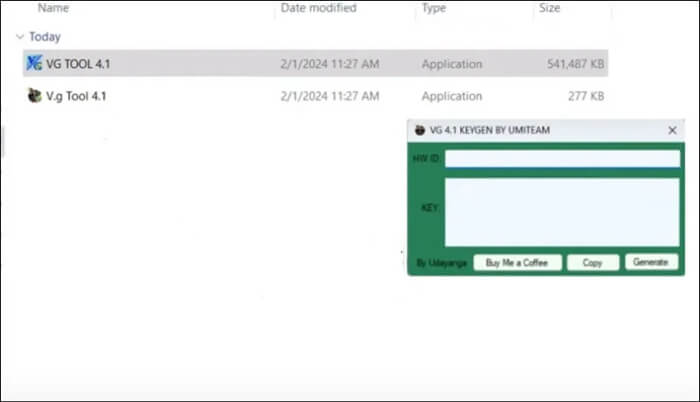
ステップ4. VGツールを起動してアクティブ化する
インストール後、VG Toolを開き、必要に応じてアクティベーションプロセスを完了してください。指示に従って必要なライセンス情報またはアクティベーション情報を入力すると、すべてのインターフェースと機能にアクセスできるようになります。
VG Toolを使用してSamsungデバイスのFRPロックを解除するには、各手順を注意深く実行し、プロセス全体を通してデバイスが正しいモードになっていることを確認することが重要です。
ステップ1. Samsungデバイスをダウンロードモードで起動します。
Samsung端末の電源を完全に切ってください。「音量ダウン」ボタン、「電源」ボタン、「ホーム」ボタンを同時に長押しします。ホームボタンのない新型モデルの場合は、「音量ダウン」ボタン、「電源」ボタン、「Bixby」ボタンを同時に長押ししてください。警告画面が表示されたら、「音量アップ」ボタンを押して確定し、ダウンロードモードに入ります。
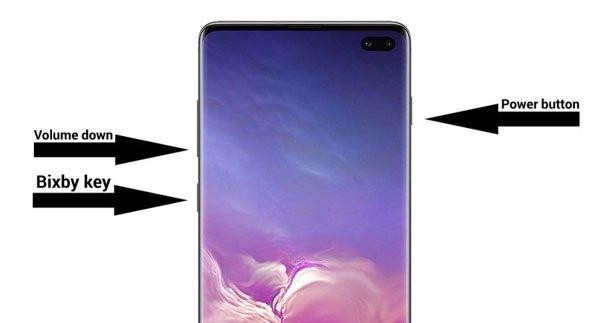
ステップ2. デバイスをコンピュータに接続する
USBケーブルを使用して、ダウンロードモードにしたSamsungデバイスをVG Toolがインストールされているコンピューターに接続してください。ツールはデバイスのモデルとAndroidバージョンを自動的に検出します。デバイスが認識されない場合は、USBケーブル、インストールされているドライバー、およびデバイスが正しいモードになっているかどうかを確認してください。
ステップ3.FRPバイパス機能を起動する
VG Toolを開き、メインインターフェースから「FRPロック」または「FRPバイパス」などの適切な機能を選択してください。ツールが表示する画面上の指示に従って操作を進めてください。
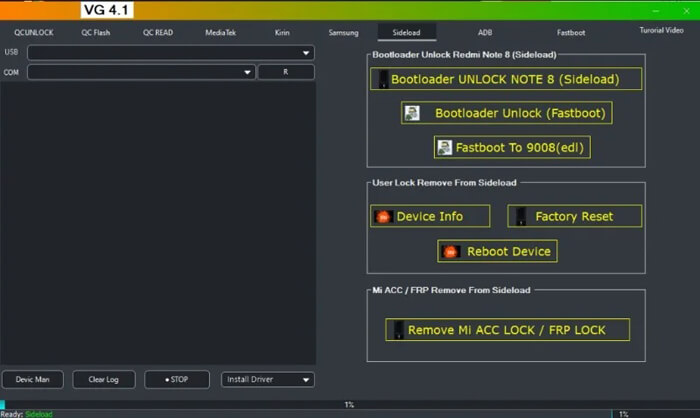
ステップ4.処理が完了するまで待つ
FRPバイパス処理には通常3~5分程度かかります。この間、USBケーブルを抜いたり、プログラムを閉じたり、デバイスを再起動したりしないでください。これらの操作を行うと、処理が失敗したり、デバイスが損傷したりする可能性があります。ツールに成功メッセージが表示されると、電話機は自動的に再起動します。
VG Toolには、最新のAndroidバージョンとの互換性が制限されていることや、非公式リリースに伴うセキュリティリスクが高いことなど、いくつかの制約があるため、より安定性と信頼性に優れた代替ツールをお勧めします。Android Androidは、有名ブランドが開発したプロフェッショナルなAndroidロック解除ソリューションです。公式に維持されたセキュリティ、幅広いデバイス互換性、そして使いやすいインターフェースを備え、FRPバイパスや画面ロック解除作業において広く信頼されており、使いやすさとデータセキュリティを重視するユーザーにとって最適な選択肢となっています。
Android Unlockerの主な機能
標準モードでVG Toolの代替ツールを使用してSamsung FRPロックを解除するには、以下の手順に従ってください。
01下のボタンをクリックして代替版をダウンロードし、コンピューターにインストールしてください。インストール後、プログラムを起動してください。
02メインインターフェースで「Googleロック(FRP)を解除」を選択します。ロックを解除したいSamsungデバイスをUSBケーブルでコンピュータに接続します。

03画面の指示に従って、お使いのSamsungデバイスに適したAndroidバージョンを選択し、「開始」をクリックして続行してください。

04画面に表示される手順に注意深く従って、プログラムの指示に従ってSamsungの携帯電話を設定してください。

05ツールがGoogle FRPロックを自動的に解除するまで数分間お待ちください。この処理中はデバイスを使用したり、接続を切断したりしないでください。ロック解除後に画面がちらつくことがありますが、これは正常です。処理が完了したら、デバイスを再起動すると、Samsung FRPロックが完全に解除されます。

VG Toolは、Samsung FRPロック解除のための無料ソリューションとしてよく検索されますが、特定の条件下では、一部の古いAndroid端末でも有効な場合があります。しかし、最新のAndroidバージョンへの対応が限られていること、成功率が不安定なこと、非公式ダウンロードに伴うセキュリティリスクなどから、VG Toolはすべてのユーザーにとって最も信頼できる選択肢とは言えないかもしれません。
複雑な手動操作なしに、より安全かつ効率的にSamsung FRPを解除したいと考えている方には、 Android Unlockerが有力な選択肢となります。Android Unlockerは、より安定したFRP解除体験と、最新のAndroidシステムとの幅広い互換性を提供します。最終的に、最適なFRP解除ツールを選ぶには、お使いのデバイスのモデル、 Androidバージョン、そして技術的な課題やセキュリティ上の懸念に対する許容度を考慮する必要があります。
関連記事:
2026年に使える効果的なSamsung FRP解除ツール7選【98%の人が知らない】
ADBコマンドとその他のAndroidロック解除方法を使用してFRPをバイパスする方法




 PC版ダウンロード


