要約:
ロックされたAndroid端末のロックを解除する効果的な方法をお探しですか?このUltFone Android Unlockレビューでは、主な機能、料金プラン、ロック解除性能、ユーザーからのフィードバック、そして全体的な使用感について詳しく解説します。また、さまざまなAndroidロック解除ツールを比較検討し、ニーズに合った最適なオプションを見つけるのに役立つ、信頼できる代替ツールもご紹介します。
ロックされたAndroid端末は、特に画面パスワードを忘れたり、Googleアカウントにアクセスできなくなったりすると、すぐに厄介な問題になります。UltFone Android Unlockは、 Android画面ロックを解除し、アカウント制限を回避するシンプルなソリューションを提供すると謳っています。しかし、実際のところ、どれほど効果があるのでしょうか?このUltFone Android Unlockレビューでは、その機能、価格、ユーザーからのフィードバック、そして全体的なパフォーマンスを詳しく見て、謳い文句通りの性能を発揮するかどうかを検証します。
UltFoneが開発したUltFone Android Unlockは、 Androidデバイスの様々な画面ロックやアカウント制限を解除するために特別に設計されています。ここでは、主な機能、料金プラン、そしてユーザーの実際の評価について詳しく見ていきましょう。
まずはその主な特徴を見ていきましょう。
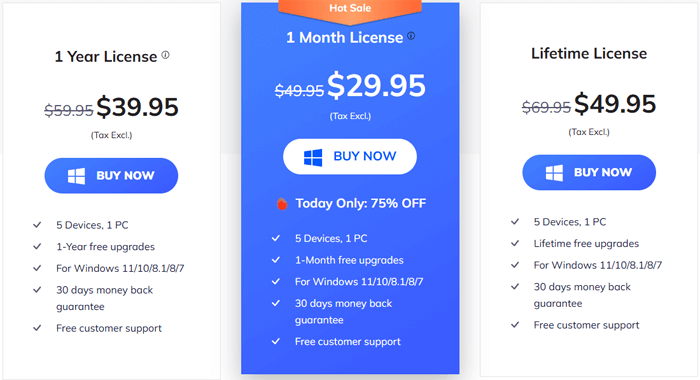
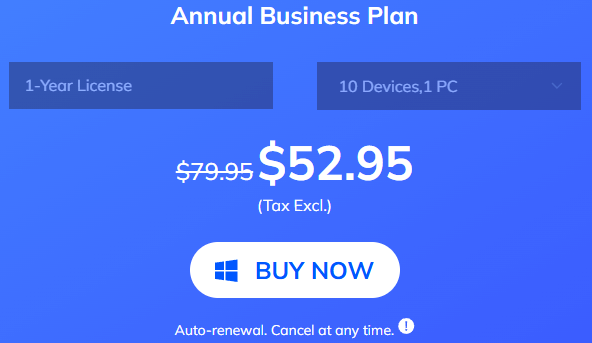
UltFone Android Unlockは無料トライアルを提供していますが、完全無料ではありません。デバイスのロックを完全に解除するには、フルバージョンを購入する必要があります。プランは2種類あります。個人プラン(デバイス5台まで、PC1台まで)とビジネスプラン(デバイス10台以上、PC1台まで)です。ニーズに最適なプランをお選びください。
個人プランは月額29.95ドルから、ビジネスプランは10台のデバイス(PC1台を含む)で月額52.95ドルです。これらの価格は参考価格であり、実際の価格は購入時期によって異なる場合がありますのでご注意ください。
それでは、UltFone Android Unlockのメリットとデメリットを詳しく見ていき、それがあなたにとって最適なツールかどうかを判断するのに役立てましょう。
UltFone Android Unlockは、そのシンプルさとデバイスのロック解除における有効性が高く評価されています。多くのユーザーが、データ損失なくロックを解除できたと報告しています。ただし、一部のユーザーは、古いデバイスでは動作がやや遅い場合があると指摘しています。全体的には、ユーザーフレンドリーなインターフェースと安定したパフォーマンスが高く評価されています。
UltFone Android Unlockの実際のユーザーレビューをいくつかご紹介します。
「Huawei、OPPO、Realmeなどに対応しています。数分でスマートフォンの指紋認証と顔認証を解除できました。インターフェースはシンプルで、初心者にも非常に使いやすいです。」
「古いSamsung端末のロック解除を試みたのですが、データ損失が心配でした。でも、このソフトウェアは完璧に処理してくれました。PINや顔認証ロックの解除にパスワードは不要です。とても使いやすいです。」
「古い端末だとソフトウェアの動作が少し遅かったけど、ちゃんと使えた。ただ、もう少し安ければよかったな。」
UltFone Android Unlockは、パスワードを必要とせずにAndroid画面ロックを解除したり、Googleアカウントのロックをバイパスしたりできる強力なツールです。以下では、 Androidデバイスの画面ロックを解除する手順を説明します。
ステップ1. まず、UltFone Android Unlockをコンピュータにダウンロードしてインストールします。
ステップ2. プログラムを開き、「画面ロックを解除」オプションを選択します。
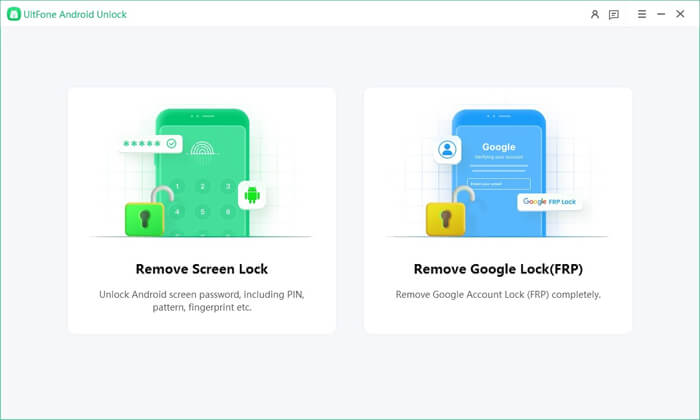
ステップ 3. 2 つのオプションがあります。データ損失なしで初期の Samsung デバイスのロックを解除するか、データ損失を伴ってほとんどのAndroidデバイスのロックを解除するかです。このガイドでは、 Samsung デバイスのロックを解除します。
ステップ4.Samsungデバイスを接続し、「デバイスデータを保持する」オプションを選択します。
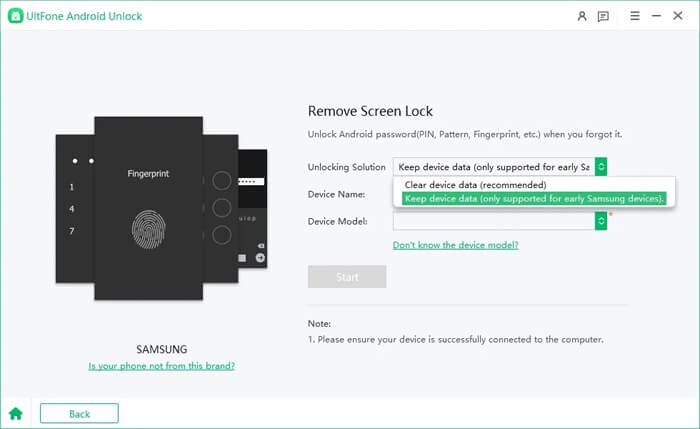
ステップ5.次に、お使いのスマートフォンの正確なデバイス名とモデルを選択してください。この情報が不明な場合は、下の「デバイスモデルがわからない?」をクリックして、確認方法をご確認ください。
ステップ6.画面にデバイスの詳細が表示されますので、選択した情報が正しいことを確認してください。
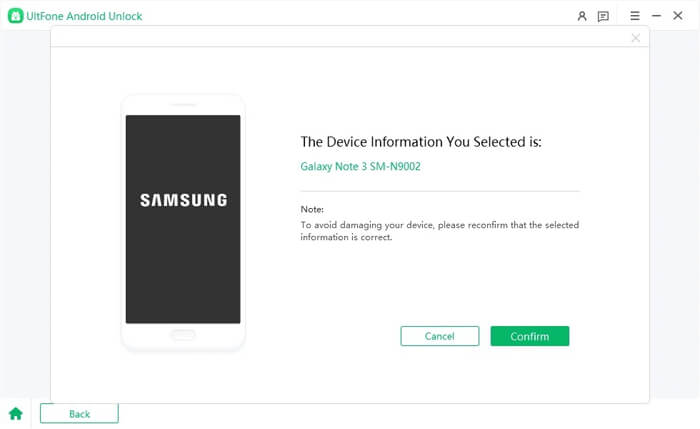
ステップ7.デバイス情報が確認されると、プログラムが必要なパッケージを自動的にダウンロードします。画面の指示に従って、Samsungスマートフォンをダウンロードモードにしてください。ダウンロードモードに入ったら、「開始」をクリックします。
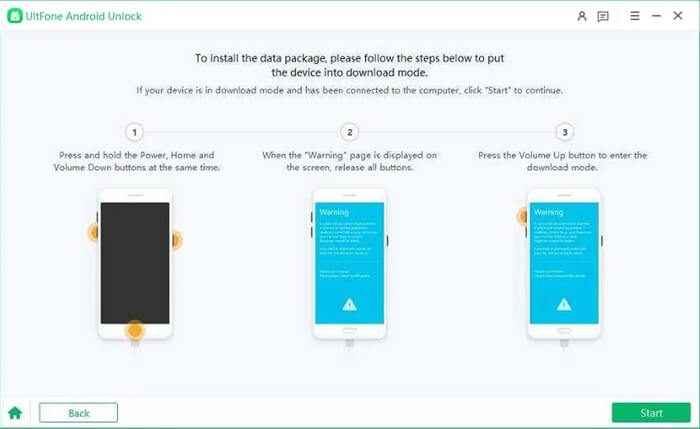
ステップ8.プログラムが画面ロック解除処理を開始します。処理が完了するまで数分お待ちください。パスワードなしでスマートフォンのロックを解除できます。
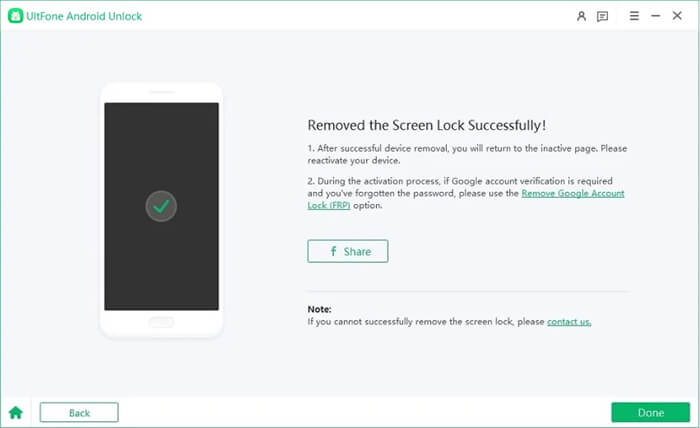
UltFone Android Unlockは優れたツールですが、ニーズに合った代替ツールを探してみるのも良いでしょう。AndroidデバイスAndroidロックを解除する他の方法をお探しなら、UltFone Android Unlockの最適な代替ツールであるAndroid Unlockerをお試しください。
UltFoneと同様に、 Android UnlockerもAndroidデバイスのロック解除に信頼できるツールです。画面ロックやGoogleアカウントロックの解除など、UltFoneと同様の機能を備えています。使いやすいインターフェースで、手間なくAndroidスマートフォンのロックを解除したい方に最適な選択肢です。
Android Unlockerを選ぶ理由とは?
Android Unlockerを使用してSamsungデバイスのロックを解除する方法:
01お使いのコンピューターにAndroid Unlockerをダウンロードしてインストールします。インストールが完了したら、プログラムを起動し、「画面ロックを解除」オプションを選択します。
02ロック解除プロセス中にデータが保持されるようにするには、「データ損失なしで削除」を選択してください。
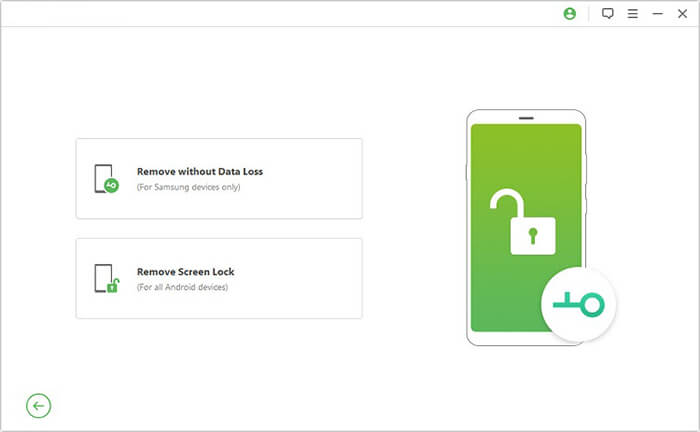
03 SamsungデバイスをUSBケーブルでコンピューターに接続します。プログラムが自動的にデバイスを検出します。
04お使いのデバイスモデルを選択し、 Android Unlock が必要なデータパッケージをダウンロードするのを待ちます。
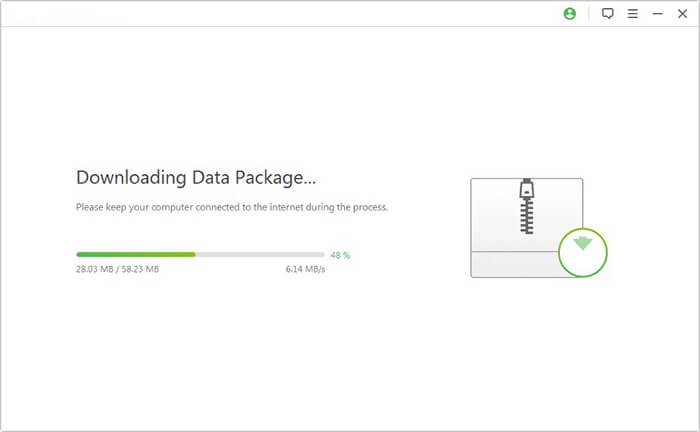
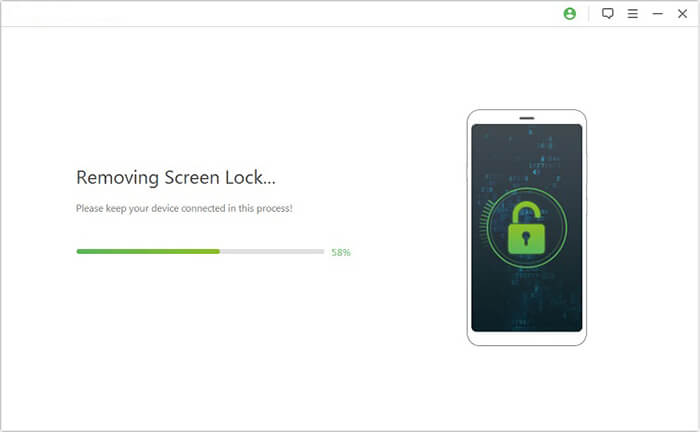
05ロック解除プロセスが自動的に開始されます。数分後、お使いのSamsung製スマートフォンが再起動し、データ損失なく画面ロックが正常に解除されます。
UltFone Android Unlockは、 Android端末のロックを迅速かつ安全に解除したいユーザーにとって、全体的に効果的なツールです。価格はやや高めですが、その堅牢な機能と使いやすさは検討する価値があります。ただし、代替ツールをお探しなら、 Android Unlockerも適切な選択肢となるでしょう。
関連記事:
UltFoneの包括的なアクティベーション解除レビューと最適な代替手段
UltFone iPhoneロック解除レビュー:機能、価格、メリットとデメリット、そして最適な代替案




 PC版ダウンロード


