要約:
Samsung製スマートフォンで「ロック解除試行回数が多すぎます」というメッセージが表示されるのは、PIN、パターン、パスワードの間違いが繰り返された場合に発生するセキュリティ対策です。このメッセージが表示されると、一定時間経過後にロックがかかり、最悪の場合はデータ消去が行われることもあります。アクセスを回復する方法としては、 Androidロック解除ソフトウェアの使用、ロック解除時間の経過、Googleアカウント認証、端末検索、工場出荷時設定へのリセット、ADBの使用などが挙げられます。
今朝、私のS22 UltraがAndroid 13にアップデートされました。それ以来、2回に分けてポケットからスマホを取り出すと、「ロック解除の試行回数が多すぎます」というメッセージが表示され、スマホを操作できるようになるまで待たされるようになりました。1回目は5分、2回目は11分待たされました。PINを入力することも、時間が経過するまでスマホの電源を切ることもできません。こんなことは今まで一度もありませんでした。一体何が起こっているのでしょうか?どうすればこの問題を解決できますか?
- サムスンコミュニティより
Samsungのスマートフォンで「ロック解除試行回数が多すぎます」というメッセージが表示されたことがあるなら、それはあなただけではありません。この機能は、不正アクセスを防ぐことでセキュリティを強化するために設計されています。しかし、自分がロックアウトされてしまうと、非常に困りますよね。このガイドでは、なぜこのようなことが起こるのか、 Androidロック解除ソフトウェアを使ってこの問題を回避する方法、そしてデバイスへのアクセスを取り戻すためのその他の実用的な解決策について解説します。ロック解除試行回数が多すぎた後にSamsungのスマートフォンのロックを解除する方法について詳しく知りたい方は、読み進めてください。
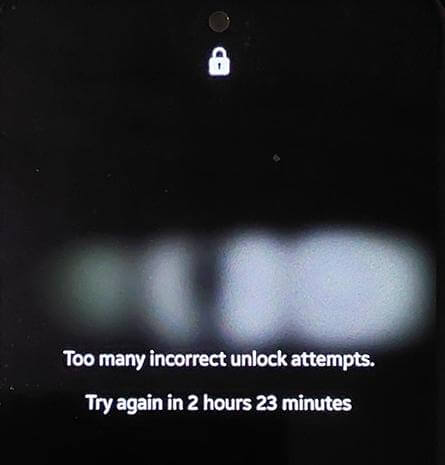
パスワード、PIN、またはパターンを何度も間違えて入力すると、Samsung製スマートフォンはブルートフォース攻撃を防ぐためのセキュリティプロトコルを開始します。以下のようなことが起こる可能性があります。
ロック画面タイマー:何度かロック解除に失敗すると、お使いの携帯電話に「24時間後に再度お試しください」のようなメッセージが表示されます。
GoogleまたはSamsungアカウントの要件:連携済みのアカウントを通じて本人確認を求められる場合があります。
永久ロックまたはデータ消去:極端な場合、誤ったパスワードを繰り返し入力すると、工場出荷時設定へのリセットがトリガーされることがあります(セキュリティ設定で有効になっている場合)。
複数回の誤ったログイン試行によって発生したSamsung端末のロックを解除する最善の方法は、強力なサードパーティ製ロック解除ツールを入手することです。Android Unlock Androidそのようなツールの1つです。幅広い使用シナリオに対応しており、 Android端末のさまざまな画面ロックの解除、GoogleアカウントやFRPロックの削除、 Android端末の工場出荷時設定への復元などを容易に行うことができます。
Android Unlockがこれほど優れている理由は?
ロック解除試行回数が多すぎる場合に、 Android /Samsung製スマートフォンのロックを解除する方法:
01下のボタンをクリックして、ソフトウェアをダウンロード、インストール、起動してください。
02 「画面ロックを解除」をクリックし、「データ損失なしで解除」モードに入ります。
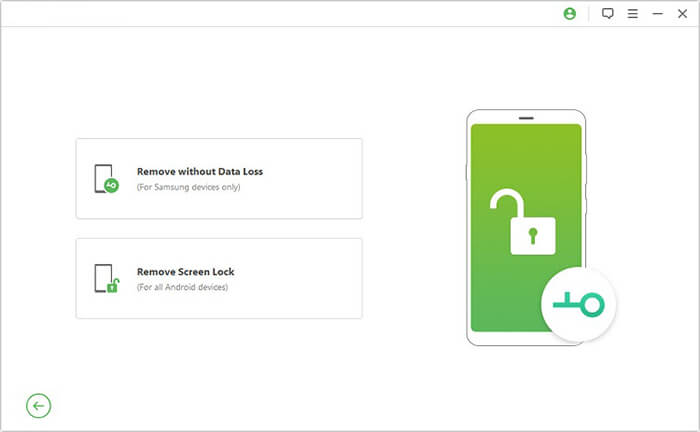
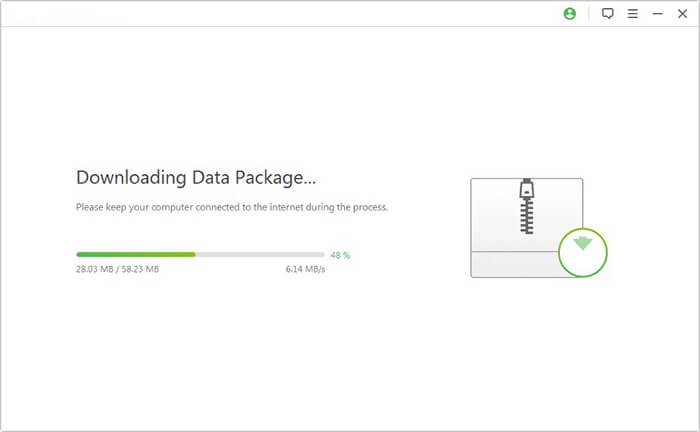
03次に、USBケーブルを使用してSamsung製スマートフォンをPCに接続します。インターフェース上で正しいデバイス情報を選択し、対応するデータパッケージをダウンロードします。
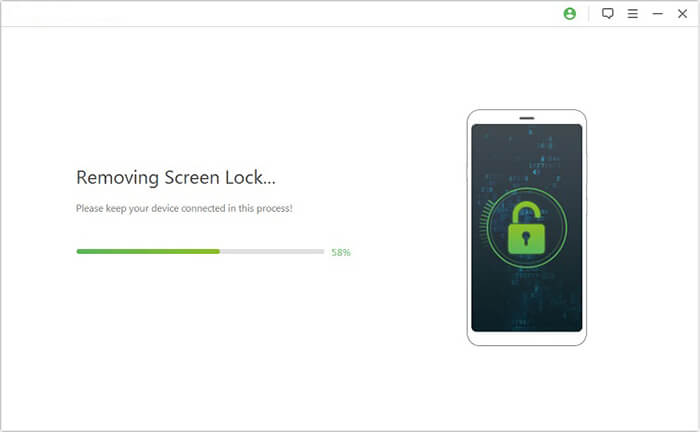
04ソフトウェアが自動的にロック解除プロセスを開始します。完了するまで数秒お待ちください。その後、デバイスが再起動し、画面ロックが解除されます。
前述のツールに加えて、Samsungの画面ロックを解除するための他の手動の方法も検討できます。以下に、試せる5つの包括的な解決策を紹介しますが、これらの方法の成功率は保証されていません。
お使いの携帯電話に「24時間後に再度お試しください」というメッセージが表示された場合は、クールダウン期間が経過するまで待つのが最も簡単な解決策です。ロックアウト期間が延長されるのを防ぐため、この期間中はそれ以上の試行は避けてください。
そんなに長く待ちたくない場合、またはGoogleアカウントと連携した状態でスマートフォンがインターネットに接続されている場合は、Googleアカウントを使ってSamsungスマートフォンのロックを解除できます。ただし、この方法は古いバージョンのスマートフォン( Android 4.4以前)にのみ適しています。お使いのスマートフォンがそれより新しいバージョンの場合は、他の方法をご検討ください。
ステップ1. 「パターンを忘れた場合」オプションが表示されるまで、何度か間違ったパスワードを入力します。
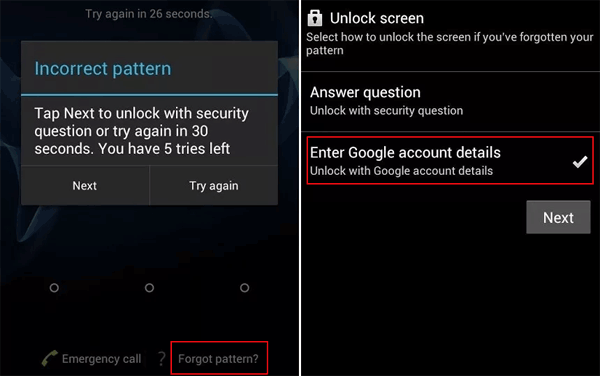
ステップ2.そのオプションをタップし、Googleアカウントの認証情報でログインします。
ステップ3.画面の指示に従ってパスワードをリセットしてください。
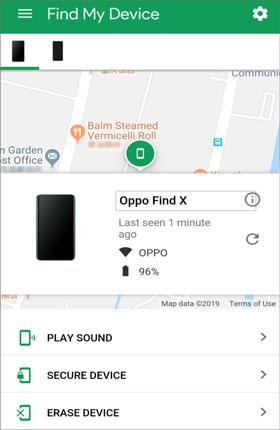
Gmail以外にも、Google Find My DeviceはSamsung端末のロック解除試行回数が多すぎるという問題に対する別の解決策を提供しています。このツールを使えば、一時パスワードを使用してSamsung端末を遠隔でロック解除し、ロック画面をバイパスできます。ここでSmartThings Findを思い浮かべるかもしれませんが、SmartThings Findによる遠隔ロック解除は2023年12月以降は利用できなくなると報じられています。
ステップ1:Googleアカウントを使ってGoogle Find My Deviceにログインします。
ステップ2.ロックされたSamsungデバイスを選択します。
ステップ3.「デバイスのセキュリティ保護」オプションを使用して、新しいパスワードを設定します。
他の方法がうまくいかない場合は、工場出荷時設定へのリセットでデバイスのロックを解除できますが、すべてのデータが消去されます。そのため、データを失いたくない場合は、工場出荷時設定にリセットする前に必ずスマートフォンのバックアップを取ってください。
ステップ1:スマートフォンの電源を切ります。
ステップ2. 「音量アップ」ボタンと「電源」ボタンを同時に長押しして、リカバリーモードに入ります。
ステップ3. 音量キーを使用して「データの消去/工場出荷時設定へのリセット」を選択し、「電源」ボタンで確定します。
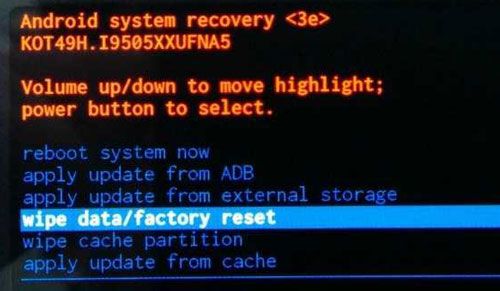
ステップ4.デバイスを再起動し、再度設定してください。
技術に詳しいユーザーであれば、USBデバッグが有効になっている場合、ADB( Android Debug Bridge)を使用してスマートフォンのロックを解除できます。
ステップ1:ADBがインストールされたコンピューターにスマートフォンを接続します。
ステップ2. コマンドプロンプトを開き、次のように入力します: adb shell rm /data/system/gesture.key。
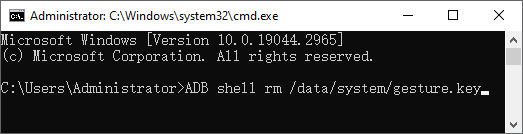
ステップ3.スマートフォンを再起動すると、画面ロックが解除されます。
1. Android端末では、ロック解除の試行回数は何回まで許容されますか?
ほとんどのAndroid端末では、ロックアウトまたは追加認証が必要になる前に、最大10回の誤ったログイン試行が許容されます。
2. Samsung端末のロックを解除するための共通のPINコードはありますか?
いいえ、Samsung端末には共通のPINコードはありません。各端末のロック画面は、ユーザー設定によって固有のものとなっています。ただし、オンライン上には「##7780##」というコードがすべてのAndroid端末で有効だというコメントが多数存在します。
これで、Samsungスマートフォンの「ロック解除試行回数が多すぎます」という問題に簡単に対処できるようになったはずです。この記事で紹介した6つの方法を使えば、これらの問題を簡単に解決できます。Samsungのデータを失うことなくワンストップソリューションをお探しなら、 Android Unlockが最適です。データ損失なしで様々なSamsungロックを簡単に解除できます。ぜひお試しください!他に質問やより良い方法があれば、下のコメント欄でお知らせください。お読みいただきありがとうございました。
関連記事:
工場出荷時設定にリセットせずにAndroidスマートフォンのパスワードを解除する方法【6つの方法】
サムスン製スマートフォンのパターンロックを解除する8つの簡単な方法




 PC版ダウンロード


