要約:
Xiaomi製スマートフォンで「このデバイスはロックされています」というエラーが表示される場合、通常はリセット、フラッシュ、または異常なアクティベーション後にMiアカウントのアクティベーション保護が作動していることが原因です。このガイドでは、この問題が発生する理由を説明し、Miアカウントの復元、Xiaomiサポート、画面ロック解除ツールなど、デバイスへのアクセスを回復するための実用的な解決策を提供します。
多くのXiaomiユーザーは、スマートフォンのリセット、フラッシュ、または再起動後に「このデバイスはロックされています」というメッセージが表示されるという問題に直面しています。このエラーが表示されると、正しいMiアカウントの認証情報を入力しない限り、デバイスにアクセスできなくなる可能性があります。特にパスワードを忘れてしまった場合や、中古のXiaomiスマートフォンを購入した場合などは、非常に困った状況になるでしょう。
では、Xiaomi端末で「この端末はロックされています」と表示されるのは一体どういう意味なのでしょうか?さらに重要なのは、ロックを解除して端末へのアクセスを取り戻すにはどうすればよいのでしょうか?このガイドでは、エラーの原因を説明し、それを解決するためのいくつかの実用的な解決策をご紹介します。また、画面パスワードでロックされている場合は、より簡単なロック解除方法もご紹介します。
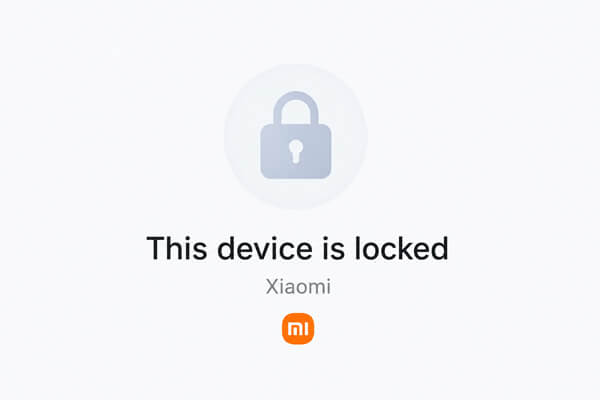
「このデバイスはロックされています」は、Xiaomiが開発したセキュリティ保護メカニズムです。これは、デバイスに以前関連付けられていたMiアカウントと連動しています。Xiaomiは、スマートフォンが工場出荷時設定にリセットされたり、ファームウェアが書き換えられたり、異常な方法でアクティベートされたことを検出した場合、アクセスを許可する前に元のMiアカウントの認証を要求します。
次のようなメッセージが表示される場合があります。
この機能は、Appleの「アクティベーションロック」やGoogleの「FRP(ファクトリーリセット保護)」に似ています。主な目的は、端末の紛失や盗難時に不正アクセスを防止することです。
Xiaomi端末でロックエラーが発生する一般的な原因は以下のとおりです。
元のMiアカウントとパスワードが分かっている場合は、通常は簡単にスマートフォンのロックを解除できます。そうでない場合は、別の方法を試す必要があるかもしれません。
Xiaomi製スマートフォンで「このデバイスはロックされています」というエラーが表示される場合、以下の方法を試して解決できます。
前述のとおり、Miアカウントのパスワードを忘れたことが、Xiaomi製スマートフォンで「このデバイスはロックされています」というエラーが発生する最も一般的な原因の一つです。幸いなことに、Xiaomiは公式の「パスワードを忘れた場合」オプションを提供しており、ユーザーはこれを利用してパスワードをリセットし、デバイスへのアクセスを簡単に回復できます。
ステップ 1. 別の電話またはコンピューターでブラウザを開き、公式の Mi アカウント復元ページ ( https://account.xiaomi.com ) にアクセスします。
ステップ2.次に、サインインページの下にある「パスワードを忘れた場合」オプションをクリックします。
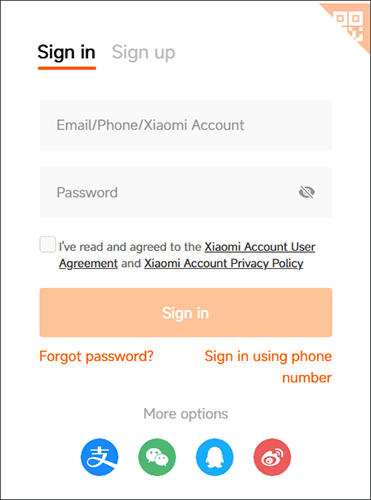
ステップ3.Xiaomiアカウントにリンクされている電話番号、メールアドレス、またはMiアカウントIDを入力します。
ステップ4.その後、「次へ」をクリックしてセキュリティ認証を完了してください。Xiaomiから登録済みの電話番号またはメールアドレスに認証コードが送信されます。
ステップ5.確認コードを入力し、Miアカウントの新しいパスワードを作成します。
パスワードのリセットが正常に完了したら、Xiaomiスマートフォンに戻り、新しいアカウントパスワードでログインして、「このデバイスはロックされています」画面を回避してください。
Miアカウントのパスワードを復元できない場合、またはXiaomiスマートフォンが別のアカウントにリンクされている場合は、Xiaomiカスタマーサポートに問い合わせるのが最も安全で確実な解決策の一つです。この方法は、中古端末を購入した場合や、元のアカウント情報にアクセスできない場合に特に役立ちます。
Xiaomiに問い合わせる前に、あなたがそのデバイスの正当な所有者であることを証明するために、以下の情報を準備してください。
ステップ 1. Xiaomi の公式サポートページにアクセスしてください: https://www.mi.com/global/support/contact/ 。
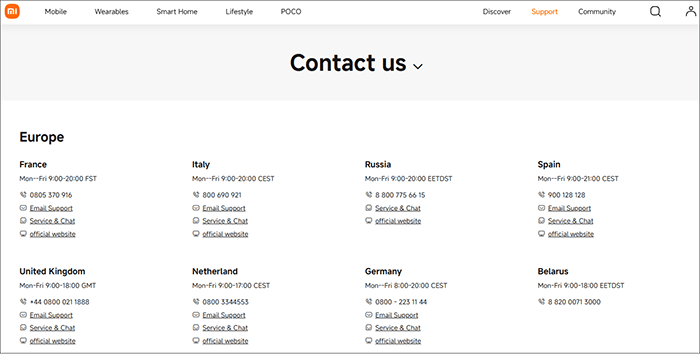
ステップ2.お住まいの地域を選択し、オンラインチャット、メール、またはカスタマーサービスホットラインを通じてXiaomiにお問い合わせください。
ステップ3. Xiaomiのスマートフォンに「このデバイスはロックされています」というメッセージが表示されることを説明し、必要な所有者情報を提供します。
ステップ4.Xiaomiサポートから提供される指示に従ってください。本人確認と所有権の確認後、Xiaomiはアクティベーションロックの解除、またはMiアカウントへのアクセス回復をサポートする場合があります。
シャオミは通常、所有権が確認できない場合は端末のロックを解除しません。また、中古のシャオミ製スマートフォンを購入した場合は、前の所有者に連絡してMiアカウントから端末を削除してもらうことで、問題をより早く解決できる可能性があります。
場合によっては、再度工場出荷時設定にリセットすることで、ソフトウェア関連の問題が解決することがあります。ただし、デバイスがアカウントにリンクされている場合、工場出荷時設定にリセットしても通常はMiアカウントのアクティベーションロックは解除されないことに注意してください。
ただし、一時的なシステム障害が原因でロックが発生した場合は、リセットすることで解決する可能性があります。
方法は以下のとおりです。
ステップ1:Xiaomiスマートフォンの電源を切ります。
ステップ2. リカバリーモードが表示されるまで、「音量アップ」ボタンと「電源」ボタンを同時に押し続けます。
ステップ3.音量ボタンを使って「データの消去」を選択します。
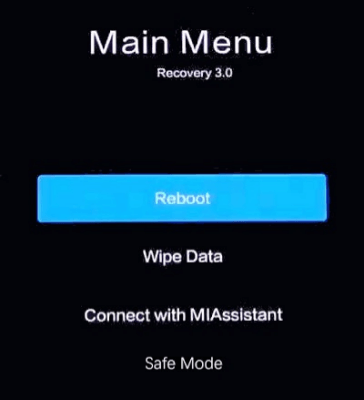
ステップ4.操作を確認する。
ステップ5.リセットが完了したら、デバイスを再起動してください。
注:この操作を行うと、スマートフォン上のすべてのデータが消去されます。実行前にXiaomiのデータをバックアップしてください。Miアカウントがリンクされたままの場合、セットアップ中にアカウント認証が求められます。
画面パスワード、PIN、パターン、指紋認証、顔認証などを忘れてXiaomiスマートフォンがロックされてしまった場合、プロ仕様のAndroidロック解除ツールを使えば、時間と労力を大幅に節約できます。複雑な手動操作に比べて、専用のロック解除ソフトウェアは通常、初心者でもはるかに簡単に操作できます。
試してみる価値のある信頼できるツールの一つに、 Android Unlockerがあります。これは、パスワードを覚えていない場合でも、ユーザーが様々なAndroid画面ロックを素早く解除できるように設計されています。
Android Unlockerの主な機能:
Android Unlockerを使ってXiaomi製スマートフォンのロックを解除する方法をご紹介します。
01お使いのコンピューターにAndroid Unlockerをダウンロードしてインストールします。プログラムを起動し、「画面ロックを解除」モードを選択します。

02 USBケーブルを使ってXiaomiスマートフォンをコンピューターに接続してください。ソフトウェアが自動的にデバイス情報を検出します。詳細を確認して続行してください。

03必要に応じて、画面の指示に従ってXiaomiデバイスをリカバリーモードまたはダウンロードモードにします。「今すぐ削除」ボタンをクリックして、画面ロックの解除を開始します。処理が完了するまでお待ちください。

Xiaomi製スマートフォンで「この端末はロックされています」というメッセージが表示されるのは、主にMiアカウントの認証保護が原因です。ほとんどの場合、正しいMiアカウントの認証情報を入力するのが最も安全で効果的な解決策です。パスワードを忘れた場合は、Xiaomi公式のアカウント復旧サービスを利用するか、Xiaomiカスタマーサポートにお問い合わせください。
一方、アクティベーションロックではなく、画面ロックを忘れてしまった場合は、 Android Unlockerのようなツールを使えば、Xiaomiスマートフォンのロックを素早く簡単に解除できます。
関連記事:
Androidスマートフォンがロックされてしまったら? 6つの簡単な解決策をご紹介します
「パスワードを入力してロックを解除してください。残り試行回数 30/30 回」エラーの解決方法




 PC版ダウンロード


