要約:
Androidスマートフォンに「ロック解除するにはパスワードを入力してください。残り試行回数:30回」というメッセージが表示された場合、パスワードの入力に何度も失敗すると、デバイスにアクセスできなくなる可能性があります。この記事では、タイムアウトを待つ、Googleアカウントを使用する、デバイスを探す機能を使う、プロ仕様のAndroidロック解除ソフトウェアを使用する、工場出荷時設定にリセットする、という5つの方法でアクセスを回復する方法をご紹介します。
Android端末に「ロック解除するにはパスワードを入力してください。残り試行回数:30/30回」というメッセージが表示されている場合、それはあなただけではありません。この一般的なAndroidロックアウトプロンプトは、誤って入力したパスワード、忘れたパスワード、あるいは侵入者による不正アクセスから個人データを保護するために設計された、組み込みのセキュリティ機能です。
この包括的なガイドでは、このメッセージが具体的に何を意味するのか、そして「パスワードを入力してロックを解除してください。残り試行回数:30/30回」というエラーを修正するための最も効果的な方法を、簡単な応急処置から信頼性の高いロック解除ツールまで、詳しく解説します。Samsung、Huawei、Xiaomi、その他のAndroidスマートフォンをお使いの場合でも、これらの解決策はほとんどのデバイスで有効です。
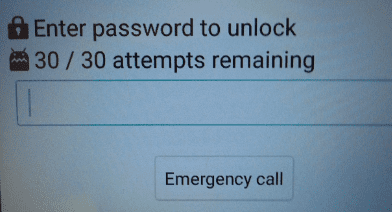
「ロック解除するにはパスワードを入力してください。残り試行回数:30/30回」というメッセージはAndroidあなた(または他の誰か)が画面ロックのパスワード、PIN、またはパターンを複数回間違って入力した場合に表示されるAndroidのセキュリティ警告です。その主な内容を詳しく見ていきましょう。
-残り試行回数 30/30:これは、画面ロックの認証情報を正しく入力できる試行回数が合計 30 回であることを示しています。入力ミスをするたびに残り回数が減り、30 回すべて使い切ると、デバイスはより厳格なロックアウトを適用します。
-セキュリティ目的:この機能は、ランダムなパスワードを試してアクセス権を得ようとするブルートフォース攻撃を防止し、試行回数を制限することで、写真、メッセージ、アプリ、機密データを保護します。
-一般的な原因:このメッセージが表示される最も一般的な原因としては、画面ロックのパスワード/PINを忘れた場合、誤って入力した場合(例:入力が速すぎた場合)、またはデバイスへの不正アクセスが試みられた場合などが挙げられます。
「パスワードを入力してロックを解除してください。残り試行回数:30/30回」というエラーの意味が理解できたところで、このエラーを修正してデバイスへのアクセスを回復するための最適な方法を見ていきましょう。
30回の試行回数をすべて使い果たした場合、デバイスは一定時間ロックされ、再度試行できるようになります。通常、タイムアウト時間はデバイスによって異なりますが、30分から1時間程度です。この間は、パスワードを再度入力しないでください。タイムアウト時間が経過したら、もう一度パスワードを入力できます。
古いAndroid端末( Android 7.0 Nougat以前)の場合、リンク済みのGoogleアカウントを使用して端末のロックを解除できます。これはGoogleが提供する公式の方法であり、データの損失は発生しません。
ステップ1. 「パスワードを忘れた」または「パターンを忘れた」オプションが画面に表示されるまで、間違ったパスワードを入力し続けます。
ステップ2. 「パスワードを忘れた場合」をタップし、ロックされたAndroidデバイスにリンクされているGoogleアカウント(メールアドレスとパスワード)でログインします。
ステップ3.画面の指示に従って画面ロックをリセットします(新しいパスワード、PIN、またはパターンを設定できます)。

ロックアウトされる前に「端末を探す」(Google公式の端末追跡ツール)を有効にしていた場合、リモートでスマートフォンのロックを解除できます。これはほとんどのAndroid端末( Android 8.0以降)で機能し、データも安全です。
ステップ 1. 別の電話、タブレット、またはコンピューターでウェブ ブラウザーを開き、 「デバイスを探す」ウェブサイトにアクセスします。
ステップ2.ロックされたAndroid端末にリンクされているのと同じGoogleアカウントでログインしてください。
ステップ3.アカウントに関連付けられているデバイスのリストから、ロックされているデバイスを選択します。
ステップ4.メニューオプションから「デバイスのセキュリティ保護」をクリックします。

ステップ5. 一時的なパスワードを設定し(これは現在の画面ロックに代わるものです)、[セキュリティ]をクリックします。
ステップ6.ロックされたデバイスで、一時パスワードを入力してロックを解除します。その後、画面ロックを新しいパスワード/PIN/パターンにリセットできます。
「パスワードを入力してロックを解除してください。残り試行回数:30/30回」というメッセージが表示された場合、おそらく複数のパスワードを間違えて入力してしまい、デバイスがロックされてしまったのでしょう。このような状況はイライラするものですが、幸いなことに、 Android Unlockerのようなツールを使えば、パスワードを思い出せない場合でも、この問題を解決してデバイスへのアクセスを取り戻すことができます。
Android Unlockerが優れた選択肢である理由は以下のとおりです。
ここでは、サムスン製デバイスのロック解除を例に挙げます。
01まず、 Android Unlockerをコンピュータにダウンロードしてインストールします。インストールが完了したら、ソフトウェアを開き、メインメニューから「画面ロックを解除」オプションを選択します。
02ロック解除プロセス中にデータが消去されないようにするには、「データ損失なしで削除」を選択してください。

03 USBケーブルを使用して、Samsungデバイスをコンピューターに接続します。プログラムは接続されたデバイスを自動的に検出し、次のステップに進みます。
04デバイスが検出されたら、リストからお使いのSamsung製スマートフォンの正しいモデルを選択してください。すると、ソフトウェアがデバイスに必要なデータパッケージをダウンロードします。

05パッケージのダウンロードが完了すると、ロック解除プロセスが自動的に開始されます。これには数分かかる場合がありますので、しばらくお待ちください。プロセスが完了すると、Samsung デバイスが再起動し、画面ロックが正常に解除されます。

他の方法がすべて失敗した場合、最終手段として工場出荷時設定へのリセットがデバイスのロック解除方法となります。この方法では、携帯電話上のすべてのデータ(写真、メッセージ、アプリ、連絡先など)が消去されるため、バックアップがある場合、またはデータが失われても構わない場合にのみ使用してください。
ステップ1: Android端末の電源を完全に切ってください。
ステップ2.リカバリーモードに入る(ボタンの組み合わせはメーカーによって異なります):
ステップ3. 「音量アップ/ダウン」キーを使用してリカバリーモードメニューを操作し、「データの消去/工場出荷時設定へのリセット」を選択します。

ステップ4.「電源」ボタンを押して選択を確定します。
ステップ5. 確認のため、もう一度「工場出荷時設定にリセット」を選択し(この手順はデバイスによって異なります)、リセット処理が完了するまで待ちます(これには5~10分かかります)。
ステップ6.リセットが完了したら、「今すぐシステムを再起動」を選択してデバイスを再起動します。
ステップ7. デバイスを新しい電話として設定します(Googleアカウントでログインしてバックアップデータを復元できます)。
1. 30回の試行回数をすべて使い切った場合はどうなりますか?
30回の試行回数を使い切ると、デバイスはロックされ、タイムアウト期間が終了するまでそれ以上の試行はできなくなります。タイムアウト後、再度試行できますが、それでもデバイスのロックを解除できない場合は、Googleアカウントの使用、工場出荷時設定へのリセット、リカバリツールの利用など、復旧方法を試す必要があるかもしれません。
2. 今後「残り試行回数 30/30」というメッセージが表示されないようにする方法はありますか?
「残り試行回数 30/30」というメッセージが表示されないようにするには、パスワード、PIN、またはパターンロックを安全に保管し、覚えやすくしておきましょう。また、Googleアカウントへのログインや生体認証(指紋、Face ID)などのバックアップオプションを有効にすることで、復旧方法を増やすこともできます。
3. 30回の試行制限を回避する方法はありますか?
工場出荷時設定へのリセットやGoogleアカウントへのログインといった復旧オプションを使用しない限り、30回の試行制限を回避する公式な方法はありません。この制限は、デバイスへの不正アクセスを防ぐためのセキュリティ機能の一部です。
「パスワードを入力してロックを解除してください。残り試行回数 30/30 回」というエラーメッセージが表示されるとイライラするかもしれませんが、これまで見てきたように、デバイスへのアクセスを回復する方法はいくつかあります。タイムアウトを待つ方法、Google アカウントの復元、工場出荷時設定へのリセットなど、それぞれの方法には状況に応じてメリットがあります。
より迅速かつ安全な解決策をお探しなら、 Android Unlockerが最適です。データを失うことなくロック画面を解除でき、幅広いAndroidデバイスに対応しているため、この問題を解決するための効率的なツールです。
関連記事:
Androidスマートフォンがロックされてしまったら? 6つの簡単な解決策をご紹介します
パスワードなしでAndroidスマートフォンのロックを解除する方法(5つの方法)




 PC版ダウンロード


