要約:
Google FRPを無料でバイパスする方法を探していると、RiseRom FRP Toolのようなツールに出会うかもしれません。このツールはFRPバイパスAPKやサードパーティ製の方法を通して解決策を提供する可能性がありますが、安全性、互換性、成功率はデバイスやAndroidバージョンによって異なる場合があります。このガイドでは、RiseRom FRP Toolの機能、リスク、制限事項、そしてFRPロックを解除するためのより信頼性の高い代替手段についてレビューします。
ファクトリーリセットプロテクション(FRP)は、工場出荷時設定にリセットされた後のAndroid端末への不正アクセスを防ぐためにGoogleが導入したセキュリティ機能です。FRPは個人データの保護に役立ちますが、Googleアカウントの認証情報を忘れてしまった場合や、以前の所有者のアカウントに紐づけられたままの中古端末を購入した場合などには、大きな障害となる可能性があります。
FRPロックを解除するために、多くのユーザーがサードパーティ製のツールを利用しており、RiseRom FRP Toolはその中でもよく挙げられるツールの1つです。この記事では、RiseRom FRP Toolの機能、安全性、使用手順、メリットとデメリット、そしてニーズに合わない場合の最適な代替ツールについて、詳細なレビューを提供します。
RiseRom FRP Toolは、工場出荷時設定へのリセット後にGoogleアカウントの認証を解除するのに役立つAndroid FRPバイパスユーティリティです。通常はFRPバイパスAPKファイル、またはAndroidセットアッププロセス中に使用される小型ツールキットの形で提供されます。
このツールは主に次のような場合に使用されます。
RiseRom FRPツールは、複数のAndroidブランドとバージョンをサポートし、元のGoogleアカウントの認証情報を必要とせずにFRPをバイパスする比較的簡単な方法を提供すると謳っています。
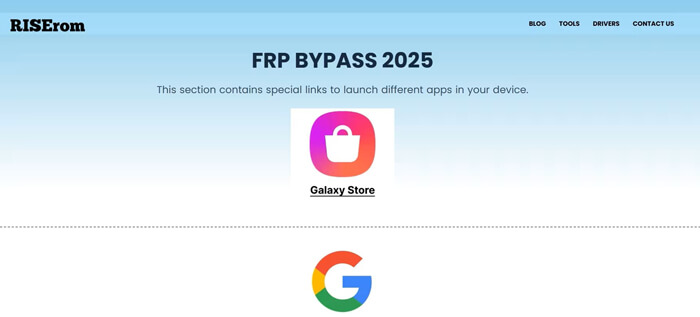
RiseRomなどのサードパーティソースからFRPバイパスAPKをダウンロードする際、安全性は最大の懸念事項の一つです。一般的に、FRPバイパスAPKはGoogleによって公式に検証されていないため、以下の点が問題となります。
さらに、RiseRomは公式開発者、更新頻度、カスタマーサポートに関する明確な情報を提供していません。そのため、FRPツールのセキュリティと信頼性を完全に保証することは困難です。データセキュリティとデバイスセキュリティを重視するユーザーにとって、非公式のFRPバイパスAPKを使用することは常に一定のリスクを伴います。
具体的な手順はAndroidバージョンや端末の機種によって異なる場合がありますが、一般的な手順は以下のとおりです。
ステップ1. RiseRomの公式ウェブサイトまたは信頼できるソースから、RiseRom FRPツールまたはFRPバイパスAPKをダウンロードします。
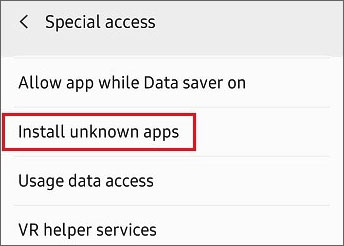
ステップ2. APKをインストールする前に、 Androidデバイスで不明なソースからのアプリのインストールを許可するように設定されていることを確認してください。
ステップ3.セットアップ画面中に、FRPロックがかかったAndroidデバイスをWi-Fiネットワークに接続します。
ステップ4. 利用可能なシステムの脆弱性を利用して、ブラウザまたはAPKのインストールオプションにアクセスします。
ステップ5. FRPバイパスAPKをインストールして起動し、画面の指示に従ってGoogleアカウントロックを解除します。
多くのユーザーはRiseRom FRPツールがFRPロック解除に効果的だと感じていますが、だからといって完璧な解決策というわけではありません。ユーザーからのフィードバックと実地テストに基づき、RiseRom FRPツールの主な長所と短所を以下に示します。
* 無料または低コストのソリューション
RiseRom FRPツールは多くの場合、無料または非常に低価格で入手できるため、高価なソフトウェアを購入せずにFRPロックを解除したい予算の限られたユーザーにとって魅力的な選択肢となっています。
* Googleアカウントの認証情報は不要です
主な利点の1つは、FRPロックを解除するためにユーザーがGoogleアカウントの認証情報を入力する必要がないことです。これは、ユーザーがログイン情報を忘れてしまった場合に特に役立ちます。
* シンプルなインターフェース
このツールは、初心者でも簡単に使えるように設計されています。手順を追って説明するガイドが付いているので、ITに詳しくない人でも簡単に利用できます。
* 幅広いデバイス互換性
RiseRomは、Samsung、Xiaomi、Huaweiといった主要ブランドの様々なAndroid端末に対応しているため、様々な端末を使用しているユーザーにとって汎用性の高いツールとなっています。
* セキュリティリスク
多くのサードパーティ製APKツールと同様に、RiseRom FRP Toolを非公式ソースからダウンロードしてインストールすると、マルウェアやその他のセキュリティ上の問題が発生するリスクがあります。潜在的な脅威を回避するため、ユーザーはAPKの入手元に注意する必要があります。
* 新しいAndroidバージョンとの互換性は限定的です
RiseRomは古いバージョンのAndroidでは効果的ですが、最新バージョンのAndroidや最新のセキュリティアップデートでは必ずしも動作しない場合があり、一部のデバイスではサポート対象外となる可能性があります。
* 成功率が一定しない
このツールの成功率は、使用するデバイスやAndroidバージョンによって異なります。一部のユーザーは、特定の機種で問題が発生し、試行が失敗したり、セットアップに時間がかかったりする場合があります。
* 公式カスタマーサポートの欠如
市販のソリューションとは異なり、RiseRomは公式のカスタマーサポートを提供していません。FRPバイパス処理中に問題やエラーが発生した場合は、コミュニティフォーラムやオンラインリソースを利用してトラブルシューティングを行う必要があるかもしれません。
RiseRom FRP ToolでFRPロックを解除できない場合、またはより安全で信頼性の高いソリューションをご希望の場合は、プロ仕様のAndroidロック解除ツールを使用することをお勧めします。Android Unlocker Android 、 FRPロックと画面ロックを効率的かつ安全に解除するために設計された専用のAndroidロック解除ツールです。APKベースのソリューションとは異なり、コンピュータ上で動作し、プロセス全体を通してガイド付きの手順を提供します。
Android Unlockerの主な機能
標準モードとアドバンストモードの比較:
標準モード: Androidシステムをアップグレードすることなく、Google FRPロックを迅速に解除するため、ほとんどのAndroidデバイスに最適です。
アドバンストモード:一部のSamsungモデルで利用可能です。このモードでは、ロック解除後にAndroidシステムが最新バージョンにアップデートされ、システムの安定性と互換性が向上します。
Android Unlocker [標準モード] を使用して Google FRP ロックを解除する方法は?
01お使いのコンピューターにFRPロック解除ソフトウェアをダウンロードしてインストールしてください。
02プログラムを起動し、メインインターフェースから「Googleロック(FRP)を解除」を選択します。次に、ロックされたAndroidデバイスをUSBケーブルでコンピュータに接続します。

03画面の指示に従ってAndroidバージョンを選択し、「開始」をクリックします。

04指示に従って、スマートフォンの設定を進めてください。

05 Googleロック解除ツールが完了するまでお待ちください。この間はスマートフォンを使用しないでください。処理が完了すると、画面が一時的にちらつく場合があります。デバイスを再起動すると、FRPロックが完全に解除されます。

RiseRom FRP Toolは、特に古いAndroid端末において、無料かつ迅速なFRPバイパスソリューションを探しているユーザーにとって便利な選択肢となり得ます。しかし、サードパーティ製APKへの依存、安全性の不確実性、そして成功率のばらつきといった点から、信頼性とセキュリティを重視するユーザーにはあまり適していません。
より安定性、安全性、そして使いやすさを重視するなら、 Android Unlockerがおすすめです。高い成功率、プロフェッショナルなサポート、そしてより安全なFRP解除プロセスを提供するため、初心者から上級者まで幅広くご利用いただけます。
関連記事:
2026年に使える効果的なSamsung FRP解除ツール7選【98%の人が知らない】
Android向けFRPロック解除ツール トップ11:デバイスのロックを簡単に解除




 PC版ダウンロード


