要約:
このガイドでは、カスタムROMのインストールやルート化に不可欠な、 Androidデバイスで失われたOEMロック解除トグルを復元する方法について説明します。
「開発者ツールメニューに『OEMロック解除』が表示されない問題の解決策はありますか?どうしてもスマホをルート化したいので、このオプションを有効にすることが不可欠です。」
- Redditより
Android端末では、ブートローダーのロック解除、ルートアクセス権限の取得、カスタムROMのインストールには、OEMロック解除が有効になっていることが不可欠です。しかし、多くのユーザーは、特にAndroid 13以降を搭載した端末で、OEMロック解除機能が利用できないことに気づいています。この記事では、OEM Android解除の概念、有効化方法、利用できない理由、そして効果的な解決策について解説します。
OEMロック解除は、 Androidの設定の一つで、デバイスのブートローダーのロックを解除できる機能です。ブートローダーのロック解除は、デバイスのルート化、カスタムリカバリのインストール、カスタムROMのフラッシュといった高度な作業を行う上で不可欠です。ただし、ブートローダーのロック解除はセキュリティリスクを伴う可能性があり、デバイスの保証が無効になる場合もあります。
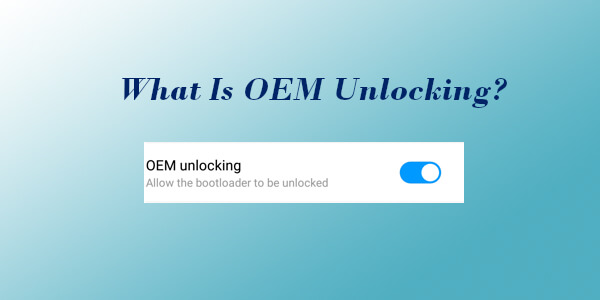
さて、 Android端末でOEMロック解除機能を有効にすることのメリットに納得し、その方法を知りたい場合は、先ほども述べたように、開発者向けメニューに追加された隠し機能です。OEMロック解除を見つけるには、開発者向けオプションを有効にする必要があります。ただし、ブートローダーのロックを解除するとすべてのデータが消去される可能性があるため、OEMロック解除を許可する前にすべてのデータをバックアップすることが非常に重要です。以下のチュートリアルに従えば、OEMロック解除機能を簡単に有効にできます。
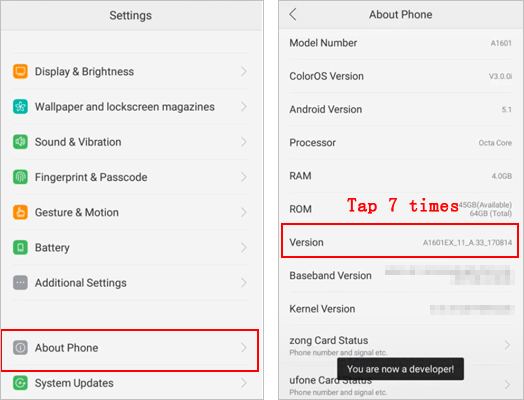
ステップ1. 設定アプリを開きます。
ステップ2. 「端末情報」または「デバイス情報」に移動します。
ステップ3. 「ビルド番号」または「バージョン番号」を7回タップして、「これであなたは開発者になりました!」というメッセージが表示されるまで続けます。
ステップ1:メインの設定メニューに戻ります。
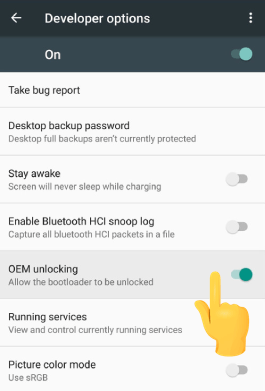
ステップ2. 「システム」または「追加設定」を探し、「開発者向けオプション」を開きます。
ステップ3. 「OEMロック解除」のトグルスイッチを探してオンにします。
Androidスマートフォンで「OEMロック解除が表示されない」というメッセージが表示されると、特にソフトウェアの変更やカスタムROMのインストールを予定している場合は、イライラするかもしれません。しかし、心配はいりません。考えられる原因はいくつかあります。最も一般的な原因をいくつか見ていきましょう。
Android 9/10/11/12/13/14でOEMロック解除が見つからない場合は、以下の解決策をお試しください。
セキュリティ上の理由から、一部のメーカーはソフトウェアアップデート後、OEMロック解除機能の提供を意図的に遅らせています。アップデートが展開される前の日付に日付を変更すると、システムがアップデートがまだ行われていないと認識し、オプションが表示される場合があります。これは一時的な解決策であり、デバイスが正しい日付に自動的に同期すると、オプションは再び消える可能性があります。
ステップ1. 設定アプリを開きます。
ステップ2. 「システム」>「日付と時刻」に移動します。
ステップ3.「日付と時刻の自動更新」をオフにする。
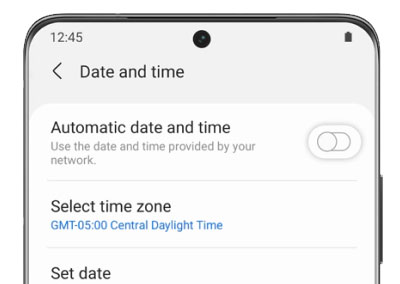
ステップ4.日付を手動で1ヶ月前に設定します。
ステップ5.開発者向けオプションに戻り、OEMロック解除オプションがあるかどうかを確認します。
一部の通信事業者は、互換性を確保し、不正な変更を防ぐために、端末のブートローダーのロック解除を制限しています。このような端末では、SIMカードを取り外して端末をリセットすると、このオプションが表示される場合があります。また、多様な表現や文構造を用いることで、翻訳の質を高めることができます。
ステップ1:デバイスの電源を切ります。
ステップ2.SIMカードを取り外します。
ステップ3.デバイスの電源を入れ、Wi-Fiネットワークに接続します。
ステップ4. 「設定」>「システム」>「リセットオプション」>「工場出荷時データリセット」からデバイスを工場出荷時の設定にリセットします。
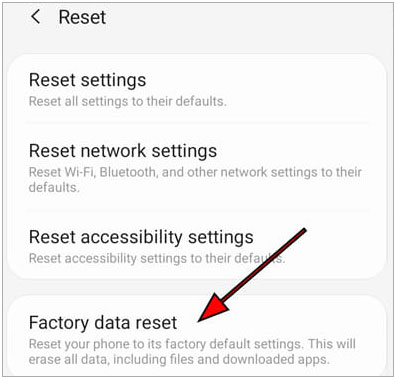
ステップ5.OEMロック解除オプションが利用可能になっているか確認します。
他の方法がうまくいかない場合は、ファームウェアを書き換えることでOEMロック解除オプションが復元される可能性があります。ただし、これはより高度な方法であり、リスクを伴います。
ステップ1.お使いのデバイス用の公式ファームウェアをダウンロードしてください。
ステップ2.Odinなどのツールを使用してファームウェアをフラッシュします。
ステップ3. フラッシュ後、開発者向けオプションでOEMロック解除のトグルを確認してください。
デバイスのパスワードを忘れてしまったけれど、OEMロックを解除する必要がある場合は、 Android Unlockのようなプロ仕様のAndroidロック解除ツールを使用できます。これは非常に使いやすいソフトウェアで、技術に詳しくない方でも簡単に操作できます。使いやすさに加えてセキュリティも非常に高いため、データ漏洩の心配なく安心して使用できます。このツールを使えば、パスワードなしでデバイスに素早くアクセスし、OEMロックを解除できます。
Android Unlockを選ぶ理由とは?
それでは、以下の手順に従って、パスワードなしで携帯電話のロックを解除し、OEMロックを解除してください。
01まず、 Android Unlockの最新バージョンを無料でダウンロードしてください。
02次に、ソフトウェアを起動し、ツールボックスから「画面ロックを解除」を選択します。その後、USBケーブルを使用してAndroidスマートフォンをコンピューターに接続します。

03ソフトウェアがスマートフォンの情報を自動的に検出します。情報の正確性を確認し、「ロック解除を開始」をクリックして続行してください。エラーが表示された場合は、手動で修正できます。

04画面の指示に従って、 Androidスマートフォンをダウンロードモードにしてください。正しいモードになったら、ソフトウェアがデバイスをリセットし、画面ロックを解除するのを待ちます。

OEMロック解除を有効にすることは、 Android端末を高度にカスタマイズするための重要な手順です。開発者向けオプションにそのオプションが見つからない場合は、日付と時刻の調整、SIMカードの取り外し、ファームウェアの書き換えなどの方法で問題を解決できる場合があります。また、パスワードを忘れてOEMロック解除を有効にできない場合は、 Android Unlockを無料で入手すれば、数分以内に端末のロックを解除できます。
関連記事:
AndroidのOEMロック解除とは?有効化するための完全ガイド
工場出荷時設定にリセットせずにAndroidスマートフォンのパスワードを解除する方法【6つの方法】




 PC版ダウンロード


