要約:
SIMカードなしでSamsung製スマートフォンのロックが解除されているか確認したいですか?内蔵設定、IMEI番号の確認、ダイヤルコード、キャリアサポートなど、4つの実用的な方法でロック状態を確認できます。このガイドでは、Samsung製スマートフォンがまだロックされている場合の対処法と、必要なときにアクセスを回復する方法についても説明します。
最近中古のSamsung製スマートフォンを購入した場合、キャリアを変更する予定がある場合、または海外旅行中に端末を使用したい場合、重要な疑問が浮かぶことがよくあります。それは、SIMカードなしでSamsung製スマートフォンのロックが解除されているかどうかを確認する方法です。特に互換性のあるSIMカードが手元にない場合、このような状況は想像以上に多く発生します。
幸いなことに、Samsung製スマートフォンがキャリアロック解除されているかどうかを確認するためにSIMカードを挿入する必要はありません。端末から直接、またはIMEI番号を使用して、ネットワークロックの状態を確認する信頼できる方法がいくつかあります。このガイドでは、SIMカードなしでSamsung製スマートフォンがロック解除されているかどうかを確認するための実用的で実績のある方法を紹介し、ロックされている場合の対処法についても説明します。
SIMカードがなくても、Samsung製スマートフォンがSIMロック解除されているかどうかを確認する方法は複数あります。以下に、スマートフォン上での簡単な確認方法から、より信頼性の高い検証方法まで、最も効果的な方法をご紹介します。
設定メニューを確認するのが、Samsung製スマートフォンのネットワークロック状態に関する手がかりを見つける最も手っ取り早い方法です。多くのSamsung製機種では、基本的な通信事業者情報やネットワーク情報がシステム設定に直接表示されます。
Samsungの設定画面から、SIMカードなしでSamsung製スマートフォンのロックが解除されているかどうかを確認する手順:
ステップ1. Samsungスマートフォンの設定を開きます。
ステップ2. 「接続」>「モバイルネットワーク」に進みます。
ステップ3. 「ネットワーク事業者」をタップするか、ネットワークまたはキャリアの状態に関連するオプションを探します。
ネットワークの詳細を確認するには、「設定」>「端末情報」>「ステータス」に移動してください。
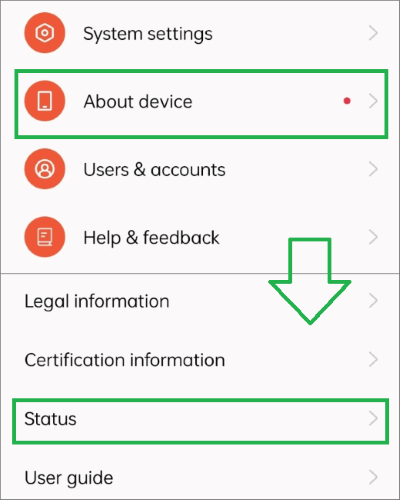
結果の解釈方法:
注:すべてのSamsung製スマートフォンが設定画面でロック状態を明確に表示するとは限りません。特に新しいモデルや、キャリア独自のファームウェアを搭載した機種では、表示が分かりにくい場合があります。情報が不明瞭な場合は、以下の別の方法をお試しください。
IMEI番号の確認は、SIMカードを挿入せずにSamsung製スマートフォンのロックが解除されているかどうかを確認する最も確実な方法の一つです。すべてのスマートフォンには、通信事業者情報やロック情報が保存された固有のIMEI番号が付与されています。
SIMカードなしでSamsung端末がロック解除されているかどうかを確認する手順は以下のとおりです。
ステップ1. 「設定」>「端末情報」に進み、IMEI番号をコピーします。
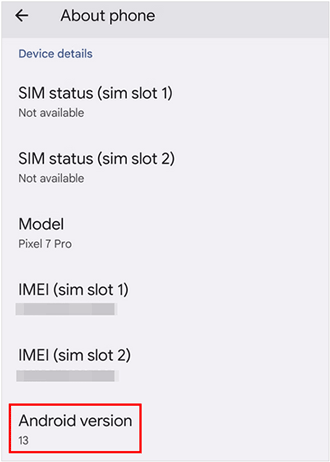
ステップ2.信頼できるオンラインIMEI確認サービスを開きます。
ステップ3.IMEI番号を入力し、確認のために送信してください。
結果の説明:
Samsung製スマートフォンには、ネットワークロック情報を表示できる隠し診断メニューが搭載されています。この方法は、技術的な画面操作に慣れているユーザーにとって便利です。その仕組みは以下のとおりです。
ステップ1. 電話アプリを開きます。
ステップ2. *#0011# をダイヤルしてサービスモードに入ります。
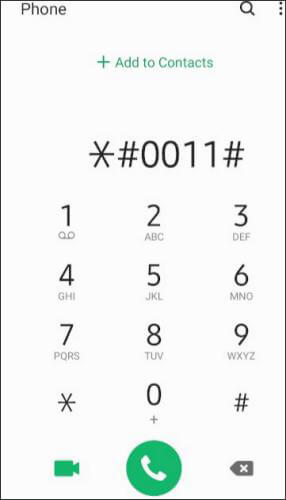
ステップ3. 「SIMロック」、「ネットワークロック」、または「キャリアロック」とラベル付けされたフィールドを探します。
注目すべき点:
注:この方法は、すべてのSamsung製モデルまたはAndroidバージョンで動作するとは限りません。また、メニューのレイアウトは地域によって異なる場合があります。
他の方法で明確な回答が得られない場合は、元の通信事業者に問い合わせるのが、ロック解除状況を確認する最も正確な方法です。
準備するもの:
ほとんどの通信事業者は、SIMカードがなくてもIMEI番号だけでSamsung製スマートフォンのロック解除状態を確認できます。この方法は、中古品や再生品を購入する際に特に役立ちます。
状態を確認したところ、お使いのSamsung製スマートフォンがロックされていることが判明する場合があります。対処する前に、どのような種類のロックがかかっているのかを理解することが重要です。なぜなら、ロックの種類によって解決策が異なるからです。
錠の種類を理解する
お使いのSamsung製スマートフォンがネットワークロックされている場合、最も安全で確実な方法は、元の通信事業者に連絡し、IMEI番号を使用して公式のロック解除を依頼することです。SIMロックはかかっていないものの、画面がロックされている場合は、画面ロック解除ツールを使用することでアクセスを回復できます。Android Androidは、シンプルな解決策を提供します。このツールは、元のパスワードを必要とせずに、Samsung製デバイスのさまざまなタイプの画面ロックを解除するために特別に設計されています。
Android Unlockの主な機能:
Samsung製スマートフォンがロックされてしまい、データを失うことなくアクセスを回復したい場合は、以下の手順に従ってください。
01コンピュータにAndroid Unlock をダウンロード、インストール、起動します。
02メイン画面で「画面ロックを解除」を選択し、「データ損失なしで解除」モードを選択します。

03 Samsung製スマートフォンをUSBケーブルでコンピュータに接続します。指示に従って正しいデバイス情報を選択し、必要なデータパッケージをダウンロードしてください。

04準備が完了すると、ソフトウェアが自動的にデバイスのロック解除を開始します。しばらく待つと、Samsung製スマートフォンが再起動し、画面ロックが解除されます。

Samsung製スマートフォンがSIMロック解除されているかどうかは、キャリアを変更する前、海外で現地のSIMカードを使用する前、または中古端末を購入する前に必ず確認しておく必要があります。SIMカードがなくても、スマートフォンの設定、IMEIチェッカー、診断コード、または元のキャリアに問い合わせることで、ネットワークロックの状態を確認できます。
お使いの端末がキャリアロックされている場合は、キャリアに公式のロック解除を依頼するのが最も安全な解決策です。また、画面ロックを解除した後にのみ端末にアクセスできるようになった場合は、 Android Unlockなどのツールを使えば、データを失うことなくアクセスを回復できます。端末のロック解除状況とロックの種類を理解することで、不要なトラブルを回避し、Samsung端末をより適切に利用できるようになります。
関連記事:
Samsungのネットワークロック解除コードについて知っておくべきことすべて
SIMカードなしでiPhoneのロック解除状態を確認する方法【実証済みガイド】




 PC版ダウンロード


