要約:
Androidスマートフォンをより便利にロック解除したいですか?Google Smart Lockを使えば、信頼できる状況下ではデバイスのロックを解除したままにでき、パスワードやPINを繰り返し入力する手間を省くことができます。
「Google Smart Lock、いや、スマートロックとは程遠いものですね。何の脈絡もなく5分おきに表示されます。私はこれをオンにした覚えはありませんし、必要もありません。本当に迷惑です。どうすればオフにできるか教えてください。ネットで調べられることはすべて試しました。もうGmailアカウントを削除しようかと考えています。」
- Googleコミュニティより
Google Smart Lockは、デバイス、アプリ、アカウントへのログインを容易にする便利な機能です。デバイスのロックを自動的に解除したり、保存済みの認証情報を自動入力したりすることで、パスワードやPINを繰り返し入力する必要がなくなります。しかし、プライバシーを懸念するユーザーや、何らかの問題に遭遇したユーザーにとって、Google Smart Lockを無効化または削除する方法を知っておくことは不可欠です。このガイドでは、Google Smart Lockの包括的な解説と、 Android 、Chromebook、その他のデバイスで無効化または削除するための手順をステップバイステップで説明します。
Google Smart Lock(現在は拡張ロックと呼ばれています)は、デバイスとアカウントの管理を簡素化するためにGoogleが開発したセキュリティ機能です。ユーザーはパスワードを保存したり、デバイスのロックを自動的に解除したり、Googleに接続されたプラットフォーム間で認証情報を同期したりできます。
Google Smart Lockは、その機能に基づいて、主に以下の3種類に分類できます。
このタイプのスマートロックは、 Androidスマートフォンのロックとロック解除を可能にし、複雑なパスワードやセキュリティコードを覚える必要なく、素早くスマートフォンにアクセスできる便利なロック解除体験をユーザーに提供します。
Chromebook専用に設計されたこのスマートロックは、Chromebookデバイスのロックとロック解除を可能にします。Chromebookへの迅速かつ安全なログインを可能にすることで、ユーザーの利便性を向上させます。
このスマートロックは、より強力な機能を誇ります。ユーザーデバイスのセキュリティを保護するだけでなく、ユーザーパスワードを保存・同期します。つまり、ユーザーは各デバイスでパスワードを個別に入力することなく、複数のデバイス間で安全にパスワードを共有・アクセスできるのです。
Google Smart Lockの利用には、メリットとデメリットの両方があります。主なポイントは以下のとおりです。
Google Smart Lockを使えば、ユーザーは複数のデバイス間でアカウントに自動的にログインでき、毎回手動で認証情報を入力する必要がなくなります。これにより、時間を節約し、複数のパスワードを覚える手間を省くことができます。
ユーザーは、異なるデバイス間を切り替えてもシームレスな体験を享受できます。ログイン情報は自動的に同期され、必要な場所でいつでも利用可能です。
アプリ開発者にとって、Google Smart Lockはログインプロセスを簡素化し、アカウント作成や復旧時の手間を軽減することで、ユーザーエンゲージメントと定着率の向上につながります。
Google Smart LockはGoogleのエコシステムと密接に統合されています。Googleサービスに依存したくないユーザーや、Google以外のデバイスを使用しているユーザーにとっては、魅力が薄れる可能性があります。
たとえGoogleであっても、パスワードやログイン情報を第三者サービスに保存することにプライバシー上の懸念を抱くユーザーもいるかもしれません。データ漏洩や不正アクセスといったリスクは、たとえわずかであっても常に存在します。
Smart Lockが近接情報や信頼できる場所に基づいてデバイスのロックを解除するように設定されている場合、デバイスが紛失または盗難された場合でも、信頼できるデバイスまたは場所の範囲内にあると、意図せずロックが解除されるリスクがあります。
デバイスのセキュリティ管理をスムーズに行うために、まずはさまざまなプラットフォームでスマートロックを無効にする方法を見ていきましょう。この手順は、 Androidデバイスを使用しているかChromebookを使用しているかによって異なります。以下にその概要を示します。
Android端末でGoogleスマートロックを無効にする方法をお探しですか?端末のセキュリティを完全に管理できるように、手順を順を追って説明しましょう。Googleスマートロックの場所は、 Androidバージョンや端末メーカーによって若干異なる場合があります。手順は以下のとおりです。
ステップ1: Android端末で設定アプリを開きます。
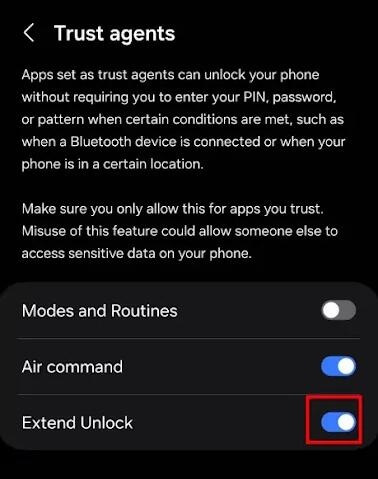
ステップ2. 「セキュリティとプライバシー」>「その他のセキュリティ設定」>「エージェントを信頼する」に移動します。
ステップ3. 「ロック解除延長」をタップして、関連する設定を削除することで無効にします。
お使いのスマートフォンがGoogleによってロックされてしまいましたか?ご安心ください。以下の記事がお役に立ちます。
Googleロックがかかったスマートフォンのロックを解除する効果的な方法Chromebookをお使いで、スマートロックを無効にしたい場合は、以下の手順でこの機能をオフにして、デバイスへのアクセスをより適切に管理できます。
ステップ1:Chromebookの設定メニューを開きます。
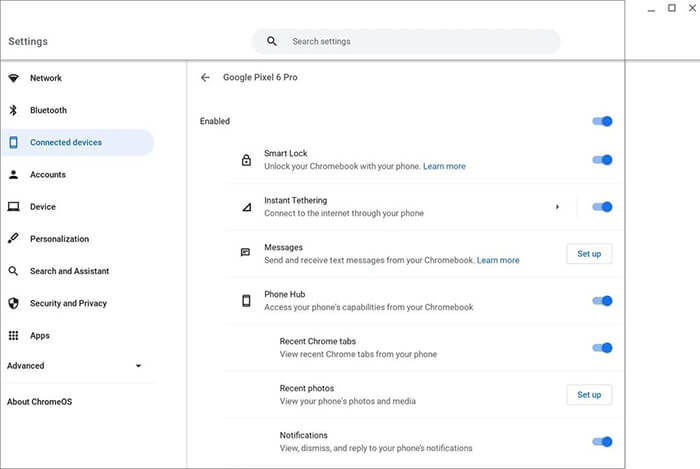
ステップ2. 「接続されているデバイス」までスクロールダウンします。
ステップ3.接続されているAndroidスマートフォンをクリックして選択し、スマートロックを無効にします。
画面ロックとは、デバイスへのアクセスを制限する主要なセキュリティメカニズム(PIN、パターン、パスワードなど)を指しますが、スマートロックは特定の条件下でロック解除を簡素化する補助機能です。スマートロックは画面ロックと連携して動作しますが、画面ロックに取って代わるものではありません。画面ロックの認証情報を忘れた場合でも、スマートロックがそれを上書きすることはありません。
PIN、パスワード、またはパターンを忘れてしまった場合は、 Android Unlockのような信頼できるAndroidロック解除ツールを使用すれば、画面ロックを効果的に解除できます。このツールは、パスワードを必要とせずにGoogle画面ロックを簡単に解除できるため、頼りになるアシスタントとして役立ちます。
Android Unlockの機能:
パスワードなしでGoogleスマートフォンをロック解除するには、以下の手順に従ってください。
01このソフトウェアを使用するには、まず最初に、コンピュータにダウンロード、インストール、起動する必要があります。
02適切なモード(画面ロック解除)を選択し、「開始」ボタンをクリックします。次に、USBケーブルを使用してデバイスをコンピューターに接続します。

03ソフトウェアがデバイス情報を自動的に検出します。情報が正確かどうかを確認し、「ロック解除を開始」をクリックして進んでください。エラーがある場合は、手動で修正できます。

04数分以内にデータパッケージがダウンロードされ、お使いのデバイスに送信されます。画面の指示に従ってデバイスをリセットし、画面ロックパスワードがデバイスから削除されるまでお待ちください。

1. スマートロックをオフにすると、他の機能に影響しますか?
いいえ、スマートロックをオフにしても、自動ロック解除機能が無効になるだけです。パスワード管理やその他のGoogleサービスは引き続き独立して機能します。
2. Google Smart Lockに対応しているデバイスはどれですか?
Google Smart Lockは、主にAndroid 8.0以降を搭載したスマートフォン、および一部のChromebookに対応しています。ただし、デバイスの互換性やメーカーによる仕様変更によっては、特定の機能が異なる場合がありますのでご注意ください。
3. Google Smart Lockのロック解除条件は何ですか?
Google Smart Lockは、以下のような様々な解錠条件を提供します。
Google Smart Lockは、デバイスやアカウントへのアクセスを簡素化する優れたツールですが、プライバシーやセキュリティ上の懸念から、すべての人に適しているとは限りません。その機能を理解し、効果的に無効化または削除する方法を学ぶことで、デバイスのセキュリティ設定をニーズに合わせてカスタマイズできます。画面ロックを忘れてしまったユーザーにとって、 Android Unlockは、デバイスへのアクセスを回復するための信頼性が高く使いやすいソリューションを提供します。Android Androidを中断なく使用できるよう、今すぐその機能をチェックしてみてください。
関連記事:
Googleアカウントを使ってAndroidスマートフォンのロックを解除する3つの簡単な方法
Android PINを忘れてしまった場合の対処法【6つの効果的な解決策】




 PC版ダウンロード


